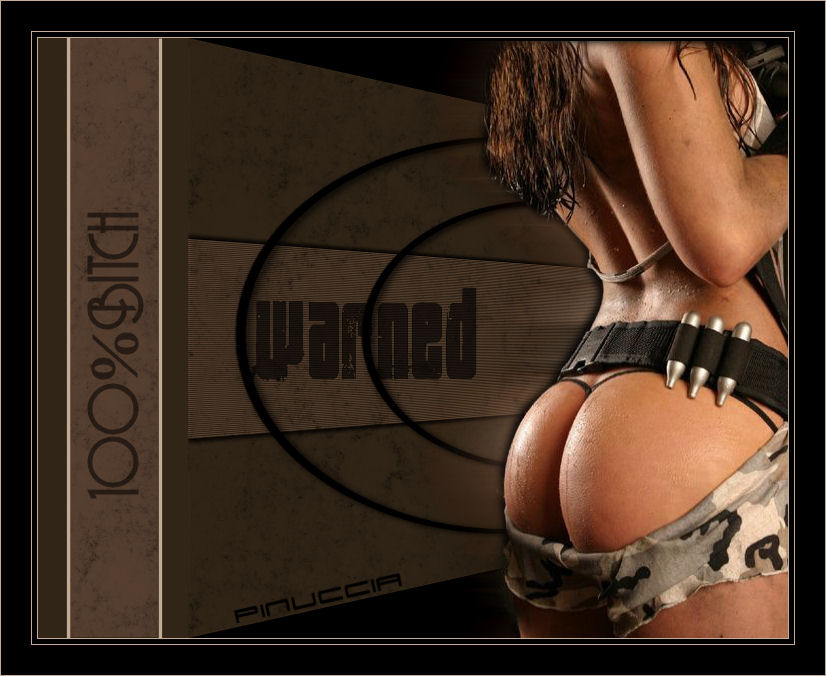
|
WARNED
Ringrazio Vika per avermi permesso di tradurre questo tutorial.
qui puoi trovare qualche risposta ai tuoi dubbi. Se l'argomento che ti interessa non è presente, ti prego di segnalarmelo. Occorrente: Materiale qui Tube, pennelli, template, selezioni. Filtro: Photo Aging Kit qui questo filtro si usa importato in Unlimited. Vedi qui Metti tutto il materiale nelle rispettive cartelle. Imposta il colore di primo piano con #574030, e il colore di sfondo con #312517. 1. Apri una nuova immagine trasparente 600 x 600 pixels, e riempila  con il colore di sfondo. con il colore di sfondo.2. Livelli>Nuovo livello raster. 3. Selezione>Carica/Salva selezione>Carica selezione da disco. Cerca e carica la selezione Warned1-Vika. 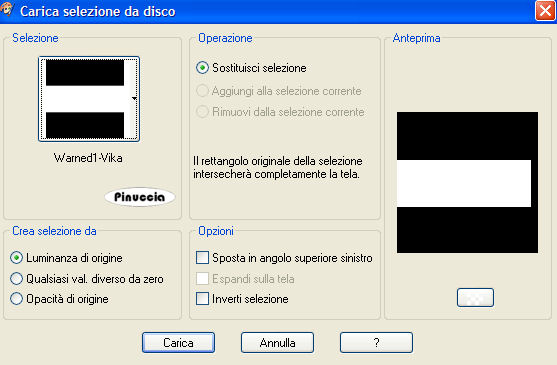 Riempi la selezione con il colore di primo piano.4. Effetti>Effetti di trama>Veneziana: 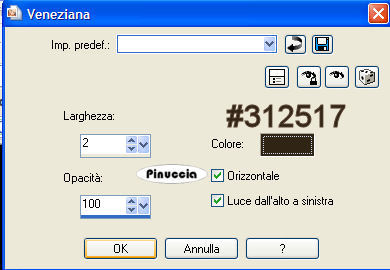 5. Effetti>Effetti 3D>Sfalsa ombra: 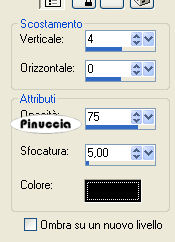 Ripeti l'Effetto Sfalsa ombra, cambiando verticale in -4. 6. Selezione>Nessuna selezione. 7. Apri il template Believe In Angels KellyCDesign's 06. Nella paletta dei livelli attiva il livello "Template" e vai a Modifica>Copia. Torna al tuo lavoro e vai a Modifica>Incolla>Incolla come nuovo livello. Non occorre spostarlo. E' già correttamente posizionato. 8. Livelli>Unisci>Unisci tutto. 9. Effetti>Effetti geometrici>Prospettiva orizzontale: 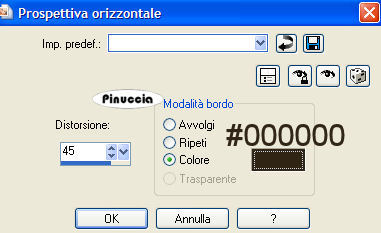 10. Effetti>Plugins>Photo Aging Kit - dirt & dust, con i settaggi standard. 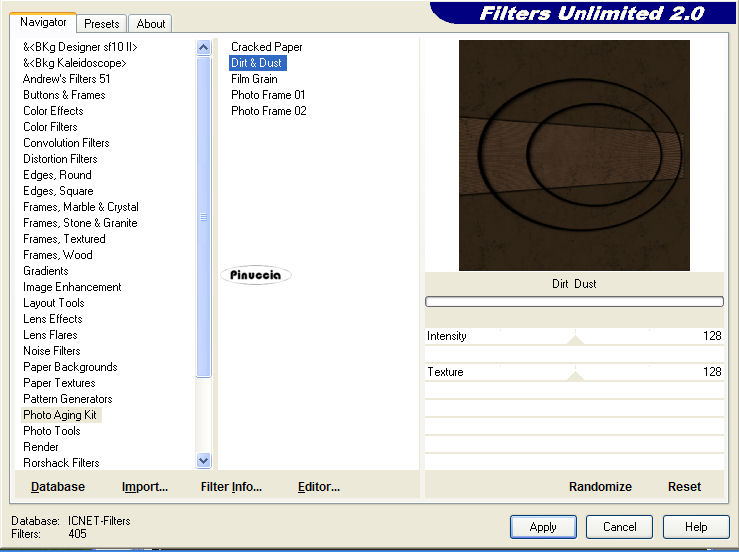 11. Apri il tube "Warned" e vai a Modifica>Copia. Torna al tuo lavoro e vai a Modifica>Incolla>Incolla come nuovo livello. Spostalo  a destra. a destra.12. Livelli>Duplica. Nella paletta dei livelli attiva il livello Raster 1. 13. Effetti>Effetti di distorsione>Vento:  Abbassa l'opacità di questo livello al 38%. 14. Livelli>Unisci>Unisci tutto. 15. Immagine>Aggiungi bordatura, simmetriche non selezionato: 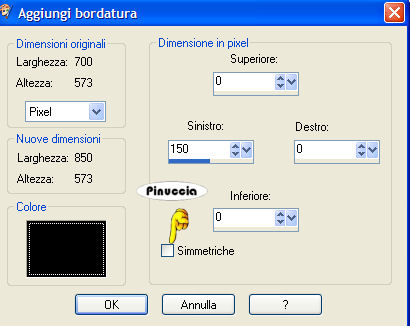 16. Livelli>Nuovo livello raster. 17. Selezione>Carica/Salva selezione>Carica selezione da disco. Cerca e carica la selezione Warned2-Vika: 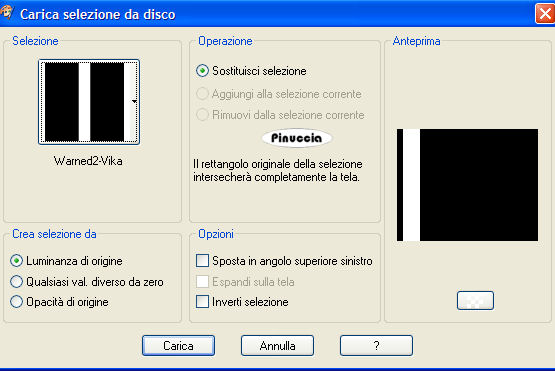 Riempi la selezione con il colore di primo piano.18. Effetti>Plugins>Filters Unlimited - Photo Aging Kit - dirt & dust, con i settaggi standard. 19. Selezione>Nessuna selezione. 20 Livelli>Nuovo livello raster. Imposta il colore di sfondo con il nero. 21. Attiva lo strumento Pennello  cerca e seleziona il pennello 100% BITCH, e clicca con il tasto destro del mouse per applicarlo con il colore di sfondo. Immagine>Ruota>Ruota per gradi, 90 gradi a sinistra.  Spostalo  nella striscia a sinistra. nella striscia a sinistra.22. Livelli>Nuovo livello raster. Cerca e seleziona il pennello Crazy-Goth-Sayings2, e clicca con il tasto destro del mouse per applicarlo con il colore di sfondo. Sposta il pennello come nel mio esempio.23. Imposta il colore di primo piano con #c2ac95. Attiva lo strumento Penna  , , e traccia due linee ai lati della striscia. 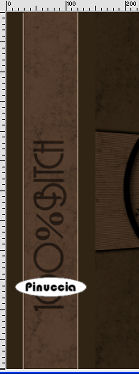 io ho impostato "crea su vettore", perchè in questo modo, dopo aver convertito la linea in livello raster, posso comodamente spostarla per sistemarla meglio. Se segui il mio esempio, non ti occorre tracciare la seconda striscia. Sarà sufficiente duplicare il livello e spostarla sull'altro lato. 24. Livelli>Unisci>Unisci tutto. 25. Immagine>Aggiungi bordatura, 1 pixel, simmetriche, con il colore di primo piano. Immagine>Aggiungi bordatura, 5 pixels, simmetriche, con il colore nero. Immagine>Aggiungi bordatura, 1 pixel, simmetriche, con il colore di primo piano. 26. Aggiungi il tuo nome e/o il tuo watermark e salva in formato jpg.  Se hai problemi o dubbi, o trovi un link non funzionante, o anche soltanto per un saluto, scrivimi 25 Agosto 2007 |