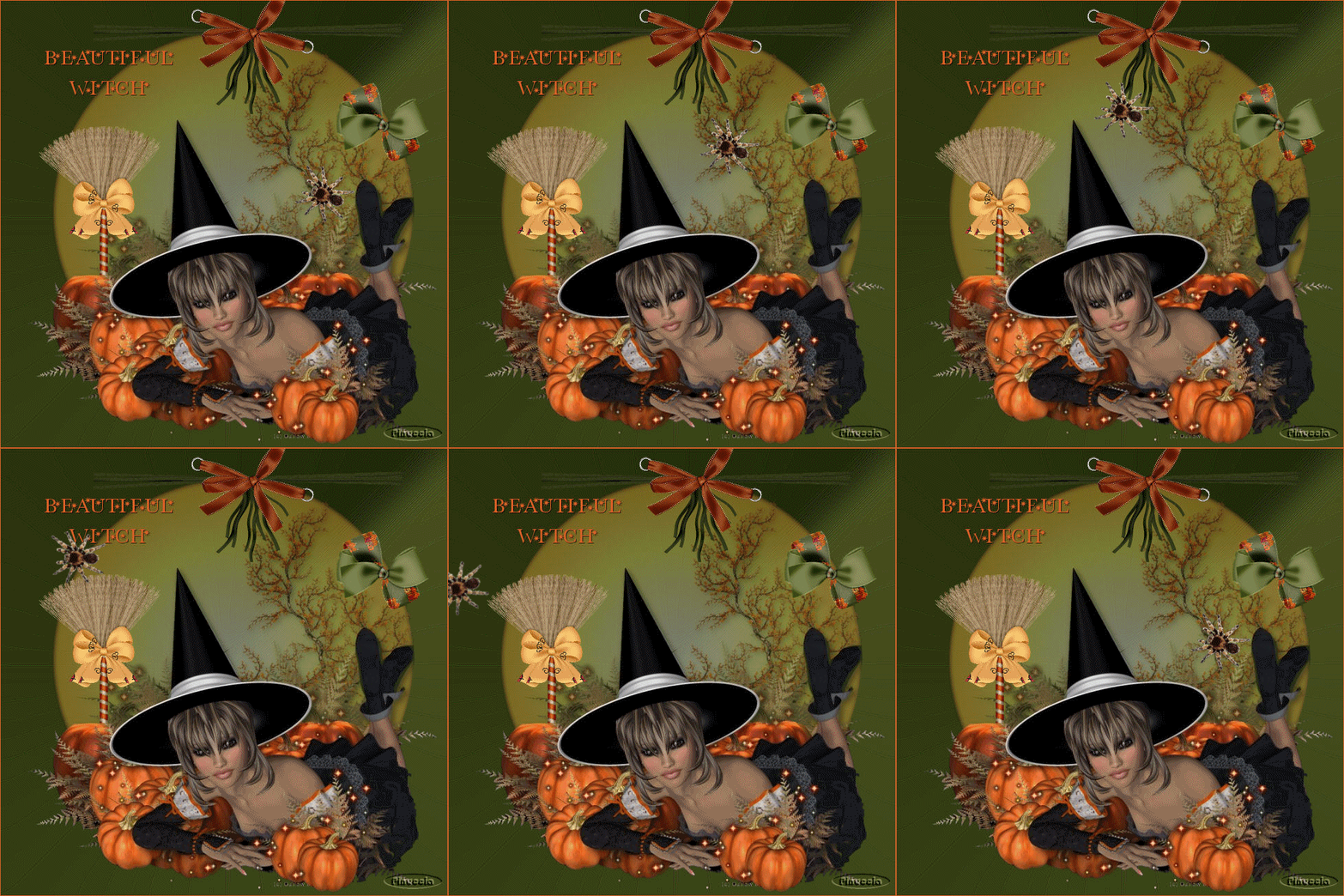
BEAUTIFUL WITCH
Ringrazio Wilma per avermi permesso di tradurre i suoi tutorial

qui puoi trovare qualche risposta ai tuoi dubbi.
Se l'argomento che ti interessa non è presente, ti prego di segnalarmelo.
Questo tutorial è stato scritto con PSP 9, ma può essere eseguito anche con le altre versioni di PSP.
Per tradurlo, ho usato PSP X.
Occorrente:
Materiale qui
Lascia il nome del materiale intatto e rispetta il lavoro degli autori.
Il tube della strega è di Kitty.
Ti servirà anche Animation Shop qui
1. Apri una nuova immagine trasparente 650 x 650 pixels.
Imposta il colore di primo piano con #87905b,
e il colore di sfondo con #3e4713.
Passa il colore di primo piano a Gradiente di primo piano/sfondo, stile Radiale, con i seguenti settaggi:

Riempi  l'immagine trasparente con il gradiente. l'immagine trasparente con il gradiente.
Regola>Sfocatura>Sfocatura gaussiana - raggio 20:

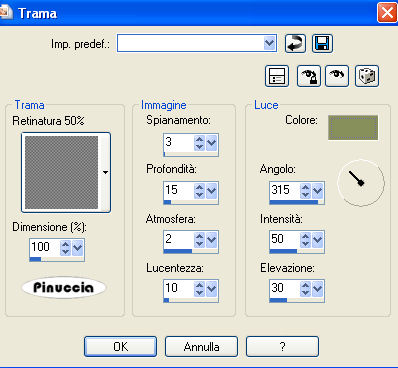
2. Effetti>Effetti di trama>Trama - seleziona la trama Retinatura 50% (standard in PSP), con i seguenti settaggi,
con il colore di primo piano.
Effetti>Effetti di bordo>Aumenta.
Effetti>Effetti di bordo>Aumenta di più.
3. Apri il tube Hallo e vai a Modifica>Copia.
Torna al tuo lavoro e vai a Modifica>Incolla come nuovo livello.
Abbassa l'opacità di questo livello al 54%.
4. Apri il tube Kitty e vai a Modifica>Copia.
Torna al tuo lavoro e vai a Modifica>Incolla come nuovo livello.
Sposta  il tube esattamente sopra l'immagine precedente. il tube esattamente sopra l'immagine precedente.
5. Apri il tube BD-Fall-Broom e vai a Modifica>Copia.
Torna al tuo lavoro e vai a Modifica>Incolla come nuovo livello.
Sposta la scopa a sinistra.
Livelli>Disponi>Sposta giù.
6. Apri il tube BD-fall-Bow e vai a Modifica>Copia.
Torna al tuo lavoro e vai a Modifica>Incolla come nuovo livello.
Immagine>Ridimensiona, 4 volte all'80%, tutti i livelli non selezionato.
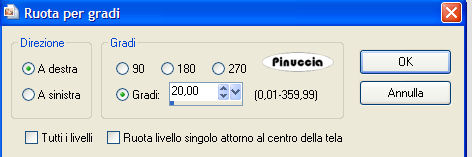
Immagine>Ruota per gradi - 20 gradi a destra:
Sposta il il fiocco a destra, vedi il mio esempio.
7. Apri BD-fall-tie e vai a Modifica>Copia.
Torna al tuo lavoro e vai a Modifica>Incolla come nuovo livello.
Spostalo in alto, in modo che sia visibile tutto lo spago.
8. Apri BD-fall-ribbon1 e vai a Modifica>Copia.
Torna al tuo lavoro e vai a Modifica>Incolla come nuovo livello.
Immagine>Ridimensiona, 2 volte all'80%, tutti i livelli non selezionato.
Spostalo in alto sullo spago.
Regola>Messa a fuoco>Metti a fuoco.
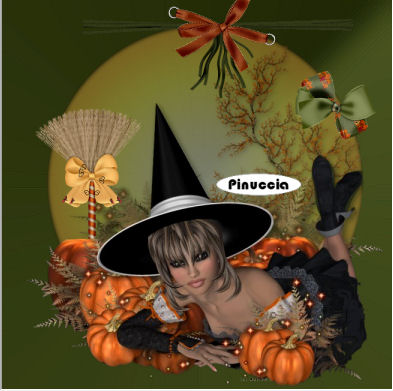
9. Imposta il colore di sfondo con #da6226.
Attiva lo strumento Testo  , font Star Hond, dimensione 30 pixels, e scrivi un testo. , font Star Hond, dimensione 30 pixels, e scrivi un testo.
dovrai regolare la dimensione a seconda della lunghezza del testo e della versione di PSP che stai usando
Effetti>Effetti 3D>Sfalsa ombra, con i seguenti settaggi, colore nero:

Aggiungi il tuo nome e/o il tuo watermark.
10. Livelli>Unisci>Unisci tutto.
Immagine>Aggiungi bordatura, 1 pixel, simmetriche, con il colore #da6226.
Il lavoro è finito. Ridimensiona, se vuoi, e salva in formato jpg.
Se vuoi creare l'animazione, non ridimensionare l'immagine (potrai farlo dopo in Animation Shop).
1. Apri il tube spider e vai a Modifica>Copia.
Torna al tuo lavoro e vai a Modifica>Incolla come nuovo livello.
Immagine>Ruota per gradi - 20 gradi a destra.
Posiziona il ragno a destra.

Modifica>Copia Unione.
2. Apri Animation Shop.
Clicca con il tasto destro del mouse sullo spazio vuoto e Incolla come nuova animazione.
3. Torna in PSP.
Sposta il ragno un po' più in alto.
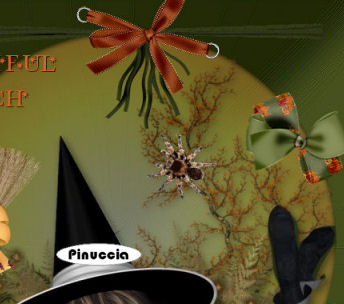
Modifica>Copia Unione.
Torna in Animation Shop e vai a Modifica>Incolla>Incolla dopo il fotogramma corrente.
Ripeti questo passaggio ancora una volta.

4. Sposta il ragno all'inizio del testo.
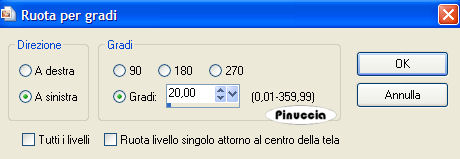
Immagine>Ruota per gradi - 20 gradi a sinistra:
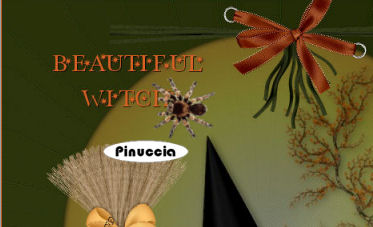
Modifica>Copia Unione.
Di nuovo in Animation Shop: Modifica>Incolla>Incolla dopo il fotogramma corrente.
5. Ancora una volta in PSP.
Immagine>Ruota per gradi - 20 gradi a sinistra.
Sposta ancora il ragno verso sinistra.

Modifica>Copia Unione.
In Animation Shop: Modifica>Incolla>Incolla dopo il fotogramma corrente:
6. Ripeti di nuovo il passaggio, spostando ancora un po' il ragno.
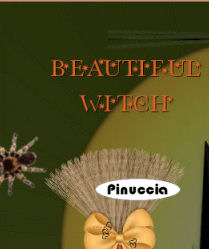
Modifica>Copia Unione.
In Animation Shop: Modifica>Incolla>Incolla dopo il fotogramma corrente.
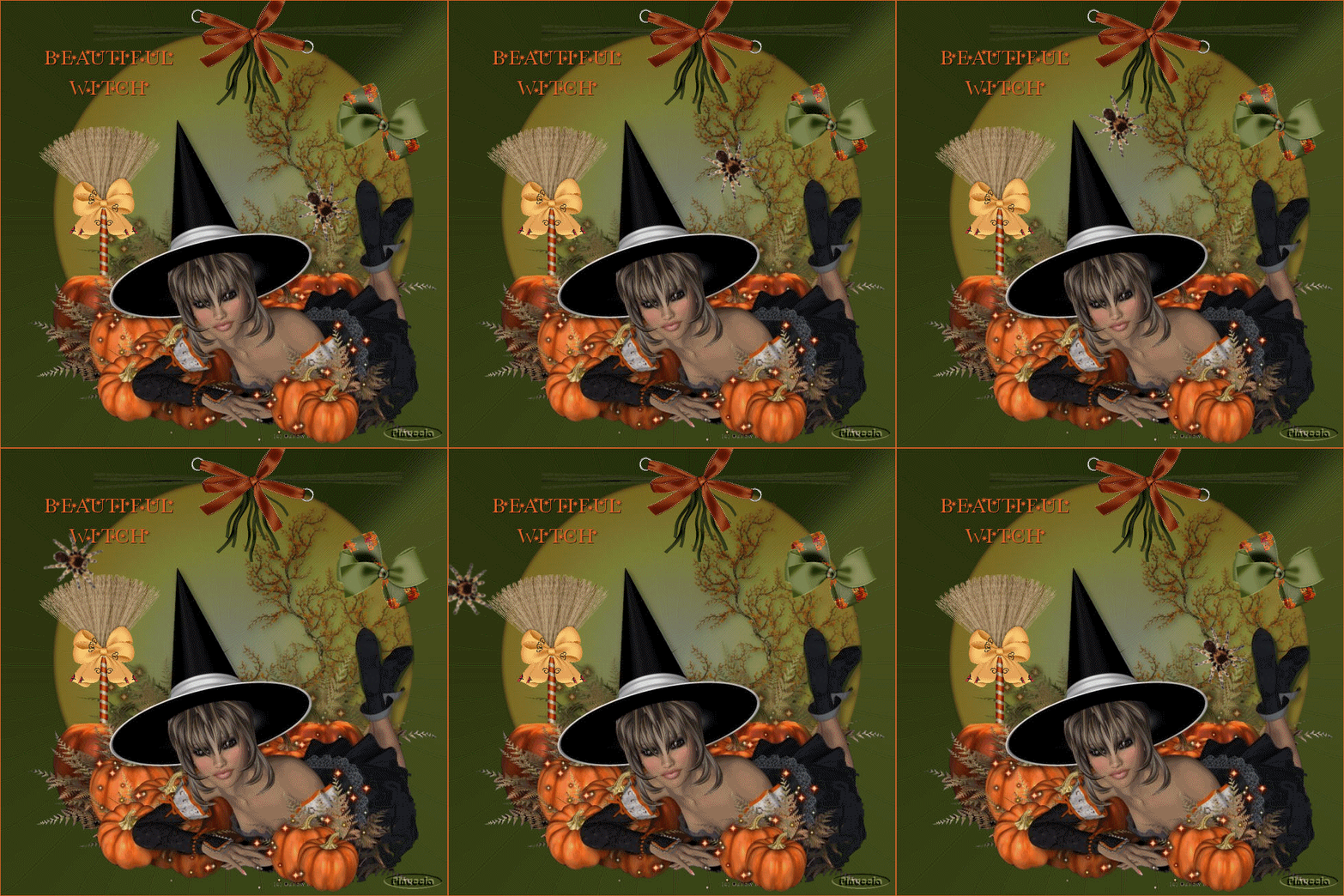
Se tutto è andato bene, adesso dovresti avere 6 fotogrammi.
Clicca sul primo fotogramma per selezionarlo e vai a Selezione>Seleziona tutto.
Animazione>Proprietà fotogramma, e imposta la velocità a 25.

7. Clicca sul primo fotogramma. Soltanto questo fotogramma deve essere selezionato e avere la cornice blu.
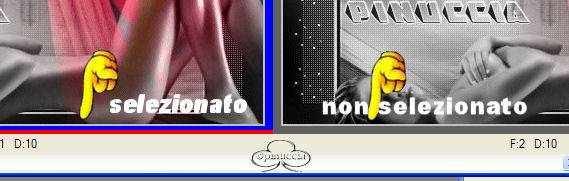
Clicca sull'ultimo fotogramma per selezionarlo.
Modifica>Incolla>Incolla dopo il fotogramma corrente.
Lascia la velocità di questo fotogramma a 10.
8. Controlla il risultato cliccando su Visualizza  e salva in formato jpg. e salva in formato jpg.
al punto 1 dell'animazione, invece di ruotare il ragno, ho attivato lo strumento Puntatore 
e ho girato il ragno per dargli una direzione con la testa in avanti:


Se hai problemi o dubbi, o trovi un link non funzionante,
o anche soltanto per un saluto, scrivimi
9 Ottobre 2008
|