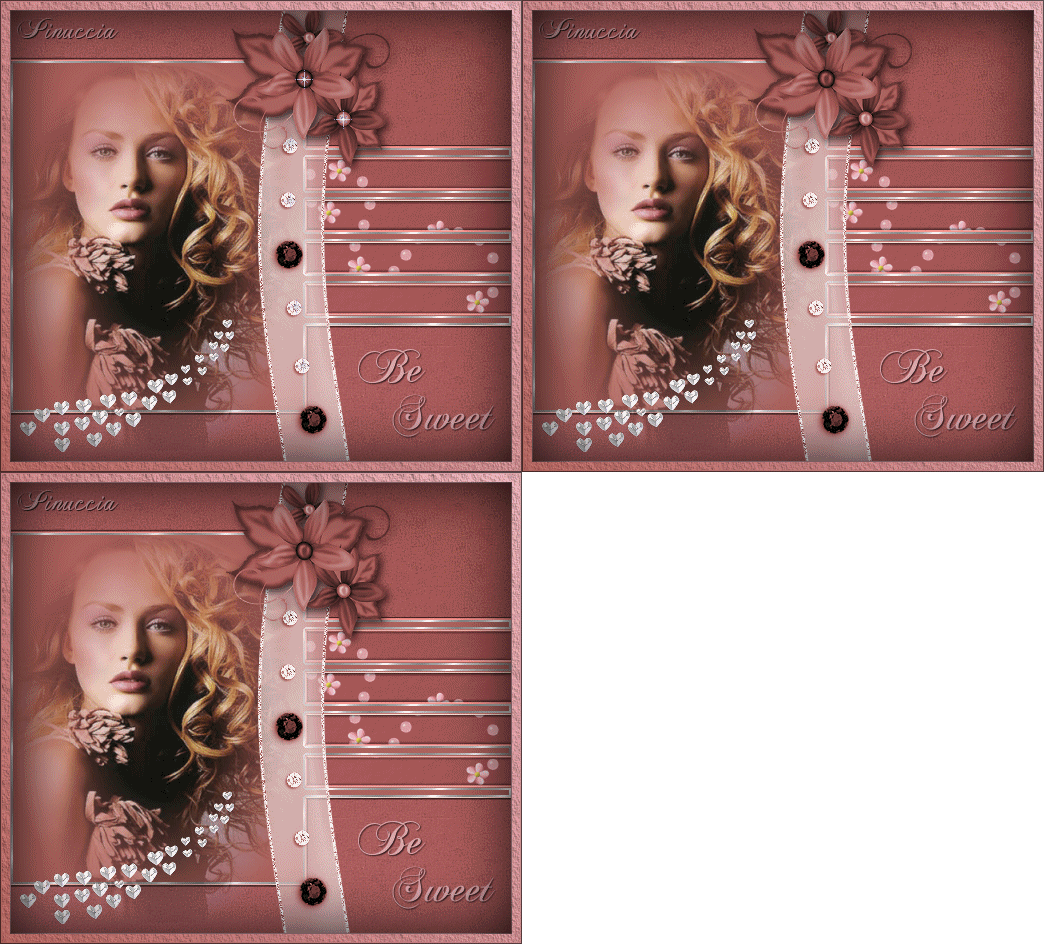
|
BE SWEET
Ringrazio Wilma per avermi permesso di tradurre i suoi tutorial
qui puoi trovare qualche risposta ai tuoi dubbi. Se l'argomento che ti interessa non è presente, ti prego di segnalarmelo. Questo tutorial è stato scritto con PSP 9, ma può essere eseguito anche con le altre versioni di PSP. Per tradurlo ho usato PSP X. Occorrente: Materiale qui Rispetta il lavoro degli autori e mantieni inalterati i tubes. Filtri: AAA Multifilter qui Metti la maschera nella cartella Maschere. Apri il font e minimizzalo nella tua area di lavoro. Lo troverai nella lista dei font disponibili quando ti servirà. 1. Apri una nuova immagine trasparente 500 x 450 pixels. Imposta il colore di primo piano con #dba6b0 e il colore di sfondo con #ad625d. 2. Passa il colore di primo piano a Gradiente lineare: 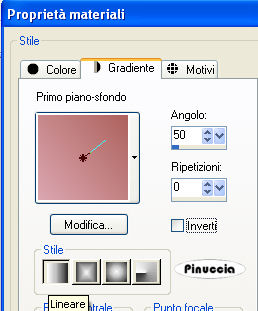 3. Riempi  l'immagine trasparente con il gradiente. l'immagine trasparente con il gradiente.3. Effetti>Effetti di trama>Trama - seleziona la trama Grana fine nuvoloso, con i seguenti settaggi: 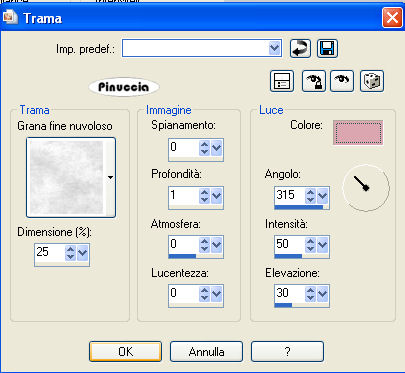 4. Livelli>Nuovo livello raster. Riempi con il colore di sfondo.Livelli>Carica/Salva maschera>Carica maschera da disco. Cerca e carica la maschera ao_2_mask7 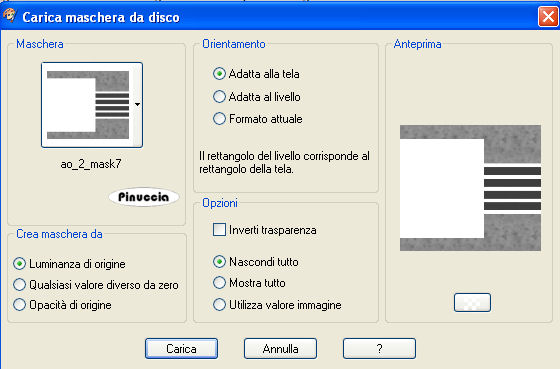 Livelli>Unisci>Unisci gruppo. Effetti>Effetti di bordo>Aumenta di più. 5. Attiva lo strumento Bacchetta magica   Clicca sulla parte più grande per selezionarla. Passa il colore di primo piano a Motivi e seleziona un motivo argento: 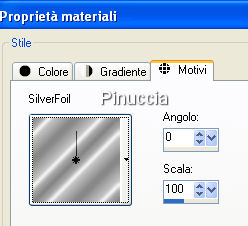 se non hai un motivo argento, clicca qui Livelli>Nuovo livello raster. Riempi la selezione con il motivo argento.Selezione>Modifica>Contrai - 2 pixels. Premi sulla tastiera il tasto CANC  6. Attiva il livello Raster 1. Apri il tube Rose bloemen, e vai a Modifica>Copia. Torna al tuo lavoro e vai a Modifica>Incolla come nuovo livello. Sposta  i fiori a destra, vedi il mio esempio. i fiori a destra, vedi il mio esempio.se non riesci a spostare i fiori, chiudi momentaneamente il livello del gruppo maschera. Non dimenticare di riaprilo quando avrai sistemato i fiori 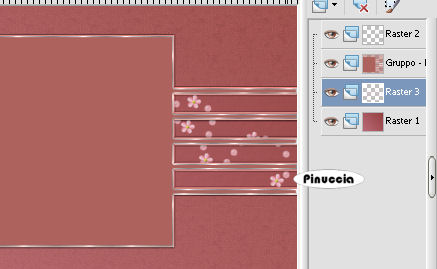 7. Attiva il livello superiore. Apri il tube Image 922 e vai a Modifica>Copia. Torna al tuo lavoro e vai a Modifica>Incolla come nuovo livello. Immagine>Ridimensiona, 2 volte all'80%, tutti i livelli non selezionato. Sposta il tube nel riquadro a sinistra.Attiva lo strumento Gomma  e cancella la parte del tube all'esterno del riquadro. e cancella la parte del tube all'esterno del riquadro.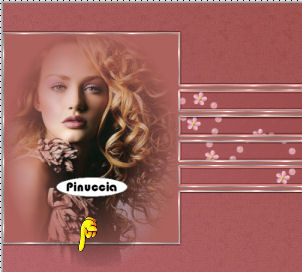 8. Apri il tube ribbon02 e vai a Modifica>Copia. Torna al tuo lavoro e vai a Modifica>Incolla come nuovo livello. Spostalo un po' più a destra.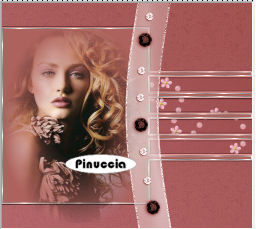 9. Apri il tube Bloem. Regola>Tonalità e saturazione>Viraggio: 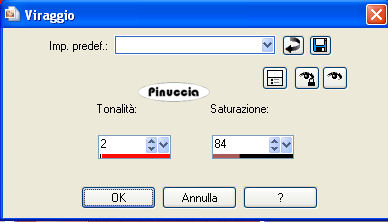 Modifica>Copia. Torna al tuo lavoro e vai a Modifica>Incolla come nuovo livello. Spostalo in alto a destra sul nastro.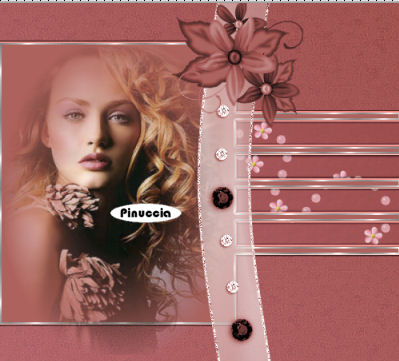 Effetti>Effetti 3D>sfalsa ombra, con i seguenti settaggi, colore nero: 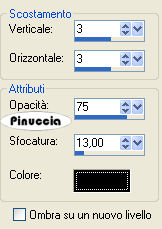 10. Apri il tube Accent silver_heart, e vai a Modifica>copia. Torna al tuo lavoro e vai a Modifica>incolla come nuovo livello. Spostalo in basso a sinistra.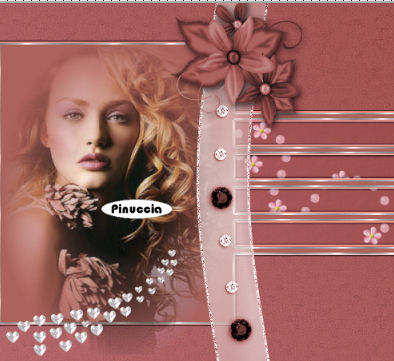 Regola>Messa a fuoco>Metti a fuoco. 11. Attiva lo strumento Testo  , ,font ChaseCallasSH, dimensione 30 (48, se stai usando PspX), passa il colore di primo piano a colore di sfondo, e scrivi Be Sweet.  Livelli>Converti in livello raster. Effetti>Effetti 3D>Sfalsa ombra: 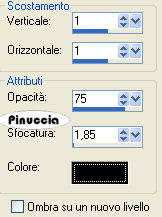 12. Aggiungi il tuo nome e/o il tuo watermark. Livelli>Unisci>Unisci tutto. 13. Immagine>Aggiungi bordatura, 1 pixel, simmetriche, con il colore chiaro. Immagine>Aggiungi bordatura, 10 pixels, simmetriche, con il colore bianco. Inverti i colori nella paletta dei materiali e imposta nuovamente il gradiente, lascia i settaggi precedenti e metti la spunta a inverti. 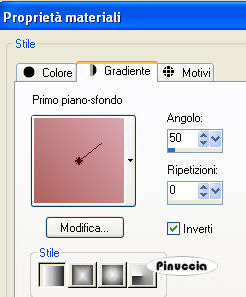 Riempi la selezione con il gradiente.Effetti>Plugins>AAA Frame - Texture Frame, con i seguenti settaggi: 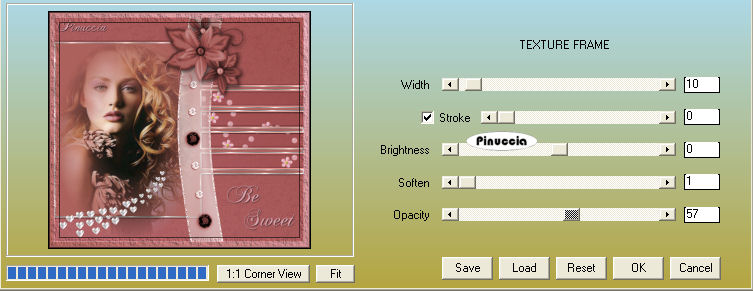 Mantieni selezionato. 14. Selezione>Inverti. Effetti>Effetti 3D>Ritalgio, con i seguenti settaggi: 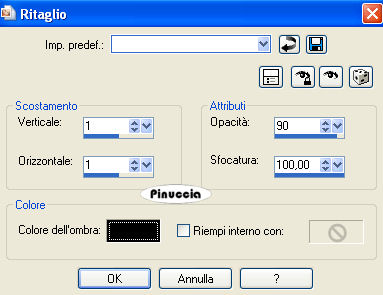 Selezione>Nessuna seleziona. Ridimensiona, se vuoi, l'immagine e salva in formato jpg. 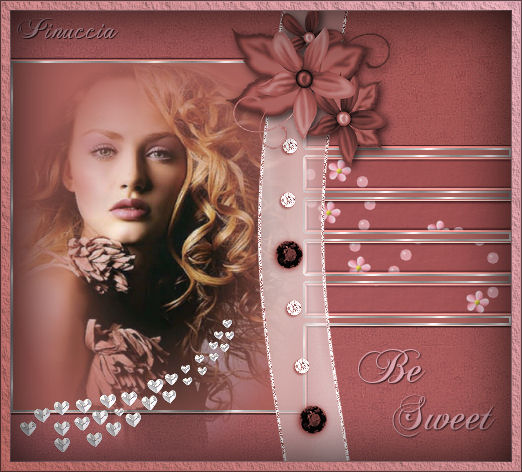 Se vuoi, puoi animare l'immagine. Per il mio esempio ho usato una stellina che trovi qui Apri Animation Shop e apri l'immagine che hai salvato in PSP. Modifica>Duplica e ripeti finchè non avrai 3 fotogrammi, (se intendi usare la mia stella, altrimenti dovrai duplicare per ottenere il numero di fotogrammi dell'animazione che hai deciso di aggiungere al tuo lavoro). clicca sul primo fotogramma per selezionarlo e vai a Modifica>Seleziona tutto. Apri le stelline (o la tua animazione). Clicca sul primo fotogramma per selezionarlo e vai a Modifica>Seleziona tutto e poi Modifica>Copia. Attiva il tuo lavoro e vai a Modifica>Incolla>Incolla nel fotogramma selezionato. Posiziona la stellina e, quando hai trovato la posizione corretta, rilascia il tasto del mouse. Ripeti per aggiungere altre stelline all'immagine. Controlla il risultato cliccando su Visualizza  e salva in formato jpg. e salva in formato jpg. Se hai problemi o dubbi, o trovi un link non funzionante, o anche soltanto per un saluto, scrivimi. 26 Settembre 2008 |