DIAMOND
Ringrazio Wilma per avermi permesso di tradurre i suoi tutorial

qui puoi trovare qualche risposta ai tuoi dubbi.
Se l'argomento che ti interessa non è presente, ti prego di segnalarmelo.
Questo tutorial è stato scritto con PSP 9, ma può essere eseguito anche con le altre versioni di PSP.
Per tradurlo, ho usato PSP X.
Occorrente:
Materiale qui
Filtri:
Graphics Plus qui
Flaming Pear qui
Ti servirà anche Animation Shop qui
Apri il materiale in PSP, tranne la gif "diamantje", che ti servirà in Animation Shop.
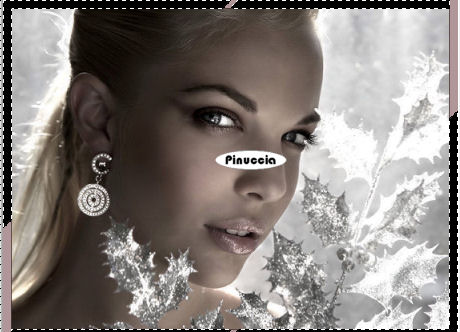
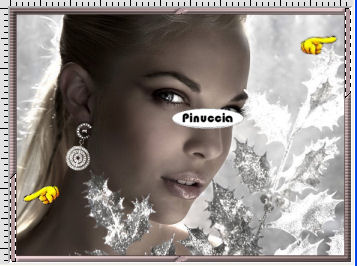
Apri l'immagine "Plaatje Diamand".
Immagine>Ridimensiona, a 400 pixels di altezza.
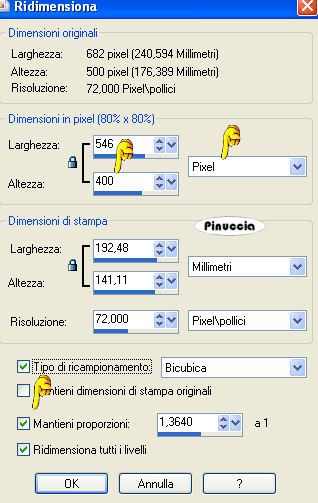
se vuoi usare una tua immagine, deve essere un'immagine orizzontale.
Scegli due colori dalla tua immagine.
Per seguire il mio esempio imposta il colore di primo piano con #b09698,
e il colore di sfondo con #4c3938.
1. Immagine>Aggiungi bordatura, 1 pixel, simmetriche, con il colore di sfondo.
per aggiungere velocemente bordi con i colori impostati nella paletta dei materiali vedi qui
Immagine>Aggiungi bordatura, 10 pixels, simmetriche, con il colore di primo piano.
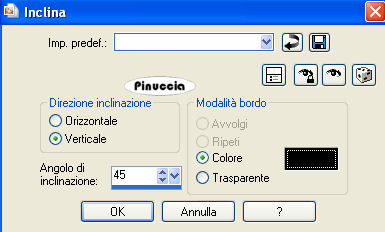
Seleziona questo bordo con la bacchetta magica 

Effetti>Effetti geometrici>Inclina:
Selezione>Deseleziona.
2. Seleziona con la bacchetta magica le parti scure del bordo.
Passa il colore di primo piano a Gradiente di primo piano/sfondo, stile lineare:
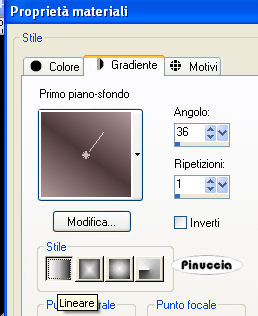
Livelli>Nuovo livello raster.
riempi  la selezione con il gradiente. la selezione con il gradiente.
Effetti>Effetti di trama>Veneziana:
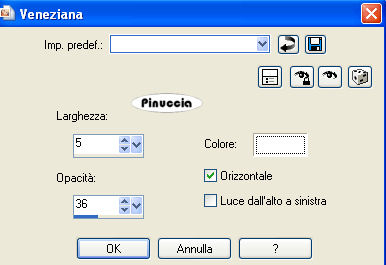
Effetti>Effetti di bordo>Smusso a incasso:
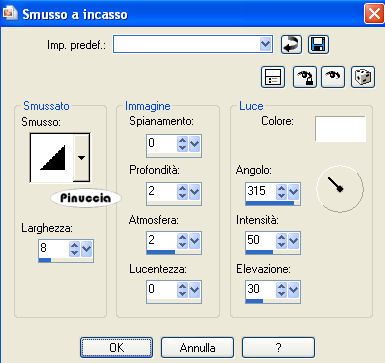
Selezione>Deseleziona.
Livelli>Unisci>Unisci giù.
3. Seleziona con la bacchetta magica le sezioni in alto a destra e in basso a sinistra:
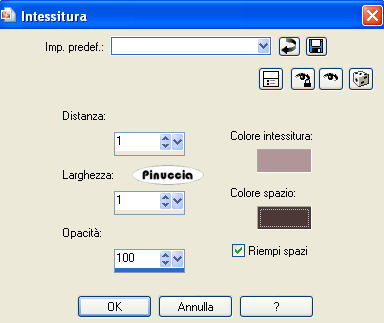
Effetti>Effetti di trama>Intessitura:
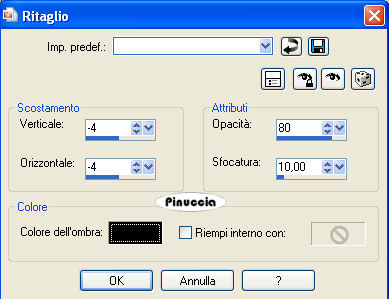
Effetti>Effetti 3D>Ritaglio:
4. Immagine>Aggiungi bordatura, 1 pixel, simmetriche, con il colore scuro di sfondo.
Immagine>Aggiungi bordatura, 25 pixels, simmetriche, con il colore chiaro di primo piano.
Seleziona questo bordo con la bacchetta magica
Effetti>Plugins>Graphics Plus - Cross Shadow, con i settaggi standard:

5. Ripeti i passi da 1 a 3.
6. Immagine>Ridimensiona, a 514 pixels di larghezza, e metti da parte l'immagine per il momento.
7. Apri una nuova immagine trasparente 600 x 500 pixels,
e riempila con il gradiente.
Livelli>Nuovo livello raster.
Riempi il livello con il colore di primo piano.
Effetti>Plugins>Flaming Pear - Transline.
Effetti>Effetti di bordo>Aumenta.
Abbassa l'opacità di questo livello al 50%.
Livelli>Unisci>Unisci tutto.
8. Attiva l'immagine che hai messo da parte al punto 6 e vai a Modifica>Copia.
Torna al tuo lavoro e vai a Modifica>Incolla come nuovo livello.
Non occorre spostarla. E' già correttamente posizionata al centro.
Attiva il livello inferiore.
Selezione>Seleziona tutto.
Selezione>Modifica>Contrai - 30 pixels.
Effetti>Effetti 3D>Ritaglio, con i settaggi precedenti.
Livelli>Nuovo livello raster.
Ripeti l'Effetto Ritaglio, ma con verticale e orizzontale con 4.
nel mio esempio ho usato al posto dell'Effetto Ritaglio, l'Effetto Sfalsa ombra, con gli stessi settaggi.
In fondo al tutorial l'esempio, senza animazione, con l'Effetto Ritaglio.
Livelli>Unisci>Unisci giù.
9. Ripeti i passaggi dal punto 1 al punto 3.
10. Apri LD Dreamsdiamand e vai a Modifica>Copia.
Torna al tuo lavoro e vai a Modifica>Incolla come nuovo livello.
Sposta  i diamanti nell'angolo in basso a sinistra. i diamanti nell'angolo in basso a sinistra.
Regola>Messa a fuoco>Metti a fuoco.
Regola>Messa a fuoco>Accentua messa a fuoco.
Livelli>Duplica.
Immagine>Rifletti.
Immagine>Capovolgi.
11. Aggiungi il tuo nome e/o il tuo watermark.
Livelli>Unisci>Unisci tutto e, se vuoi, ridimensiona il lavoro.
Modifica>Copia.
Apri Animation Shop.
Clicca con il tasto destro del mouse sullo spazio vuoto e Incolla come nuova animazione.

Livelli>Duplica e ripeti finchè non avrai 5 fotogrammi.
Clicca sul primo fotogramma per selezionarlo e vai a Modifica>Seleziona tutto (oppure clicca sulla tastiera la combinazione di tasti Ctrl+A).
Apri la gif "diamantje", anche questa composta da 5 fotogrammi.
Clicca sul primo fotogramma per selezionarlo e vai a Modifica>Seleziona tutto (ctrl+A), e poi Modifica>Copia (Ctrl+C).
Attiva il tuo lavoro e vai a Modifica>Incolla>Incolla nel fotogramma corrente (Ctrl+E).
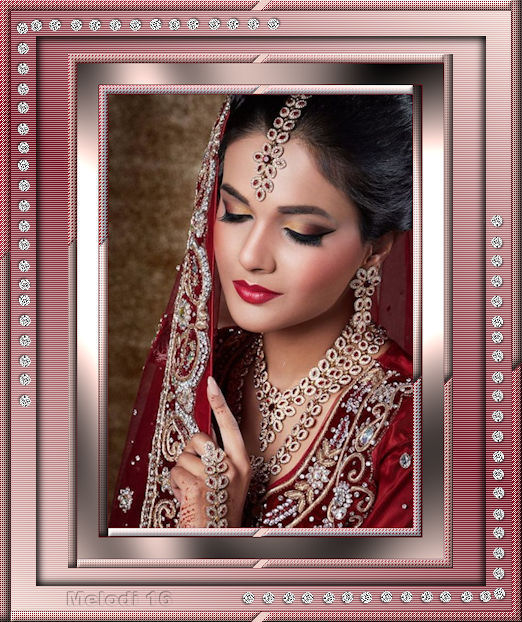
Posiziona il diamantino sull'orecchino della donna e, quando hai trovato la posizione corretta, rilascia il tasto del mouse.
Ripeti Ctrl+E per tutti i diamantini che vorrai aggiungere al lavoro.
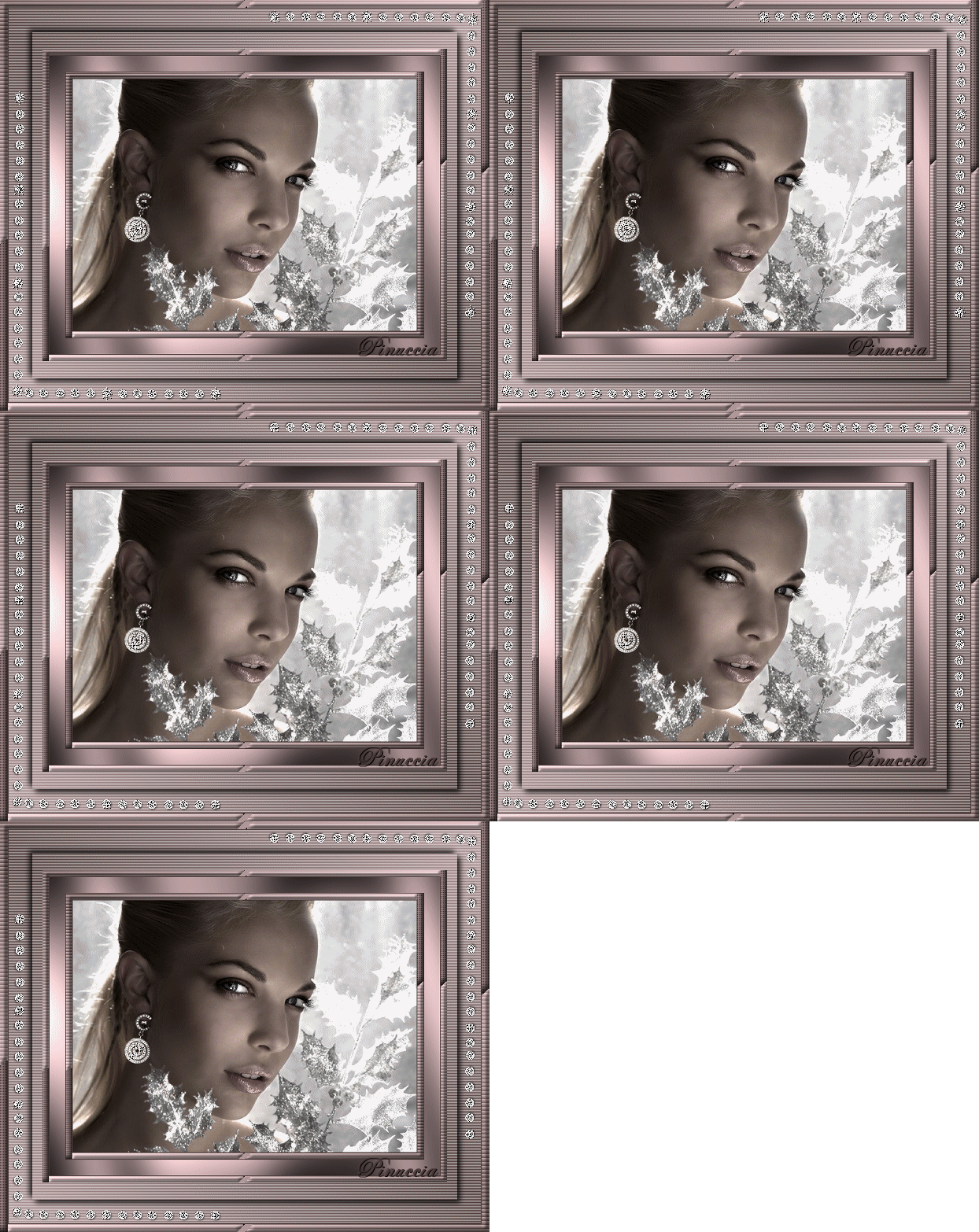
Quando hai finito, controlla il risultato cliccando su Visualizza  e salva in formato gif. e salva in formato gif.
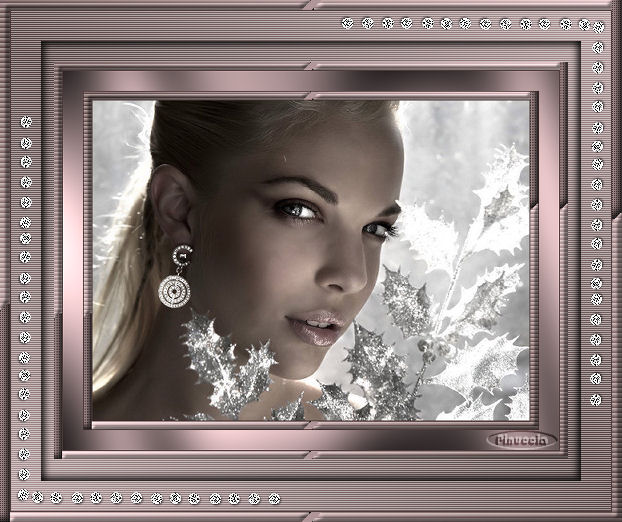
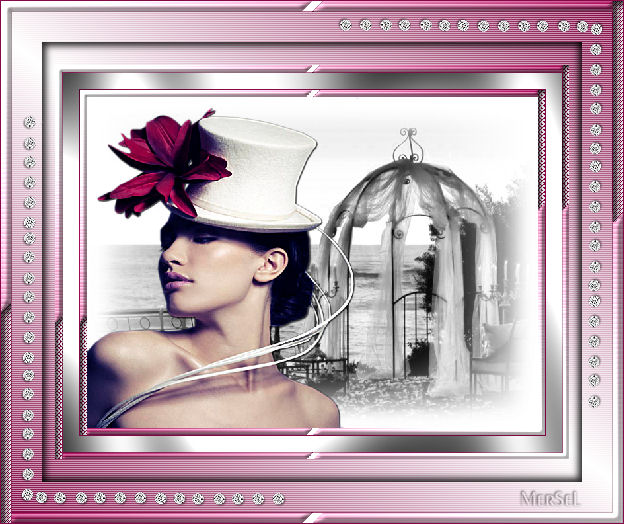
Questo l'esempio con l'Effetto Ritaglio.
Grazie agli amici del forum https://www.flatcast.biz/konular/4-ci-haftanin-grafik-dersi.45731/







Se hai problemi o dubbi, o trovi un link non funzionante,
o anche soltanto per un saluto, scrivimi
3 Ottobre 2008
|