FALLING LEAVES
FOGLIE CADENTI
Ringrazio Wilma per avermi permesso di tradurre i suoi tutorial

qui puoi trovare qualche risposta ai tuoi dubbi.
Se l'argomento che ti interessa non è presente, ti prego di segnalarmelo.
Questo tutorial è stato scritto e tradotto con PSP 9, ma può essere eseguito anche con le altre versioni di PSP.
Occorrente:
Materiale qui
Rispetta il lavoro degli autori e mantieni inalterati i tubes.
Ti servirà anche Animation Shop qui
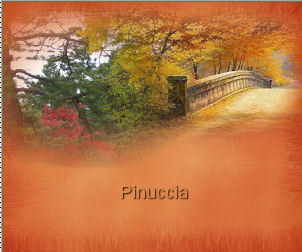
1. Apri una nuova immagine trasparente 600 x 500 pixels.
Selezione>Seleziona tutto.
Apri il file di sfondo "Susi-s-design-paper10" e vai a Modifica>Copia.
Torna al tuo lavoro e vai a Modifica>Incolla>Incolla nella selezione.
Selezione>Nessuna selezione.
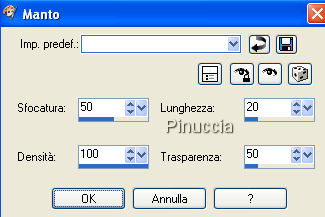
Effetti>Effetti di trama>Manto, con i seguenti settaggi.
2. Apri il tube "Fall2" e vai a Modifica>Copia.
Torna al tuo lavoro e vai a Modifica>Incolla>Incolla come nuovo livello.
Sposta  il tube in alto a destra. il tube in alto a destra.
3. Apri il tube "Bomen" e vai a Modifica>Copia.
Torna al tuo lavoro e vai a Modifica>Incolla>Incolla come nuovo livello.
Immagine>Ridimensiona, all'80%, tutti i livelli non selezionato.
Sposta il tube in alto a sinistra.
4. Apri il tube "Pascale Woman Forest" e vai a Modifica>Copia.
Torna al tuo lavoro e vai a Modifica>Incolla>Incolla come nuovo livello.
Immagine>Ridimensiona, all'80%, tutti i livelli non selezionato, 2 volte.
Sposta il tube nell'angolo in basso a sinistra.
5. Apri il tube "herfst blad" e vai a Modifica>Copia.
Torna al tuo lavoro e vai a Modifica>Incolla>Incolla come nuovo livello.
Sposta il tube nell'angolo in basso a destra.
6. Apri il tube "Paddenstoel" e vai a Modifica>Copia.
Torna al tuo lavoro e vai a Modifica>Incolla>Incolla come nuovo livello.
Sposta il tube in basso a destra.
Abbassa l'opacità di questo livello al 70%.
7. Apri il tube "Misted Elvira" e vai a Modifica>Copia.
Torna al tuo lavoro e vai a Modifica>Incolla>Incolla come nuovo livello.
Immagine>Ridimensiona, al 70%, tutti i livelli non selezionato.
Sposta il tube al centro, sul bordo inferiore (vedi il mio esempio).
Abbassa l'opacità di questo livello al 70%.
8. Apri il tube "kastanjes" e vai a Modifica>Copia.
Torna al tuo lavoro e vai a Modifica>Incolla>Incolla come nuovo livello.
Immagine>Ridimensiona, tutti i livelli non selezionato, 1 volta al 70% e una volta all'80%.
Sposta il tube in basso, vedi il mio esempio.

9. Imposta il colore di sfondo con #cf6833.
Attiva lo strumento Testo  , font Ghandi, dimensione 48, crea come vettore. , font Ghandi, dimensione 48, crea come vettore.
dovrai regolare la dimensione a seconda del testo e della versione di PSP che stai usando
Scrivi Falling Leaves, o quello che preferisci.
Livelli>Converti in livello raster.
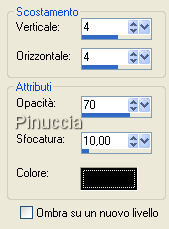
Effetti>Effetti 3D>Sfalsa ombra, con i seguenti settaggi, 2 volte:
10. Aggiungi il tuo nome e/o il tuo watermark.
Livelli>Unisci>Unisci tutto.
11. Immagine>Aggiungi bordatura, 1 pixel, simmetriche, con il colore #296000.
12. Imposta il colore di primo piano con #f1c00e,
lascia il colore di sfondo con il colore impostato per il font.
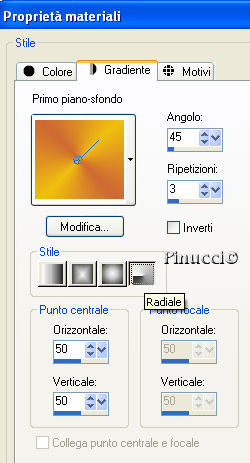
Passa il colore di primo piano a Gradiente con i seguenti settaggi:
13. Immagine>Aggiungi bordatura, 20 pixels, simmetriche, con il colore bianco.
Seleziona questo bordo con la bacchetta magica 

Riempi  la selezione con il gradiente. la selezione con il gradiente.
Effetti>Effetti di trama>Manto, con i settaggi precedenti.
Selezione>Inverti.
Effetti>Effetti 3D>Sfalsa ombra, come al punto 9.
Ripeti l'Effetto Sfalsa ombra, cambiando verticale e orizzontale con -4.
14. Apri il tube "Blaadje" e vai a Modifica>copia.
Torna al tuo lavoro e vai a Modifica>Incolla>Incolla come nuovo livello.
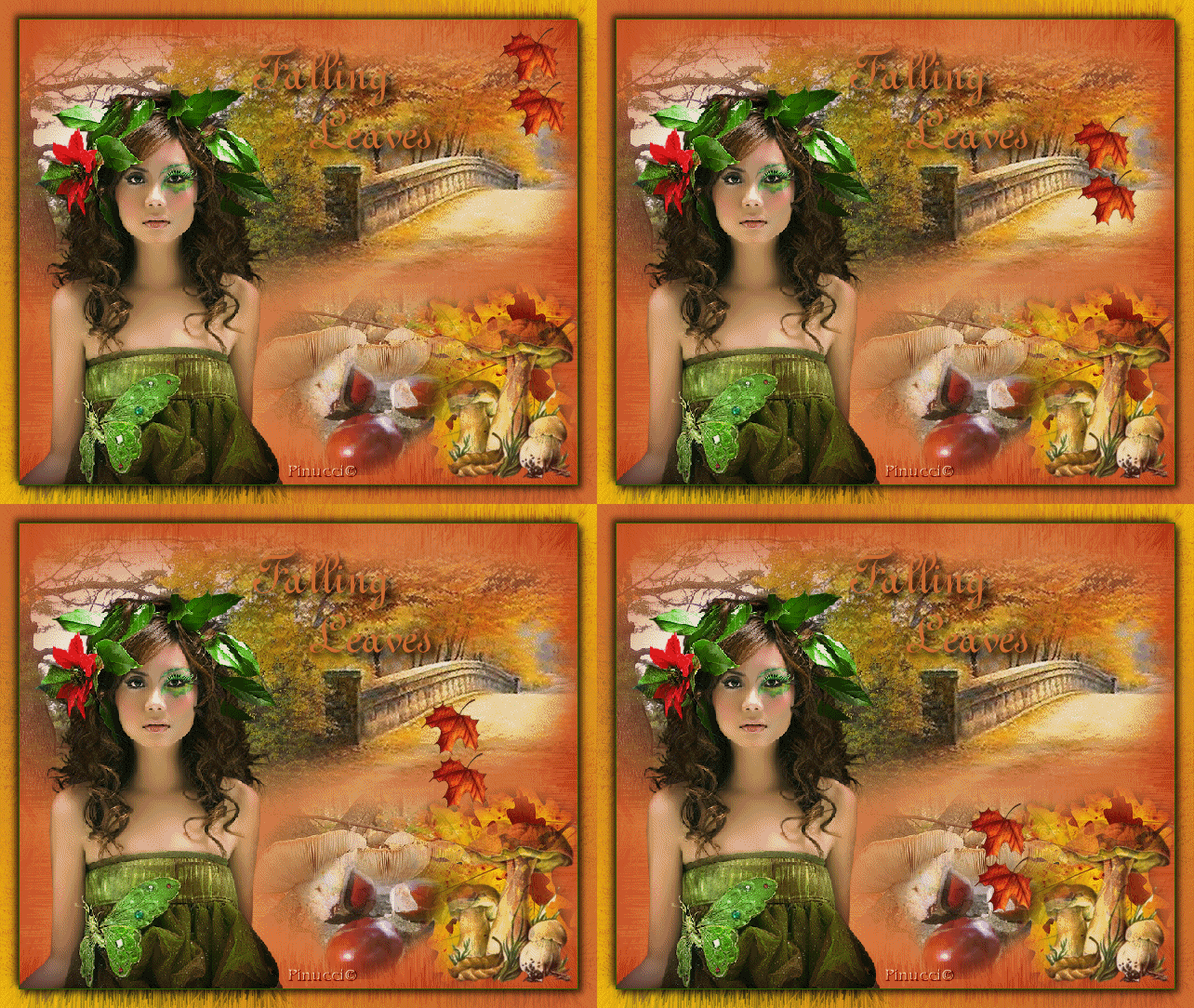
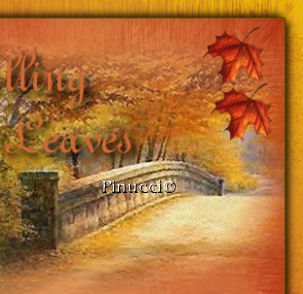
Sposta la foglia in alto a destra vicino al bordo.
Livelli>Duplica.
Sposta leggermente la seconda foglia:
Livelli>Unisci>Unisci giù.
Modifica>Copia Unione.
Apri Animation Shop.
Clicca con il tasto destro del mouse sullo spazio vuoto e Incolla come nuova animazione.

16. Torna in PSP.
Sposta le foglie un po' più in basso.
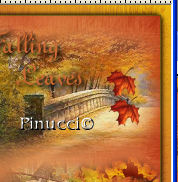
Modifica>Copia Unione.
Torna in Animation Shop e vai a Modifica>Incolla>Incolla dopo il fotogramma corrente.
17. Di nuovo in PSP, sposta nuovamente le foglie un po' più in basso.
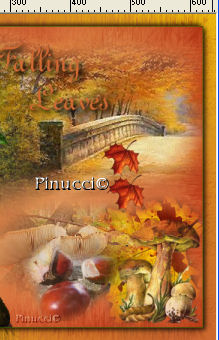
Modifica>Copia Unione.
Di nuovo in Animation Shop: Modifica>Incolla>Incolla dopo il fotogramma corrente.
18. Ancora una volta in PSP, sposta ancora le foglie più in basso.
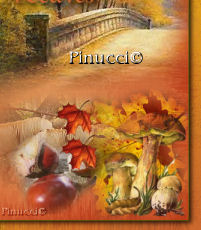
Modifica>Copia Unione.
Per finire, in Animation Shop: Modifica>Incolla>Incolla dopo il fotogramma corrente.
Ed ecco finita la tua animazione, composta da quattro fotogramma.
Clicca sul primo fotogramma per selezionarlo e vai a Modifica>Seleziona tutto.
Animazione>Proprietà fotogramma, e imposta la velocità a 30.
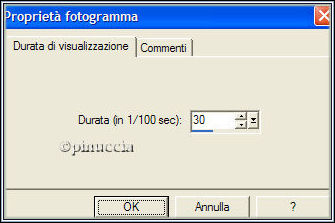
Visualizza il risultato cliccando su Visualizza  e salva in formato gif. e salva in formato gif.


Se hai problemi o dubbi, o trovi un link non funzionante,
o anche soltanto per un saluto, scrivimi
24 Settembre 2008
|