|
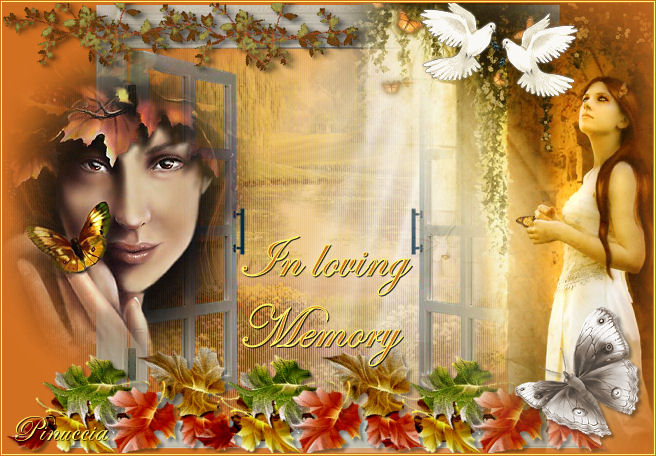
IN LOVING MEMORY Ringrazio Wilma per avermi permesso di tradurre i suoi tutorial
qui puoi trovare qualche risposta ai tuoi dubbi. Se l'argomento che ti interessa non è presente, ti prego di segnalarmelo. Questo tutorial è stato scritto con PSP 9, ma può essere eseguito anche con le altre versioni di PSP. Per tradurlo ho usato PSP X. Occorrente: Materiale qui attenzione, i livelli dei tubes sono chiusi. L'autrice dedica questo tutorial a Karin, membro del suo PSP club. http://www.karinspsplessen.nl/indexwelkom.htm qui il suo bel sito. Il materiale usato per questo tutorial viene da vari tutorial di Karin. Lascia il nome degli autori e rispetta il loro lavoro. 1. Apri una nuova immagine trasparente 650 x 450 pixels. Imposta il colore di primo piano con #fdf56e, e il colore di sfondo con #d16f21 Riempi  l'immagine trasparente con il colore di sfondo. l'immagine trasparente con il colore di sfondo.2. Livelli>Nuovo livello raster. Selezione>Seleziona tutto. Apri il tube Romanticsee e vai a Modifica>Copia. Torna al tuo lavoro e vai a Modifica>Incolla nella selezione. Effetti>Effetti di trama>Veneziana: 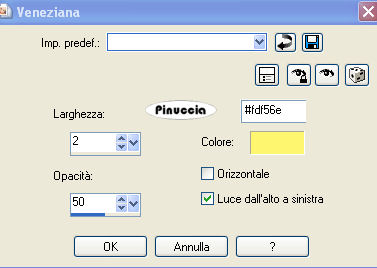 Selezione>Deseleziona. Abbassa l'opacità di questo livello al 56%. 3. Apri il tube WindowOpen e vai a Modifica>Copia. Torna al tuo lavoro e vai a Modifica>Incolla come nuovo livello. Immagine>Ridimensiona, una volta all'80%, e una volta al 95%, tutti i livelli non selezionato. Sposta  il tube un po' più in alto. il tube un po' più in alto.4. Apri il tube Ksunbeam2 e vai a Modifica>Copia. Torna al tuo lavoro e vai a Modifica>Incolla come nuovo livello. Immagine>Rifletti e spostalo a destra vicino alla finestra.Livelli>Disponi>Sposta giù. Livelli>Duplica. Livelli>Unisci>Unisci giù. 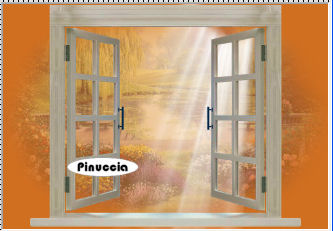 5. Attiva il livello superiore. Apri il tube Kat_misted_summoningthebflies e vai a Modifica>Copia. Torna al tuo lavoro e vai a Modifica>Incolla come nuovo livello. Sposta il tube a destra.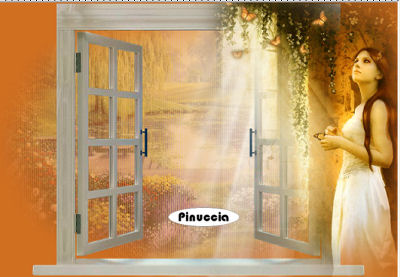 6. Apri il tube 3autumnleaves e vai a Modifica>Copia. Torna al tuo lavoro e vai a Modifica>Incolla come nuovo livello. Immagine>Ridimensiona, 3 volte all'89%, tutti i livelli non selezionato. Immagine>Ruota per gradi - 40 gradi a destra: 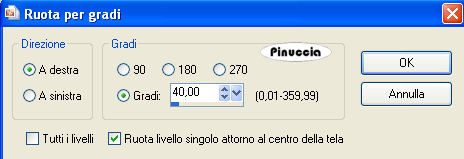 Posiziona le foglie sul davanzale della finestra.Livelli>Duplica, e ripeti. Sistema le foglie in modo da coprire tutto il davanzale.Quando hai fatto, assicurati di essere posizionato sul livello superiore. Livelli>Unisci>Unisci giù, e ripeti. Avrai così le foglie su un unico livello. Effetti>Effetti 3D>Sfalsa ombra: 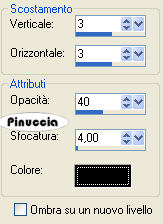 7. Apri il tube Blad e vai a Modifica>Copia. Torna al tuo lavoro e vai a Modifica>Incolla come nuovo livello. Immagine>Ruota per gradi - 60 gradi a sinistra. Sposta il tube in alto a sinistra.Livelli>Duplica e posiziona le foglie accanto alle prime.Livelli>Unisci>Unisci giù. Effetti>Effetti 3D>Sfalsa ombra, con i settaggi precedenti. 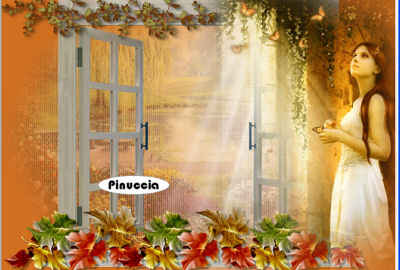 8. Apri il tube Duifjes e vai a Modifica>copia. Torna al tuo lavoro e vai a Modifica>Incolla come nuovo livello. Sposta le colombe in alto a destra della finestra.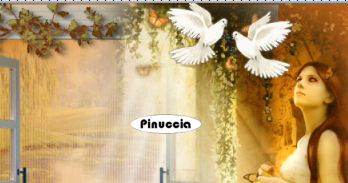 9. Apri il tube GD Misted Autumn Fairy, e vai a Modifica>Copia. Torna al tuo lavoro e vai a Modifica>Incolla come nuovo livello. Immagine>Ridimensiona, 2 volte all'80%, tutti i livelli non selezionato. Sposta il tube a sinistra della finestra.Effetti>Effetti 3D>sfalsa ombra, con i settaggi precedenti. 10. Apri il tube Vlinder e vai a Modifica>copia. Torna al tuo lavoro e vai a Modifica>Incolla come nuovo livello. Sposta il tube in basso a destra (vedi il mio esempio).Effetti>Effetti 3D>Sfalsa ombra, con i settaggi precedenti. 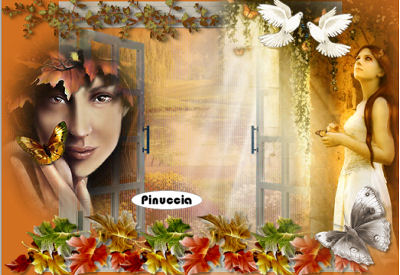 11. Livelli>Unisci>Unisci tutto. 12. Attiva lo strumento Testo  , e scegli un font. , e scegli un font.Lascia i colori di primo piano e di sfondo come li hai impostati all'inizio del tutorial. Per il mio testo ho usato il font Edwardian Script  Scrivi un testo o usa il mio. Livelli>Converti in livello raster. Effetti>Effetti 3D>sfalsa ombra: 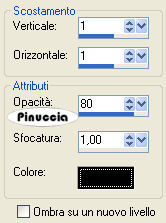 12. Aggiungi il tuo nome e/o il tuo watermark. 13. Immagine>Aggiungi bordatura, 1 pixel, simmetriche, con il colore scuro di sfondo. Immagine>Aggiungi bordatura, 1 pixel, simmetriche, con il colore chiaro di primo piano. Immagine>Aggiungi bordatura, 1 pixel, simmetriche, con il colore di sfondo. Se vuoi, ridimensiona il tuo lavoro e salva in formato jpg.  Se hai problemi o dubbi, o trovi un link non funzionante, o anche soltanto per un saluto, scrivimi. 3 Ottobre 2008 |