PRETTY PINK
Ringrazio Wilma per avermi permesso di tradurre i suoi tutorial

qui puoi trovare qualche risposta ai tuoi
dubbi.
Se l'argomento che ti interessa non è
presente, ti prego di segnalarmelo.
Occorrente:
Materiale qui
Rispetta il lavoro degli autori e mantieni i tubes inalterati.
Filtro:
Alien Skin Xenofex 2 - Constellation qui
Ti servirà anche Animation Shop qui
Apri tutto il materiale in PSP.
1. Apri una nuova immagine BIANCA 550 x 500 pixels,
oppure puoi aprire un'immagine trasparente e riempirla  con il bianco. con il bianco.
Imposta il colore di primo piano con #eb88a8.
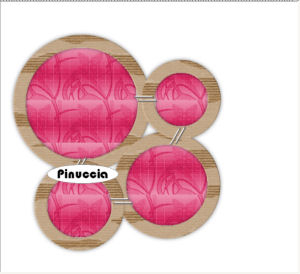
2. Apri il tube "Monti Cardbord Frame".
Immagine>Ridimensiona, 400 pixels di altezza.
Modifica>Copia.
Torna al tuo lavoro e vai a Modifica>Incolla come nuovo livello.
Sposta  le cornici a sinistra. le cornici a sinistra.
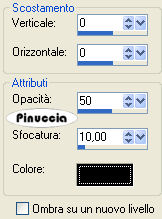
Effetti>Effetti 3D>Sfalsa ombra, con i seguenti settaggi:
3. Attiva lo strumento Bacchetta magica 

e clicca all'interno dei cerchi bianchi.
Selezione>Modifica>Espandi - 8 pixels.
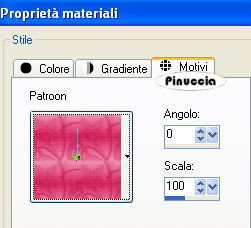
Attiva il motivo "Patroon".
Regola>Tonalità e saturazione>Viraggio:

se stai usando altri colori, cambia i settaggi abbinandoli a questi colori.
Come usare il Viraggio vedi qui
Minimizza il motivo.
Passa il colore di primo piano a Motivi e seleziona il motivo con i settaggi standard.
Livelli>Nuovo livello raster.
Riempi la selezione con il motivo di primo piano.
Selezione>Deseleziona.
Livelli>Disponi>Sposta giù.
4. Attiva il livello superiore.
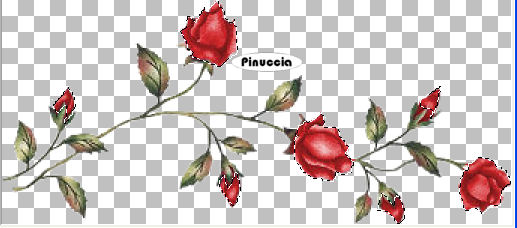
Apri il tube dei fiori. Hanno già il colore adatto per il tutorial.
Se stai usando altri colori, attiva lo strumento Selezione a mano libera  , da punto a punto, , da punto a punto,
seleziona i boccioli e usa il viraggio con il settaggio abbinato ai tuoi colori.
Modifica>Copia.
Torna al tuo lavoro e vai a Modifica>Incolla come nuovo livello.
Immagine>Rifletti.
Posiziona i fiori in alto.
Livelli>Duplica.
Immagine>Capovolgi.
Livelli>Unisci>Unisci giù.
Effetti>Effetti 3D>Sfalsa ombra, con i settaggi precedenti.
5. Apri il tube 8049 e vai a Modifica>Copia.
Torna al tuo lavoro e vai a Modifica>Incolla come nuovo livello.
Spostalo un po' più a destra.
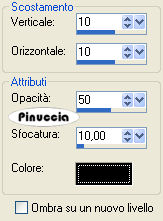
Effetti>Effetti 3D>sfalsa ombra, con i seguenti settaggi:
6. Attiva il livello delle cornici (Raster 1).
Seleziona i due anelli visibili con la bacchetta magica
Selezione>Modifica>Espandi - 8 pixels.
Livelli>Nuovo livello raster.
Modifica>Incolla nella selezione (il tube è ancora in memoria).
Abbassa l'opacità di questo livello al 78% (il settaggio può cambiare a seconda del tube che stai usando).
7. Aggiungi, su un nuovo livello, il tuo nome e/o il tuo watermark.
Livelli>Unisci>Unisci tutto.
8. Immagine>Aggiungi bordatura, 1 pixel, simmetriche, con il colore di primo piano #eb88a8.
Immagine>Aggiungi bordatura, 2 pixels, simmetriche, con il colore bianco.
Immagine>Aggiungi bordatura, 1 pixel, simmetriche, con il colore di primo piano #eb88a8.
Metti da parte l'immagine per il momento.

9. Apri una nuova immagine trasparente 175 x 175 pixels.
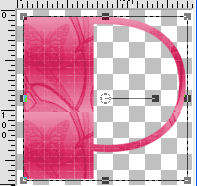
Attiva lo strumento Testo  , font Broadway, dimensione 120, crea come vettore, , font Broadway, dimensione 120, crea come vettore,
Chiudi il colore di primo piano e imposta il Motivo come colore di sfondo e scrivi una lettera.
Usa la griglia vettoriale per allargare la lettera per tutta la larghezza della tela.
Livelli>Converti in livello raster.
Effetti>Effetti 3D>Smusso a incasso.
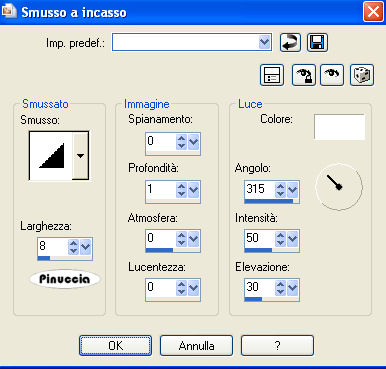
Modifica>Copia.
10. Torna al tuo lavoro e vai a Modifica>Incolla come livello.
Posiziona la lettera in basso a sinistra.
Selezione>Seleziona tutto.
Selezione>mobile.
Selezione>Immobilizza.
Livelli>Unisci>Unisci visibile.
Effetti>Plugins>Alien Skin Xenofex 2 - Constellation.
sotto la linguetta setting seleziona Star Field:
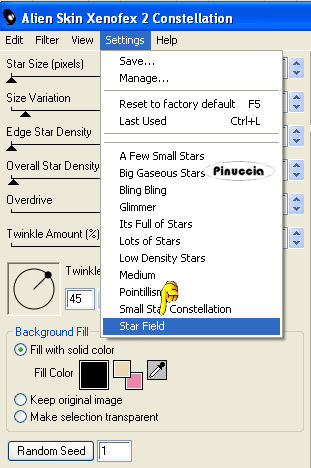
Assicurati che sia selezionato "Keep original image" e clicca ok.
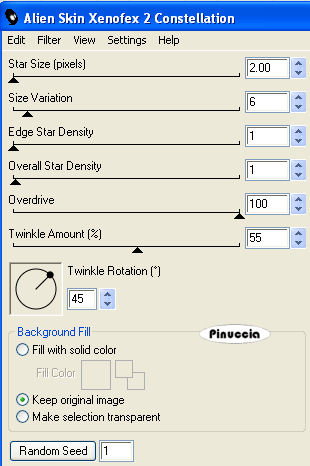
11. Selezione>Deseleziona.
Modifica>Copia.
Apri Animation Shop. Clicca con il tasto destro del mouse sullo spazio vuoto e Incolla come nuova animazione.

12. Torna in PSP.
Modifica>Annulla azione Deseleziona.
Modifica>Annulla azione Constellation.
Effetti>Plugins>Xenofex 2 - Constellation - clicca una volta su Random seed.
Selezione>Deseleziona.
Modifica>Copia.
Torna in Animation Shop e vai a a Modifica>Incolla>Incolla dopo il fotogramma corrente.
13. Di nuovo in Animation Shop.
Modifica>Annulla azione Deseleziona.
Modifica>Annulla azione Constellation.
Effetti>Plugins>Xenofex 2 - Constellation - clicca una volta su Random seed.
Selezione>Deseleziona.
Modifica>Copia.
Torna in Animation Shop e vai a a Modifica>Incolla>Incolla dopo il fotogramma corrente.
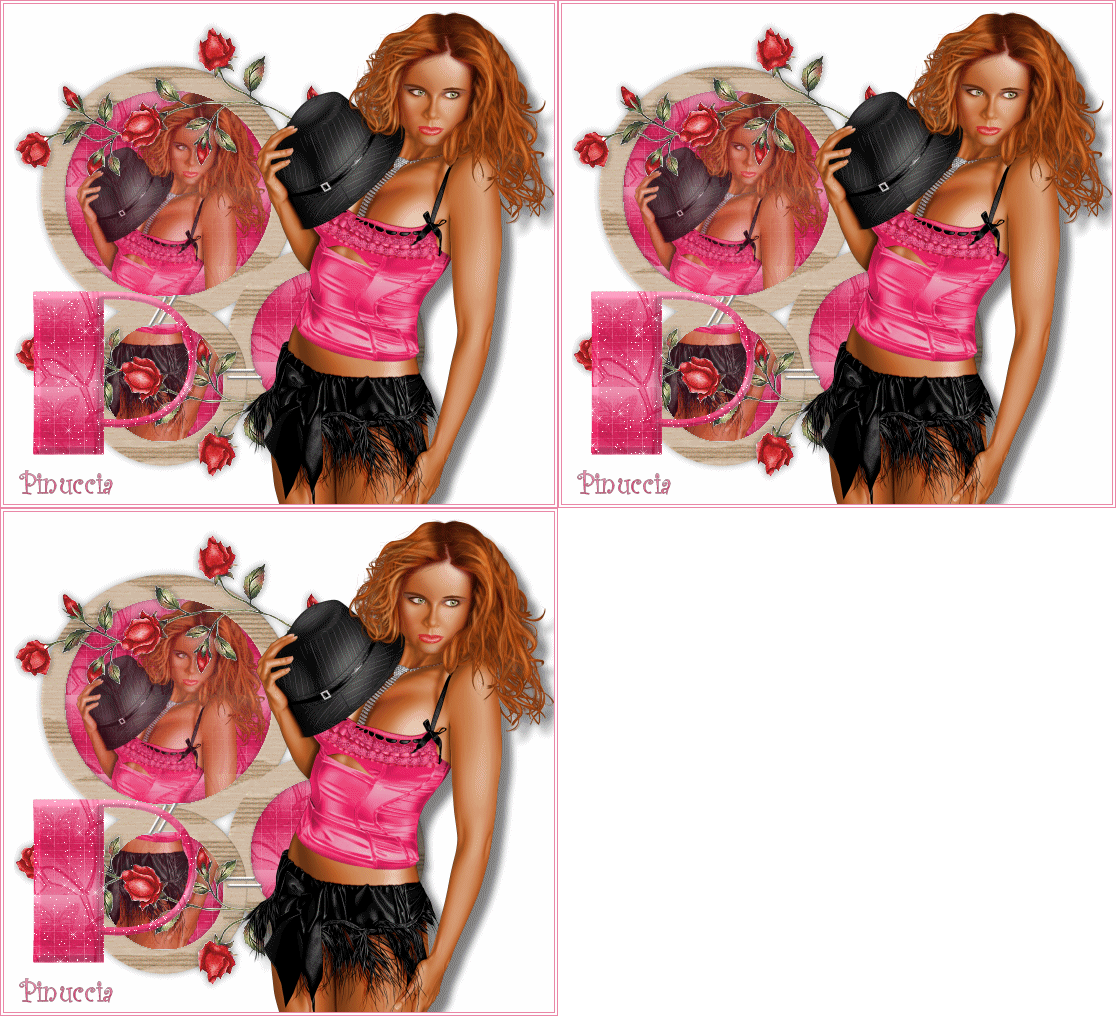
La tua animazione, formata da 3 fotogrammi, è pronta.
Controlla il risultato cliccando su Visualizza  e salva in formato gif. e salva in formato gif.
Il tube usato per questa variante è di Cyrene.
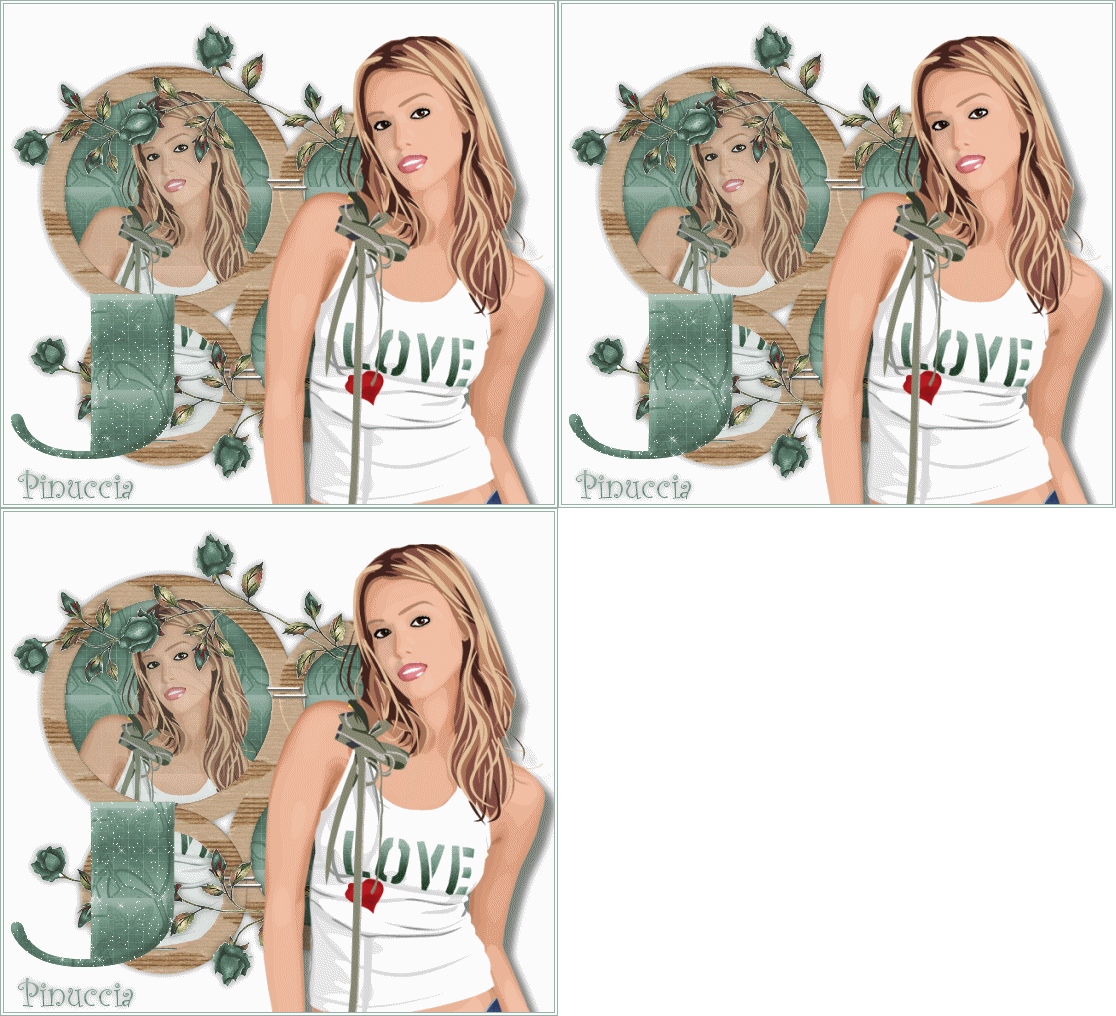
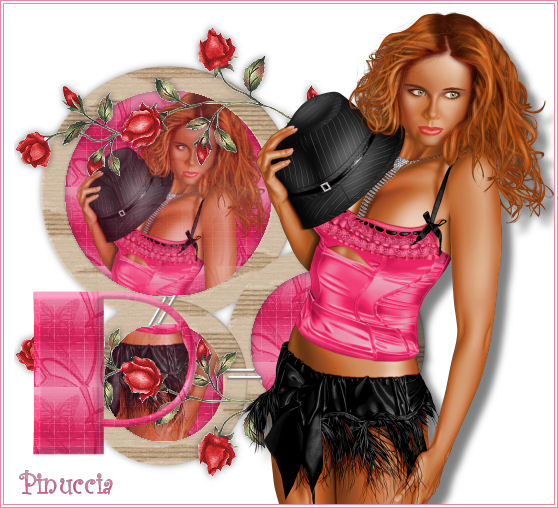
Esempio senza l'animazione:

Se hai problemi o dubbi, o trovi un link non funzionante,
o anche soltanto per un saluto, scrivimi.
24 Settembre 2008
|