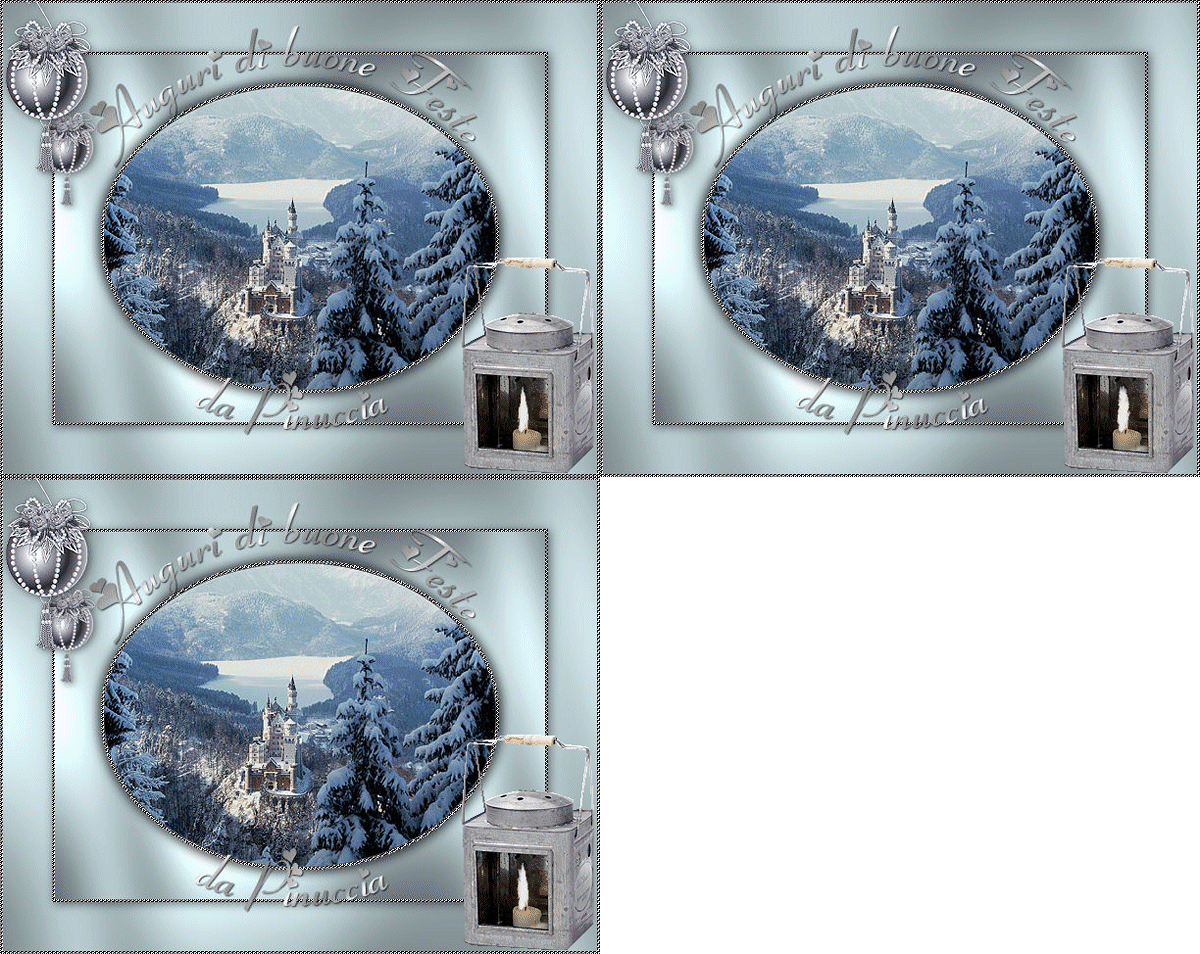
|
WINTER WONDERLAND
Clicca sull'immagine per visualizzare lo script. Ringrazio Jeannette per il permesso di tradurre questo tutorial.
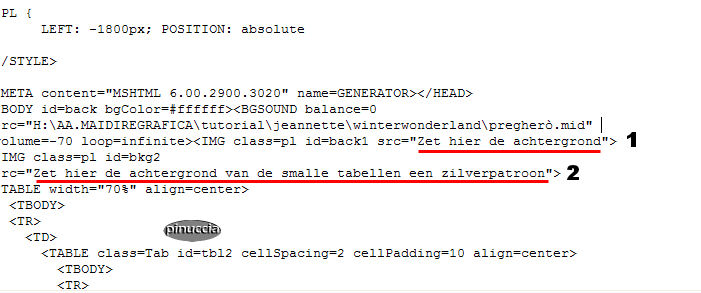
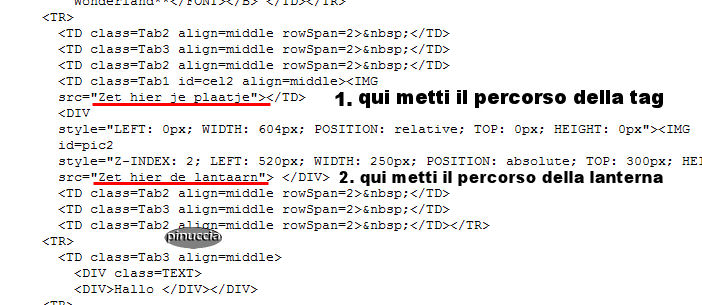
qui puoi trovare qualche risposta ai tuoi dubbi. Se l'argomento che ti interessa non è presente, ti prego di segnalarmelo. Materiale qui Non aprire la lanterna in PSP, è una animazione, che ti servirà - se vorrai realizzarlo - per lo script. Il tube della lanterna è di Margit. Filtro: Greg's Factory Output II qui Screenworks qui Imposta il colore di primo piano con #B9CCD0, e il colore di sfondo con un motivo argento. 1. Apri l'immagine "Winterwonderland". 2. Clicca con la bacchetta magica  sulla parte esterna all'immagine. sulla parte esterna all'immagine.Selezione>Inverti. 3. Selezione>Modifica>Seleziona bordature selezione: 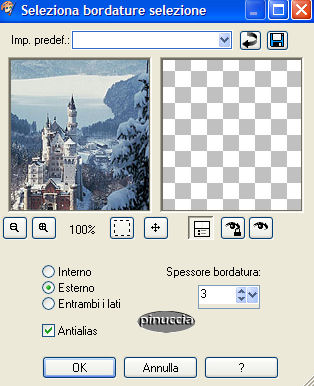 5. Effetti>Plugins>Screenworks - Close Knit. Regola>Messa a fuoco>Metti a fuoco, 2 volte. Selezione>Nessuna selezione. 6. Livelli>Unisci>Unisci visibile. 7. Livelli>Nuovo livello raster. Riempi  con il colore di primo piano. con il colore di primo piano.8. Effetti>Plugins>Greg's Factory Output - Poolshadow: 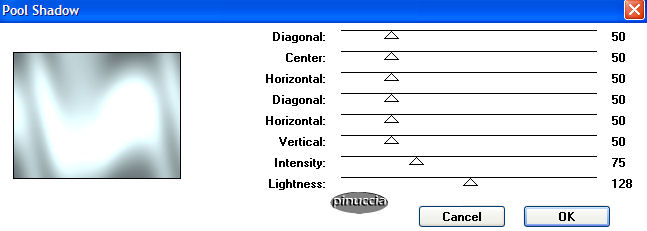 9. Nella paletta dei livelli posizionati sul livello inferiore. Livelli>Disponi>Sposta in alto. 10. Effetti>Effetti 3D>Sfalsa ombra: 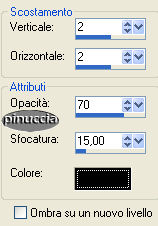 Ripeti l'Effetto Sfalsa ombra, ma cambiando verticale e orizzontale a -2. 11. Livelli>Unisci>Unisci tutto. 12. Immagine>Aggiungi bordatura, 3 pixels, simmetriche, con il colore nero (#000000). Seleziona il bordo con la bacchetta magica e riempilo con il Motivo argento.(Ricorda che il Motivo argento è impostato come colore di sfondo, quindi per riempire la selezione devi cliccare con il tasto destro del mouse). 13. Effetti>Plugins>Screenworks - Close Knit. Regola>Messa a fuoco>Metti a fuoco, 2 volte. Selezione>Nessuna selezione. 14. Immagine>Aggiungi bordatura, 50 pixels, simmetriche, con il colore di primo piano (#b9ccd0). Seleziona il bordo con la bacchetta magica 15. Effetti>Plugins>Greg's Factory - Poolshadow: 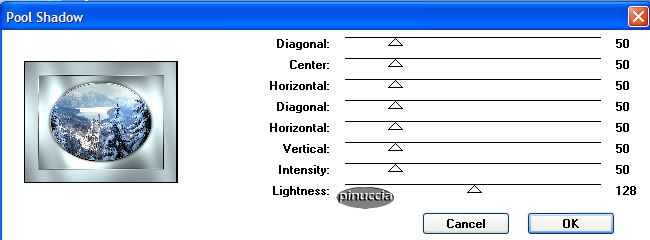 16. Selezione>Inverti. 17. Effetti>Effetti 3D>Sfalsa ombra: 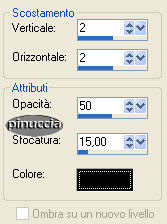 Selezione>Nessuna selezione. 18. Immagine>Aggiungi bordatura, 3 pixels, simmetriche, con il colore nero (#000000). Seleziona il bordo con la bacchetta magica e riempilo con il Motivo argento.(Ricorda che il Motivo argento è impostato come colore di sfondo, quindi per riempire la selezione devi cliccare con il tasto destro del mouse). Effetti>Plugins>Screenworks - Close Knit. Regola>Messa a fuoco>Metti a fuoco, 2 volte. Selezione>Nessuna selezione. 19. Apri il file "Vectorlaag" e vai a Modifica>Copia. Torna al tuo lavoro e vai a Modifica>Incolla>Incolla come nuovo livello. 20. Lascialo come sta (ti serve per scrivere il testo); più tardi lo eliminerai. 21. Attiva lo strumento Testo  e vedrai apparire la griglia vettoriale. e vedrai apparire la griglia vettoriale.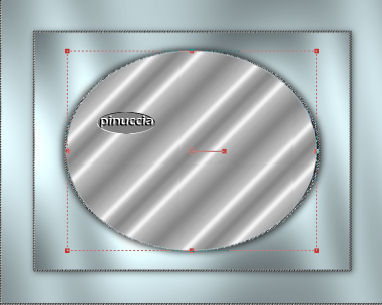 22. Chiudi il colore di primo piano e scegli un bel font. 23. Muovi il mouse sui nodi vettori e, quando vedrai apparire una A arrotondata  scrivi il tuo testo. 24. Non lo vedrai esattamente al centro: 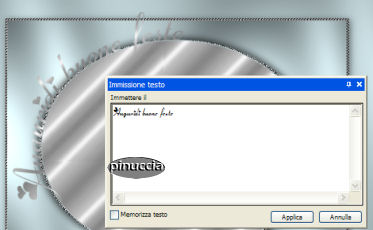 25. Per centrare il testo, posizionati davanti alla scritta e clicca la barra spaziatrice, finchè non vedrai il testo perfettamente al centro. 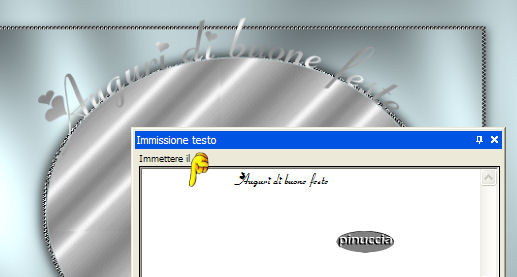 26. Effetti>Effetti 3D>Sfalsa ombra: 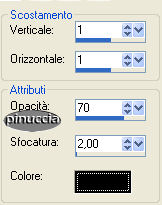 27. Selezione>Nessuna selezione. 28. Nella paletta dei livelli chiudi il livello vettore. 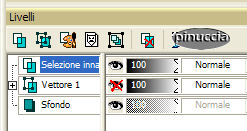 29. Livelli>Unisci>Unisci visibile. 30. Rendi nuovamente visibile il livello vettore. 31. Nella paletta dei livelli sposta il livello vettore in alto. 32. Immagine>Capovolgi. 33. Scrivi il tuo nome ed eventualmente aggiungi degli spazi, come hai fatto con il primo testo, per centrarlo perfettamente. 34. Effetti>Effetti 3D>Sfalsa ombra: Selezione>Nessuna selezione. 35. Nella paletta dei livelli clicca con il tasto destro del mouse sul livello vettore e scegli Elimina. 36. Posizionati sul livello superiore e sposta  il testo un po' più in basso. il testo un po' più in basso.37. Livelli>Unisci>Unisci visibile. 38. Attiva il tube della palla di natale "Kerstbal" e vai a Modifica>copia. Torna al tuo lavoro e vai a Modifica>Incolla>Incolla come nuovo livello. Spostala nell'angolo in alto a sinistra.Effetti>Effetti 3D>Sfalsa ombra: 39. Ritorna al tube della palla di natale. Immagine>Ridimensiona a 125 pixels di altezza. Modifica>Copia. 40. Torna al tuo lavoro e vai a Modifica>Incolla>Incolla come nuovo livello. Effetti>Effetti 3D>Sfalsa ombra: 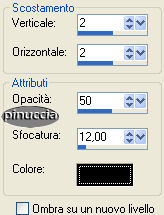 41. Nella paletta dei livelli sposta questo livello sotto il livello della pallina più grande. 42. Livelli>Unisci>Unisci tutto. L'immagine è finita. 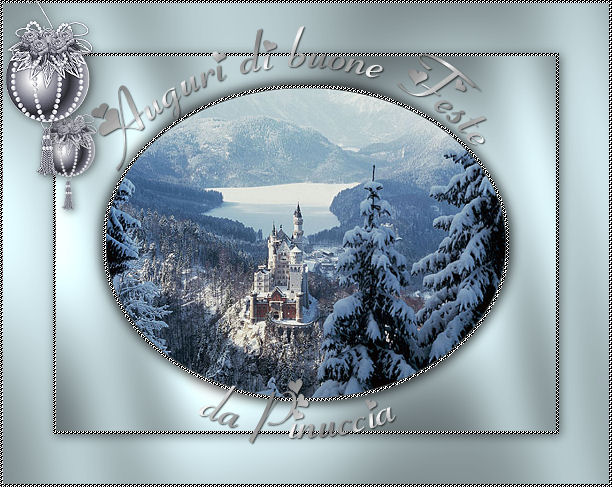  Per usare lo script di Jeannette clicca qui (ho tolto il link perchè il sito è chiuso, ma lascio le istruzioni che possono essere utili per casi simili) e segui i preliminari descritti alla fine di questo tutorial, fino all'inserimento dello sfondo-suono. Dopo aver inserito lo sfondo-suono, dovrai indicare allo script dove trovare le immagini. Clicca sulla linguetta Origine e identifica i punti di inserimento. (se hai messo i files nella stessa cartella, sarai facilitato dal fatto che, dopo aver inserito la musica, da questa potrai ricavare il percorso degli altri files, cambiando soltanto la parte finale, nomefile.estensione) I files necessari per lo script sono: la gif della lanterna (nello zip) la tag che hai appena creato, uno sfondo a tinta unita, uno sfondo argento. Nella schermata sotto, sono indicati i punti di inserimento dei files dello script. Devi cancellare la scritta tra le virgolette e inserire il tuo percorso: 1=qui inserisci lo sfondo colorato.
Nella schermata sotto, è indicato dove inserire l'immagine principale, Dicembre 2006 |