|
L'originale di questo tutorial lo trovate qui
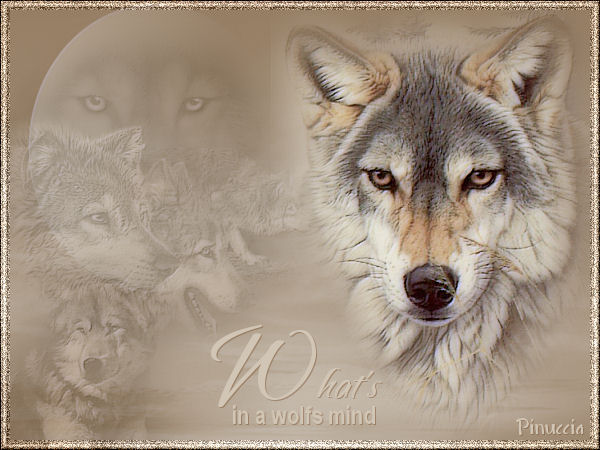
Ringrazio Azyzam per avermi permesso di tradurre questo tutorial. WHAT'S IN A WOLF'S MIND COSA C'E' NELLA MENTE DI UN LUPO
qui puoi trovare qualche risposta ai tuoi dubbi. Se l'argomento che ti interessa non è presente, ti prego di segnalarmelo. Occorrente: Materiale qui Filtri: Filters Unlimited 2 qui FM Tile Tools - Blend Emboss qui Xero - Porcelain qui Per favore, lascia i tubes al loro stato originale. Apri tutti i tubes e la maschera in PSP. Importa il pennello in PSP. Problemi con i pennelli? Vedi qui se puoi trovare un aiuto. Apri una nuova immagine trasparente 600 x 450 pixels. Riempi  con il colore #d1c6b5. con il colore #d1c6b5.Livelli>Nuovo livello raster. Riempi il nuovo livello con il colore #987d5f.Livelli>Nuovo livello maschera>Da immagine: Apri il menu sotto la finestra di origine e seleziona la maschera Aimezvousbrams, luminanza da origine e inverti i dati della maschera selezionati: 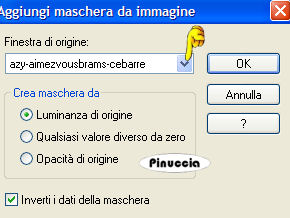 Livelli>Unisci>Unisci gruppo. Livelli>Unisci>Unisci visibile. Attiva il tube dei lupi "Wolves by Laufey" e vai a Modifica>Copia. Torna al tuo lavoro e vai a Modifica>Incolla>Incolla come nuovo livello. Sposta  in alto a sinistra, in alto a sinistra,in modo che gli occhi del lupo rimangano dentro la luna, 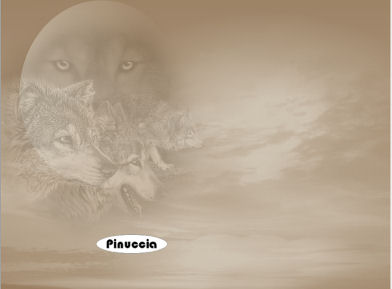 Cambia la modalità di miscelatura di questo livello in Luminanza (esistente) e abbassa l'opacità al 20%. Attiva il tube del lupo "wolf by laufey" e vai a Modifica>Copia. Torna al tuo lavoro e vai a Modifica>Incolla>Incolla come nuovo livello. Spostalo in basso a sinistra.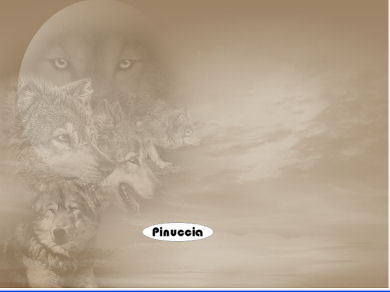 Cambia la modalità di miscelatura di questo livello in Luminanza (Esistente) e abbassa l'opacità al 25%. Attiva il tube Wolf e vai a Modifica>Copia. Torna al tuo lavoro e vai a Modifica>Incolla>Incolla come nuovo livello. Spostalo a destra.(vedi l'esempio finale) Livelli>Unisci>Unisci visibile. Effetti>Plugins>FM Tile Tools - Blend Emboss, con i settaggi standard.  Effetti>Plugins>Xero - Porcelain, con i settaggi standard:  Selezione>Seleziona tutto. Selezione>Modifica>Contrai, di 10 pixels. Selezione>Inverti. Regola>Aggiungi/Rimuovi disturbo>Aggiungi disturbo, uniforme, monocromatico, 50%. 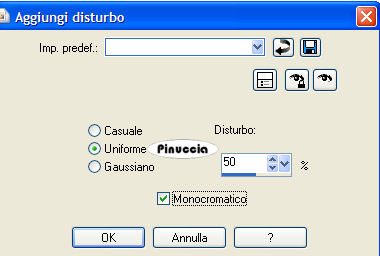 Selezione>Nessuna selezione. Effetti>Plugins>Filters Unlimited - Buttons & Frame - 3D Glass frame: 10,128. 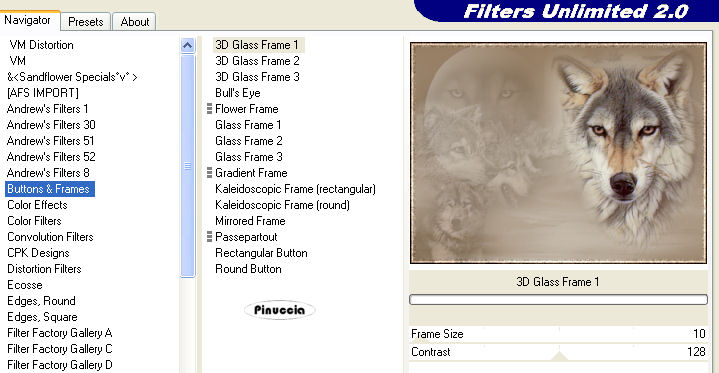 Livelli>Nuovo livello raster. Aggiungi un testo, oppure usa il pennello che trovi nello zip. Imposta il colore di primo piano con #d1c6b5. Attiva lo strumento Pennello  cerca e seleziona il pennello azy-wolfs-mind. Applicalo in basso a destra. Effetti>Effetti 3D>Sfalsa ombra, con i seguenti settaggi, colore #805735: 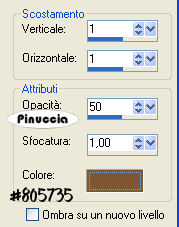 Aggiungi il tuo nome o il tuo watermark e salva in formato jpg.  Se hai problemi o dubbi, o trovi un link non funzionante, o anche soltanto per dirmi che ti è piaciuto, scrivimi  2 Marzo 2007 Le mie traduzioni sono registrate presso il Twi |