|
WOMAN SCRAP Ringrazio Yuna per il permesso di tradurre questo tutorial.
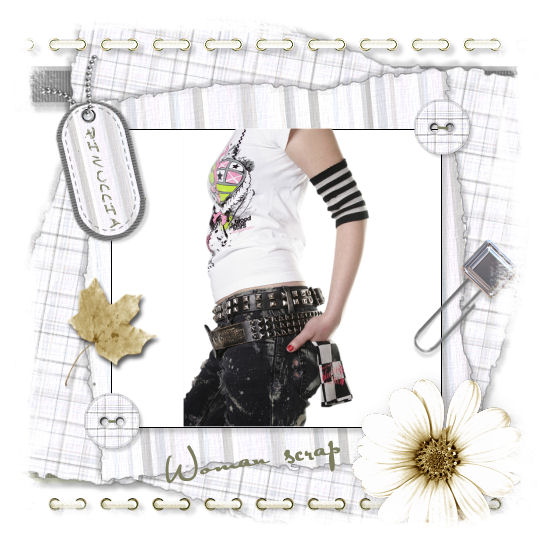
qui puoi trovare qualche risposta ai tuoi dubbi. Se l'argomento che ti interessa non è presente, ti prego di segnalarmelo. Questo tutorial è stato creato con PSP X. Occorrente: Materiale qui comprendente il kit scrap di Melissa (grazie a Melissa per aver permesso l'autorizzazione a condividere il kit). i fonts, la cornice-immagine e la selezione. Filtri: Bordermania qui Unlimited 2.0 qui 1. Apri il tube, duplicalo e chiudi l'originale. Apri il kit di Melissa. Nella paletta dei livelli, posizionati sul livello della trama "papier" a quadretti. 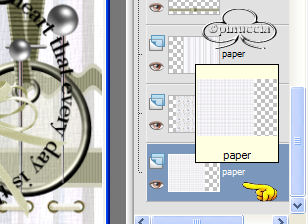 Modifica>Copia. Modifica>Incolla come nuova immagine (questo sarà il tuo lavoro). Effetti>Plugins>Unlimited 2.0 / Edges,Square/Square edge 12. 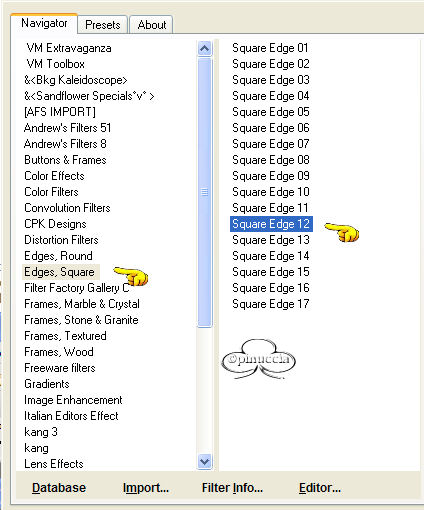 2. Effetti>Effetti 3D>Sfalsa ombra, con i seguenti settaggi: 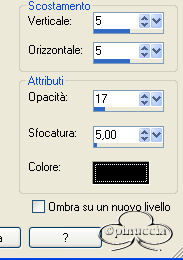 3. Ripeti l'effetto Sfalsa ombra, ma cambiando verticale a orizzontale a -5. 4. Immagine>Ruota per gradi, 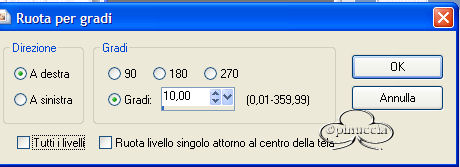 5. Immagine>Dimensioni tela: 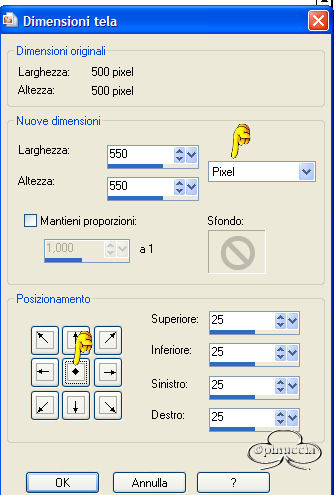 6. Apri nuovamente il kit di "Melissa". Nella paletta dei livelli, posizionati sul livello della trama "lignes verticales". 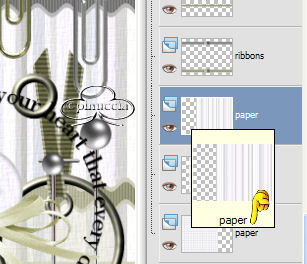 Modifica>Copia e poi Modifica>Incolla come nuova immagine. Effetti>Plugins>Unlimited 2.0 / Edges, Square / Square edge 12. 7. Ripeti i passi 2 e 3 (Effetto Sfalsa ombra a 5 e a -5). 8. Immagine>Ruota per gradi. 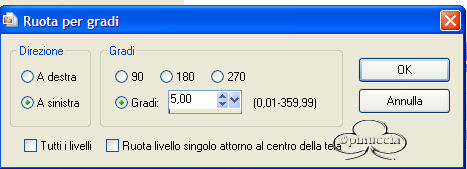 9. Immagine>Ridimensiona, 80% (tutti i livelli non selezionato).  Modifica>Copia. Ritorna al tuo lavoro e vai a Modifica>Incolla come nuovo livello. Livelli>Nuovo livello raster. 10. Selezione>Carica/Salva selezione>Carica selezione da disco. Cerca e carica la selezione "selection_womanscrap" 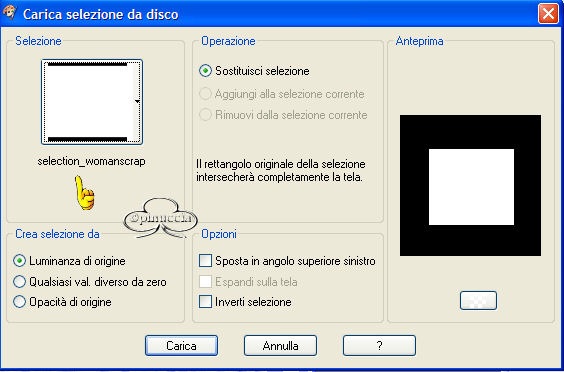 11. Nella paletta dei colori imposta il bianco come colore di primo piano. Riempi  la selezione con questo colore. la selezione con questo colore.12. Mantieni selezionato. Effetti>Plugins>Bordermania / Frame #2:  13. Effetti>Effetti 3D>Sfalsa ombra, con i settaggi del passo 2. Selezione>Deseleziona. 15. Apri il tube della donna. Posizionati sul livello del tube e vai a Modifica>Copia. Torna al tuo lavoro e vai a Modifica>Incolla come nuovo livello. Immagine>Ridimensiona, 58%, tutti i livelli non selezionato. La percentuale può variare secondo il tube che stai usando. Infatti il tube della donna deve entrare nel rettangolo. Aiutati con lo strumento Puntatore  (per chi usa PSP 9 è lo strumento Deformazione  Se necessario metti a fuoco (Regola>Messa a fuoco>Metti a fuoco). 15. Apri il kit di "Melissa". Posizionati sul livello "Ribbons". Modifica>Copia. Ritorna al tuo lavoro e vai a Modifica>Incolla come nuovo livello. 16. Effetti>Effetti 3D>Sfalsa ombra, con i settaggi del passo 2. 17. Livelli>Disponi>Sposta sotto. Livelli>Unisci>Unisci tutto (appiattisci). 18. Apri il kit di "Melissa". Posizionati sul livello "stitching" e vai a Modifica>Copia. Torna al tuo lavoro e vai a Modifica>Incolla come nuovo livello. 19. Effetti>Effetti 3D>Sfalsa ombra, con gli stessi settaggi del passo 2. 20. Attiva il kit di "Melissa". Posizionati sul livello "boutons" e vai a Modifica>Copia e poi Modifica>Incolla come nuova immagine. Con lo strumento Selezione  , impostato su Rettangolo , impostato su Rettangoloseleziona il bottone di sinistra. 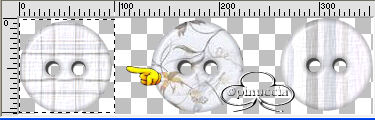 Modifica>copia. Torna al tuo lavoro e vai a Modifica>Incolla come nuovo livello. 21. Effetti>Effetti 3D>Sfalsa ombra, con i settaggi del passo 2. Immagine>Ridimensiona, 60%, tutti i livelli non selezionato. Sposta  il bottone in alto a destra del rettangolo il bottone in alto a destra del rettangolo(vedi come esempio la tag finale). 22. Regola>Messa a fuoco>Metti a fuoco. 23. Livelli>Duplica. Sposta il bottone duplicato in basso sulla sinistra del rettangolo(vedi la tag finale). 24. Apri il kit di "Melissa". Posizionati sul livello "tags". Modifica>Copia e poi Modifica>Incolla come nuova immagine. Con lo strumento Selezione , rettangolo,seleziona la targhetta di destra. 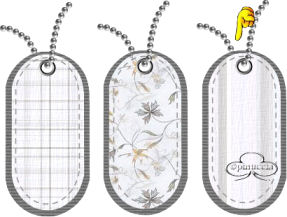 Modifica>copia. Torna al tuo lavoro e vai a Modifica>Incolla come nuovo livello. 25. Effetti>Effetti 3D>Sfalsa ombra, con gli stessi settaggi del passo 2. 26. Immagine>Ridimensiona, 60% (tutti i livelli non selezionato). 27. Con lo strumento Puntatore (per chi è usa PSP 9 è Deformazione )applica alla targhetta una leggera rotazione sulla sinistra. Clicca sulla manina  per liberarti della griglia. per liberarti della griglia.Regola>Messa a fuoco>Metti a fuoco. Posiziona  la targhetta in alto a sinistra del rettangolo. la targhetta in alto a sinistra del rettangolo.(vedi il lavoro finale). 28. Apri il kit di "Melissa". Posizionati sul livello "paperclips". Modifica>Copia e poi Modifica>Incolla come nuova immagine. Con lo strumento Selezione , rettangolo,seleziona la clip di destra.  Modifica>copia. Torna al tuo lavoro e vai a Modifica>Incolla come nuovo livello. 29. Effetti>Effetti 3D>Sfalsa ombra, con gli stessi settaggi del passo 2. 30. Immagine>Ridimensiona, 70%, tutti i livelli non selezionato. 31. Con lo strumento Puntatore (per chi è usa PSP 9 è Deformazione )applica alla clip una leggera rotazione sulla destra. Clicca sulla manina per liberarti della griglia.Spostala sulla destra della tag.(vedi il lavoro finale). 32. Attiva lo strumento Selezione a mano libera (lasso) 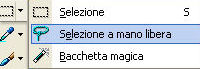 , ,con i seguenti settaggi:  e seleziona le parti metalliche che devono trovarsi dietro la clip. Se vuoi, per facitare la selezione, aiutati con lo zoom  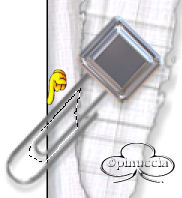 33. Premi sulla tastiera il tasto CANC. Dovresti avere questo: 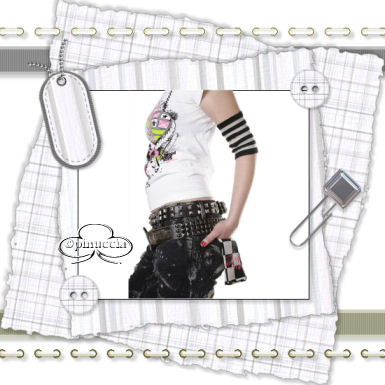 34. Apri il kit di "Melissa". Posizionati sul livello "flowers". Modifica>copia e poi Modifica>Incolla come nuova immagine. Con lo strumento Selezione , rettangolo,seleziona il fiore di sinistra.  Modifica>copia. Torna al tuo lavoro e vai a Modifica>Incolla come nuovo livello. Sposta il fiore in basso a destra (vedi tag finale).35.Apri il kit di "Melissa". Posizionati sul livello "leaves". Modifica>copia e poi Modifica>Incolla come nuova immagine. Con lo strumento Selezione , rettangolo,seleziona la foglia in alto a destra.  Modifica>copia. Torna al tuo lavoro e vai a Modifica>Incolla come nuovo livello. 36. Immagine>Rifletti. 37. Immagine>Ridimensiona, 70%, tutti i livelli non selezionato. 38. Sposta la foglia a sinistra del rettangolo (vedi tag finale).39. Immagine>Cornici immagine. Cerca e seleziona la cornice "Sous-verres02",con i seguenti settaggi.  clicca ok per applicarla. come caricare e selezionare una cornice-immagine vedi qui 40. Nella paletta dei colori, imposta il colore di sfondo con il nero e chiudi il colore di primo piano. Attiva lo strumento Testo  , seleziona il font Mr Hanki, con questi settaggi: , seleziona il font Mr Hanki, con questi settaggi: (la dimensione può variare a seconda del tuo testo). e scrivi il tuo nome sulla base della targhetta. Livelli>Converti in livello raster. 41. Con lo strumento Puntatore applica al testo una leggera rotazione a destra.(Vedi lavoro finale). un altro sistema per ruotare il testo, prima di convertire il vettore in livello raster, è quello di agire sul nodo della griglia del vettore, all'apparire delle due parentesi rotonde: 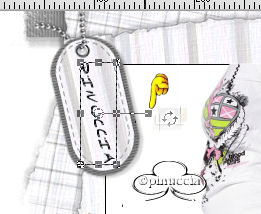 42. Imposta il colore di sfondo con il colore #7c7c5f (kaki) e chiudi il colore di primo piano. Attiva lo strumento Testo , seleziona il font Satisfaction, dimensione 30 (o quello che preferisci),e scrivi in basso "Woman scrap" (vedi il lavoro finale), con questi settaggi:  43. Con lo strumento Puntatore applica al testo una leggera rotazione a sinistrae spostalo dove preferisci. Livelli>Nuovo livello raster. 44. Attiva lo strumento Penna  . .Imposta come colore di primo piano #7c7c5f (kaki) con i seguenti settaggi:  e traccia dei trattini in mezzo ad ogni bottone (vedi lavoro finale). Livelli>Unisci>Unisci tutto (appiattisci). Salva in formato jpg.  Se hai problemi o dubbi, o trovi un link non funzionante, o anche soltanto per un saluto, scrivimi. Agosto 2006 |