WOODELF
FOLLETTO DEL BOSCO
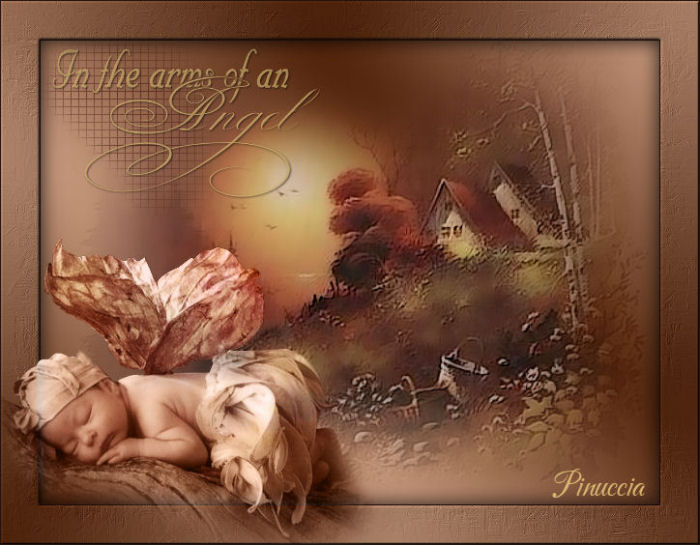
Ringrazio Marian per il permesso di tradurre i suoi tutorial.
Il sito è chiuso

Questo tutorial è stato creato in PSP 9, ma può essere eseguito anche con le altre versioni.
Occorrente:
Materiale qui
Filtri:
FM Tile Tools / Blend Emboss qui
Xero / Porcelain qui
1. Apri una nuova immagine trasparente 640 x 480 pixels.
Imposta il colore di primo piano con #592822,
e il colore di sfondo con #c28454.
Crea un gradiente lineare, con i seguenti settaggi:
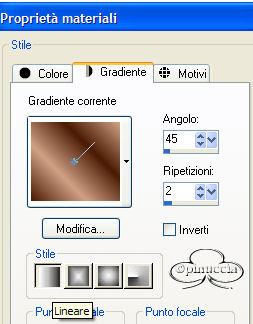
Riempi  l'immagine con questo gradiente. l'immagine con questo gradiente.
Regola>Sfocatura>Sfocatura gaussiana, raggio 30.

2. Livelli>Nuovo livello raster.
Apri il tube Marif paysage 17 e vai a Modifica>Copia.
3. Ritorna al tuo lavoro e vai a Selezione>Seleziona tutto.
Modifica>Incolla>incolla nella selezione.
Selezione>Nessuna selezione.
4. Effetti>Plugins>Fm Tile Tools / Blend Emboss, con i settaggi standard.

Livelli>Unisci>Unisci visibile.
Effetti>Plugins>Xero /Porcelain, con i seguenti settaggi:

5. Duplica l'immagine (shift+D) e mettila da parte: ti servirà più tardi.
6. Imposta il colore di primo piano con #491a13.
Attiva lo strumento Pennello 
cerca il pennello "LG-brush-les-jeux" e applicalo una o due volte in alto a sinistra.
7. Livelli>Nuovo livello raster.
Cambia il colore di primo piano con #d9b873.
Cerca il pennello "SL4.
Applicalo in alto a sinistra (se vuoi, puoi anche usare uno dei tuoi testi).
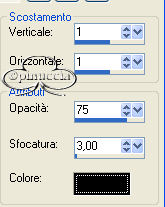
8. Effetti>Effetti 3D>Sfalsa ombra:
9. Livelli>Unisci>Unisci tutto.
Immagine>Aggiungi bordatura, 1 pixel, simmetriche, con il colore #29130d.
Immagine>Aggiungi bordatura, 40 pixels, simmetriche, con il colore bianco.
Seleziona il bordo con la bacchetta magica  , sfumatura 0. , sfumatura 0.
Attiva l'immagine che hai duplicato prima e vai a Modifica>Copia.
Torna al tuo lavoro e vai a Modifica>Incolla>Incolla nella selezione.
Regola>Sfocatura>Sfocatura gaussiana, raggio 30.
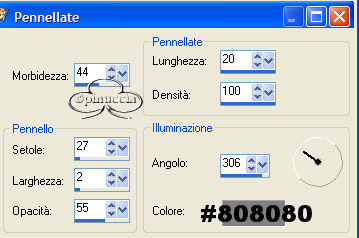
Effetti>Effetti tecniche di disegno>Pennellate:
10. Mantieni selezionato.
Effetti>Effetti 3D>Smusso a incasso:
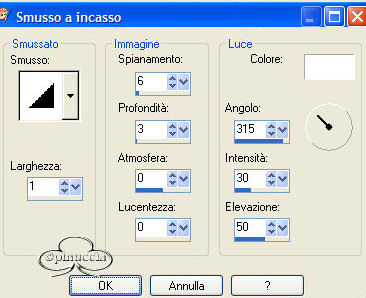
11. Selezione>Inverti.
Effetti>Effetti 3D>Ritaglio:
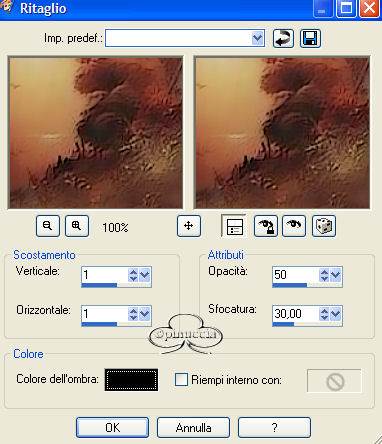
Ripeti l'Effetto Ritaglio, ma cambiando verticale e orizzontale a -1.
12. Apri il tube KAT_Fairytube.
Nascondi i livelli di sfondo e lascia attivi i livelli delle ali e del bambino:
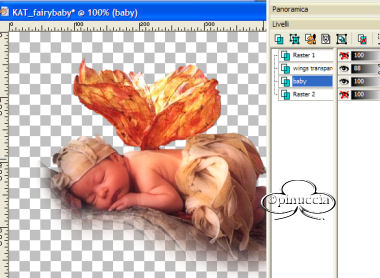
Modifica>Copia Unione.
Torna al tuo lavoro e vai a Modifica>Incolla>Incolla come nuovo livello.
Spostalo  in basso a sinistra, sopra il bordo, in basso a sinistra, sopra il bordo,
in modo che le ali restino all'interno del bordo.
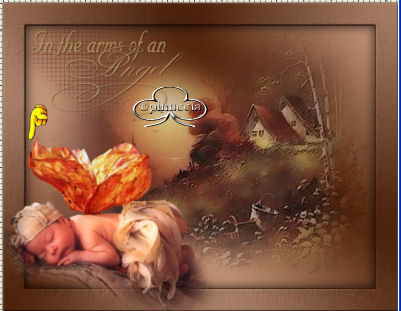
13. Livelli>Duplica.
Nella paletta dei livelli cambia la modalità di miscelatura del livello originale in Luminanza (esistente).
Cambia la modalità di miscelatura del livello della copia in Luce diffusa,
e abbassa l'opacità al 50%. (Se vuoi, sperimenta da solo quale effetto ti piace di più).
14. Livelli>Unisci>Unisci tutto.
Immagine>Aggiungi bordatura, 1 pixel, simmetriche, con il colore #29130d.
15. Aggiungi il tuo nome o il tuo watermark e salva in formato jpg.
16. Se vuoi animare le ali:
Seleziona le ali con lo strumento Selezione a mano libera  , punto a punto, , punto a punto,
(se necessario, aiutati con lo zoom  ). ).
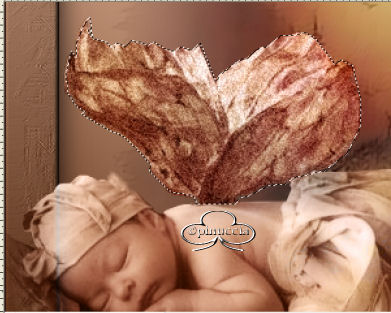
Livelli>Duplica due volte.
Posizionati sul primo livello:
Regola>Aggiungi/rimuovi disturbo>Aggiungi disturbo:
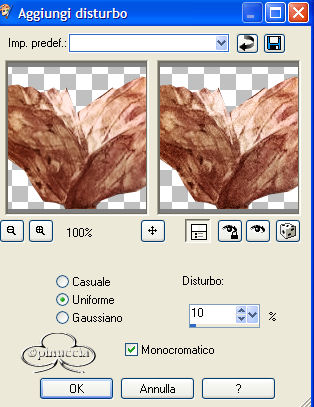
Posizionati sul secondo livello e ripeti l'Effetto Aggiungi disturbo,
portando il disturbo a 15.
Posizionati sull'ultimo livello e ripeti l'Effetto Aggiungi disturbo,
portando il disturbo a 20.
Salva il file in formato psp.
Apri Animation Shop.
Apri il file che hai appena salvato.
Posizionati sul primo fotogramma per selezionarlo.
Modifica>Seleziona tutto.
Modifica>Ridimensiona animazione, e ridimensiona a tuo piacimento.
Per controllare il risultato clicca su Visualizza 
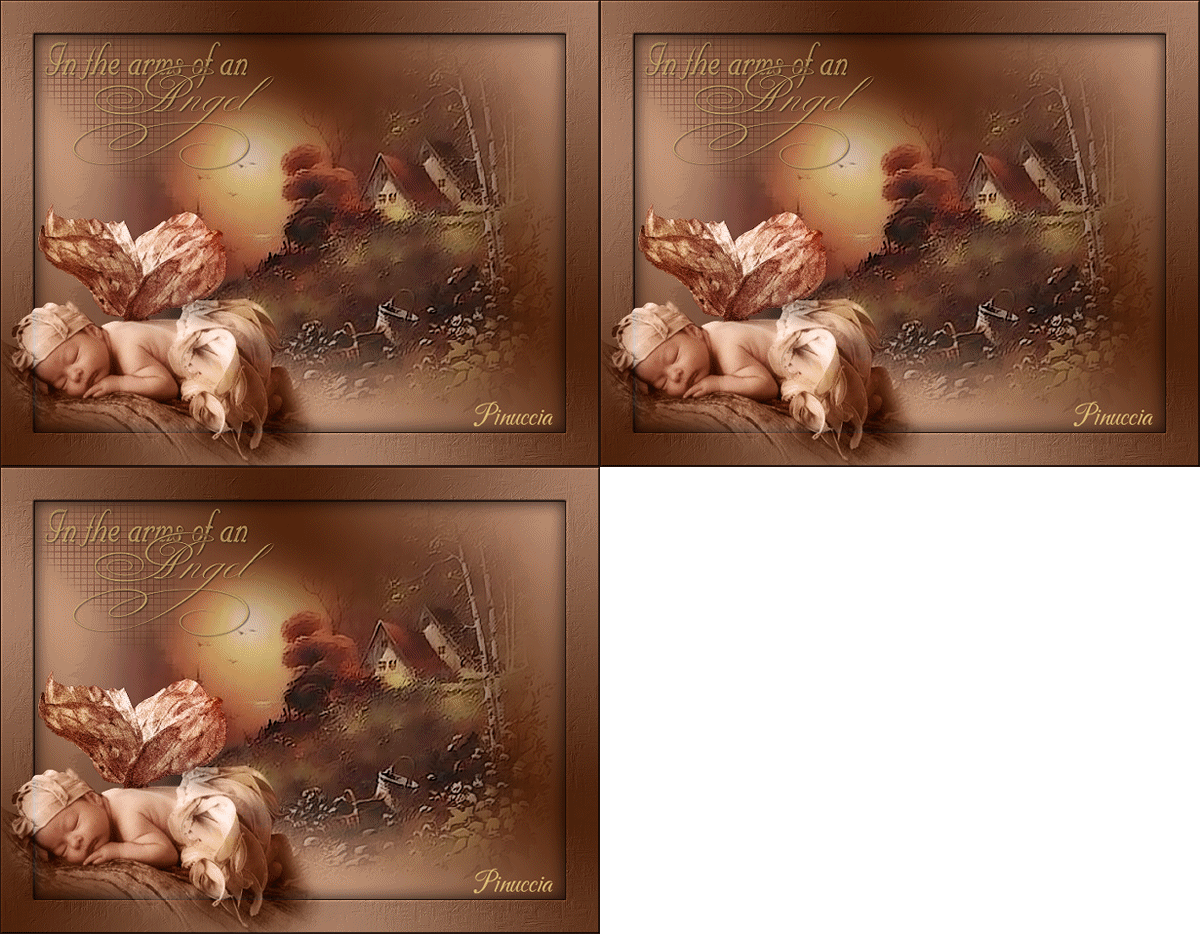
Salva in formato gif.

Se hai problemi o dubbi, o trovi un link non funzionante,
o anche soltanto per un saluto, scrivimi.
Ottobre 2006
|

