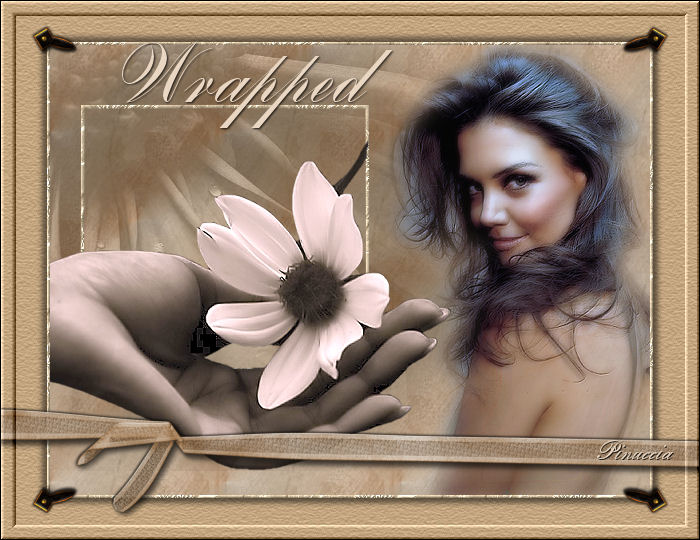
|
IMPACCHETTATA
Ringrazio Marian per il permesso di tradurre i suoi tutorial. Il sito è chiuso 
qui puoi trovare qualche risposta ai tuoi dubbi. Se l'argomento che ti interessa non è presente, ti prego di segnalarmelo. Questo tutorial è stato scritto con PSP 9, ma può essere eseguito anche con le altre versioni di PSP. Per tradurlo, l'ho eseguito con PSP X. Occorrente: Materiale qui Apri i due Motivi contenuti nello zip: "Patroon" e "Goldbg1" e minimizzali. Li troverai disponibili nella lista dei Motivi, quando ti serviranno. Filtri: Texture - Texturizer qui Simple qui Bordermania qui I tubes usati per questo tutorial sono di Ametista, SKF e Suzi Sgai. Per favore, rispetta il lavoro degli autori e mantieni i tubes al loro stato originale. Attenzione, quando attiverai i tubes, ti troverai sul livello del watermark. Ricordati, prima di andare a Modifica>Copia, di posizionarti sul livello del tube. 1. Apri una nuova immagine trasparente 600 x 450 pixels. Passa il colore di primo piano a Motivi, cerca e seleziona Patroon, con i seguenti settaggi: 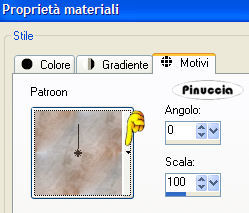 2. Livelli>Nuovo livello raster. Imposta il colore di sfondo con #c3a57f. Riempi  il livello con questo colore. il livello con questo colore.per riempire con il colore di sfondo, devi cliccare con il tasto destro del mouse Abbassa l'opacità al 54%. 3. Apri il tube "SS_521", e vai a Modifica>Copia. Torna al tuo lavoro e vai a Modifica>Incolla come nuovo livello. Spostalo  nell'angolo in alto a sinistra. nell'angolo in alto a sinistra.Cambia la modalità di miscelatura di questo livello in Luminanza (esistente) e abbassa l'opacità al 38%. 4. Attiva lo strumento Selezione  , rettangolo, , rettangolo,e traccia un rettangolo sopra il fiore: 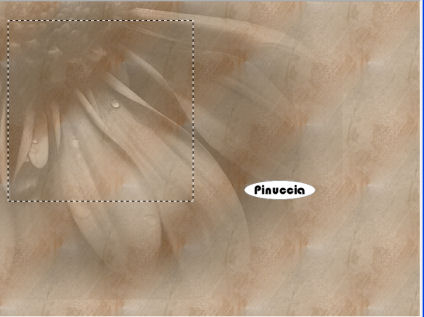 Selezione>modifica>Seleziona bordature selezione: 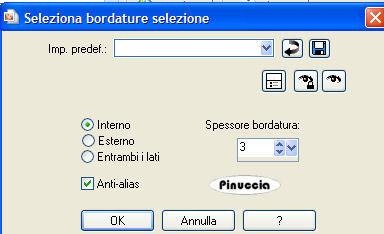 5. Livelli>Nuovo livello raster. Il colore di primo piano è ancora impostato su Motivi. Cerca e seleziona il motivo Goldbg1, con i seguenti settaggi: 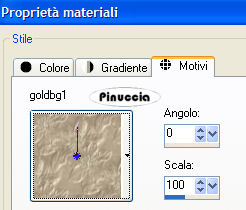 Riempi la selezione con il Motivo Goldbg1.Effetti>Effetti 3D>Smusso a incasso: 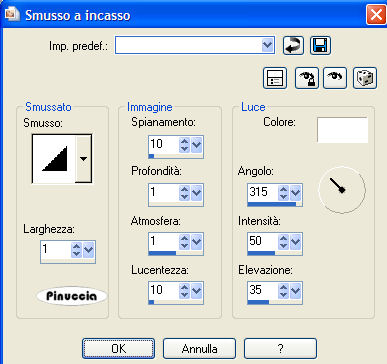 Selezione>Deseleziona. 6. Apri il tube "ametista_glorious_katie_09.05". Immagine>Ridimensiona, all'80%, ricampionamento bicubica. Modifica>Copia. Torna al tuo lavoro e vai a Modifica>Incolla come nuovo livello. Spostalo a destra.7. Apri il tube "SKF_Hand2110.06". Immagine>Ridimensiona, all'80%, bicubica. Regola>Colore>Rosso-verde-blu. 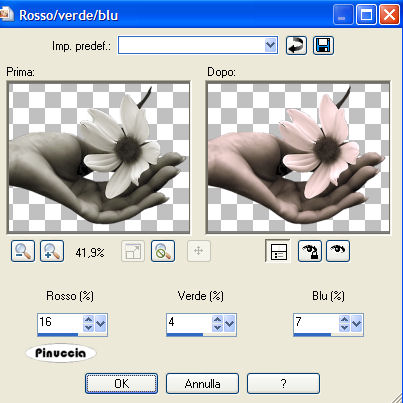 Se stai usando PSP 9: Regola>Bilanciamento colore>Rosso-verde-blu. Modifica>Copia. Torna al tuo lavoro e vai a Modifica>Incolla come nuovo livello. Sposta il tube in basso a sinistra,8. Livelli>Unisci>Unisci tutto. Immagine>Aggiungi bordatura, 3 pixels, simmetriche, con il colore bianco. Seleziona il bordo con la bacchetta magica  sfumatura 0, antialias, interno.
Riempi la selezione con il Motivo oro (Goldbg 1).Effetti>Effetti 3D>Smusso a incasso con i settaggi precedenti. Selezione>Deseleziona. Metti da parte questa immagine per il momento. 9. Apri una nuova immagine trasparente 700 x 540 pixels. Riempila con il colore #c3a57f.Effetti>Plugins>Texture - Texturizer Effecten - Texture - Texturizer: apri il menu Texture, e seleziona Sandstone, con i seguenti settaggi: 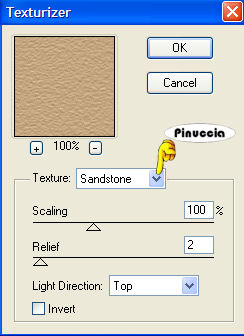 10. Modifica>Copia. Attiva l'immagine che hai messo da parte prima e vai a Modifica>Incolla come nuovo livello. Effetti>Effetti 3D>Sfalsa ombra, con i seguenti settaggi: 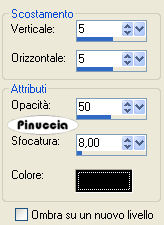 Ripeti l'Effetto Sfalsa ombra, ma cambiando verticale e orizzontale a -5. 11. Apri il tube "strik" e vai a Modifica>Copia. Torna al tuo lavoro e vai a Modifica>Incolla come nuovo livello. Spostalo in basso,vedi l'esempio finale. Effetti>Effetti 3D>Sfalsa ombra: 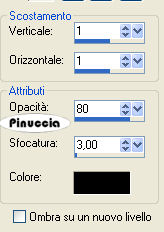 Ripeti l'Effetto Sfalsa ombra, ma cambiando verticale e orizzontale a -1. 12. Apri il tube "Photosprong" e vai a Modifica>Copia. Torna al tuo lavoro e vai a Modifica>Incolla come nuovo livello. Spostalo in alto a sinistra sopra l'immagine.Effetti>Effetti 3D>Sfalsa ombra, con i settaggi precedenti. Effetti>Plugins>Simple - Top Left Mirror, devi soltanto cliccare ok e avrai il tube nei quattro angoli. 13. Livelli>Unisci>Unisci tutto. Effetti>Plugins>Bordermania - Frame #2: 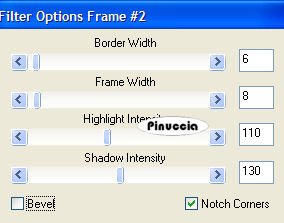 14. Adesso aggiungi il testo. Imposta il colore di sfondo con #e9d7c3. Attiva lo strumento Testo  , font "Banken Script ES", , font "Banken Script ES",crea come vettore, per la dimensione dipende dalla versione che stai usando: su queste differenze, vedi in fondo a questa pagina Scrivi il tuo testo e posizionalo. Livelli>Converti in livello raster. Effetti>Effetti 3D>Sfalsa ombra, con i seguenti settaggi: Aggiungi il tuo nome o il tuo watermark e salva in jpg.  Se hai problemi o dubbi, o trovi un link non funzionante, o anche soltanto per un saluto, scrivimi. 8 Marzo 2007 |