|
X-MAS

Grazie Pukkie per il permesso di tradurre i suoi tutorial
qui puoi trovare qualche risposta ai tuoi dubbi.
Se l'argomento che ti interessa non è presente, ti prego di segnalarmelo.
Questo tutorial è stato creato in PSP X.
Occorrente:
Un tube a scelta.
Il resto del materiale qui
Il tube che ho usato è di Martine.
Filtri:
VM Natural qui
Ulead Particle qui
Ti servirà anche Animation Shop qui
1. Apri una nuova immagine trasparente 640 x 480 pixels.
2. Riempi  l'immagine con il colore #df0000, l'immagine con il colore #df0000,
o con un altro colore preso dal tube.
3. Apri Christmas_nighit (nello zip) e vai a Modifica>Copia.
Torna al tuo lavoro e vai a Modifica>Incolla come nuovo livello.
4. Livelli>Carica/salva maschera>Carica maschera da disco.
Cerca e carica la maschera Becky_Mask026:
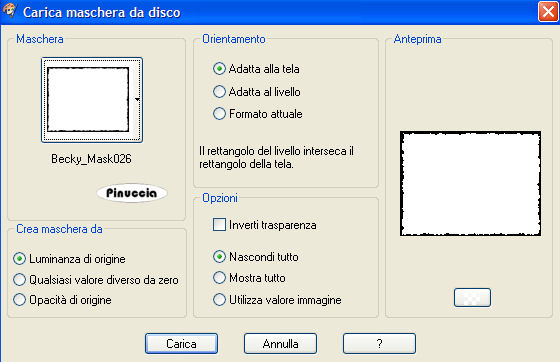
5. Livelli>Unisci>unisci gruppo.
6. Selezione>Seleziona tutto.
7. Selezione>mobile.
8. Selezione>immobilizza.
9. Livelli>Nuovo livello raster.
10. Livelli>Disponi>Sposta giù.
11. Riempi la selezione con il bianco (#ffffff).
12. Attiva il livello superiore.
13. Selezione>Nessuna selezione.
14. Abbassa l'opacità di questo livello al 68%.
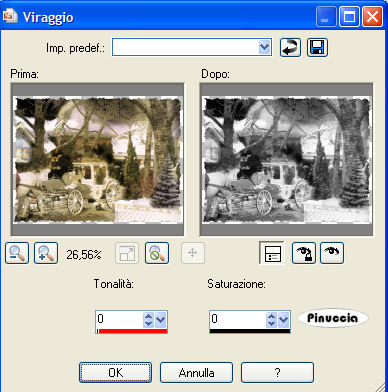
15. Regola>Tonalità e saturazione>Viraggio, con i seguenti settaggi:
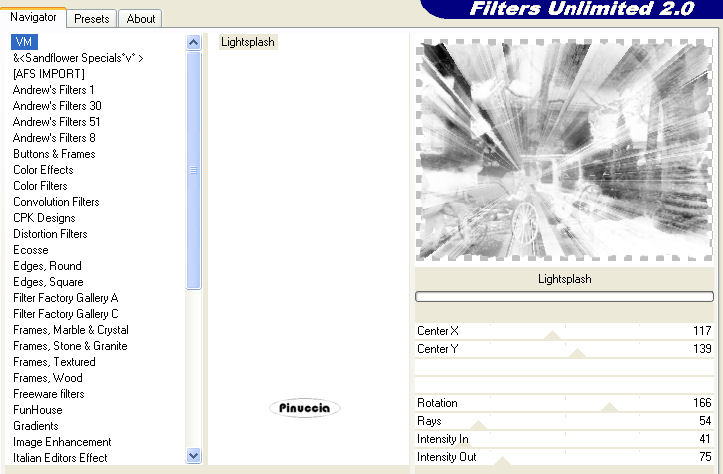
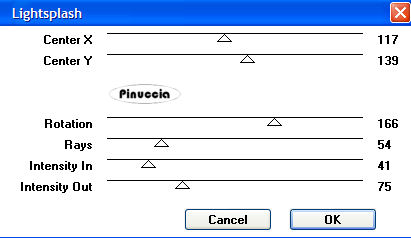
16. Effetti>Plugins>Filters Unlimited>vM, lightsplash:
qui come importare un filtro in Unlimited.
VM lavora anche da solo (questo passaggio, ovviamente, è alternativo al precedente: a tua scelta):
Effetti>Plugins>VM Natural - Lightsplash
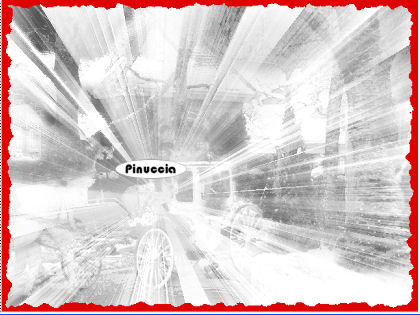
Dopo l'applicazione del filtro dovresti avere qualcosa di simile a questo:
17. Attiva lo strumento Testo  , imposta il colore di sfondo con #df0000, e seleziona il font Almoste Snow con i seguenti settaggi: , imposta il colore di sfondo con #df0000, e seleziona il font Almoste Snow con i seguenti settaggi:

Scrivi X Mas, lasciando uno spazio - che servirà per inserire il tube - tra le due parole.
18. Livelli>Duplica.
Posizionati sul livello inferiore.
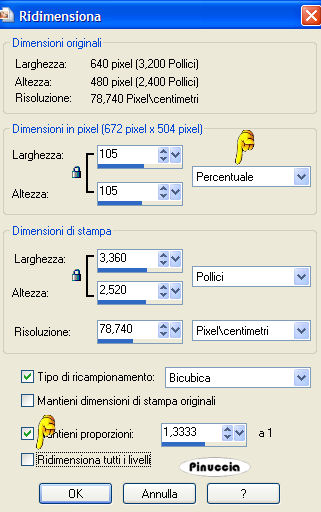
19. Immagine>Ridimensiona, del 105%, tutti i livelli non selezionato:
20. Regola>Sfocatura>Sfocatura gaussiana, raggio 10.

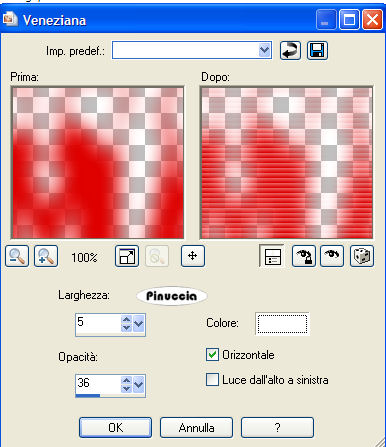
21. Effetti>Effetti di trama>Veneziana:
22. Attiva il livello superiore.
23. Attiva lo strumento Bacchetta magica  e seleziona gli spazi aperti del testo. e seleziona gli spazi aperti del testo.
Per alcune versioni di PSP, è necessario tenere premuto il tasto Shift.
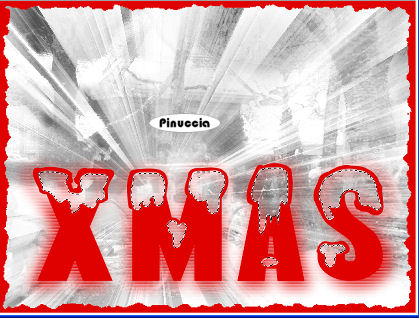
24. Selezione>Modifica>Espandi, di 5 pixels.
25. Livelli>Nuovo livello raster.
26. Riempi con il colore bianco (#ffffff).
27. Selezione>Deseleziona (se stai usando PSP 9: Selezione>Nessuna selezione).
28. Effetti>Effetti 3D>Smusso a incasso:
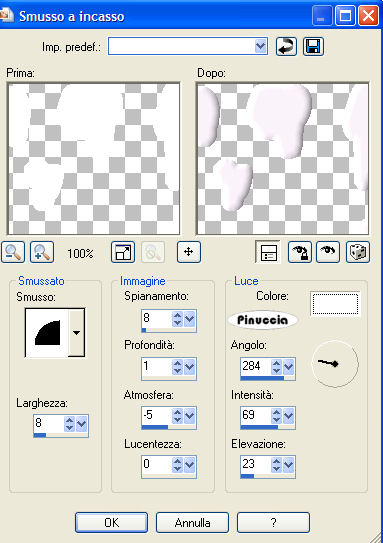
29. Nella paletta dei livelli attiva il livello del testo.
Attiva lo strumento Gomma  e cancella il bordo rosso delle lettere. e cancella il bordo rosso delle lettere.
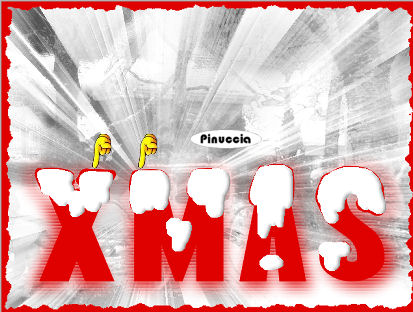
30. Rimani su questo livello.
31. Effetti>Effetti 3D>Sfalsa ombra, con i seguenti settaggi, colore nero:
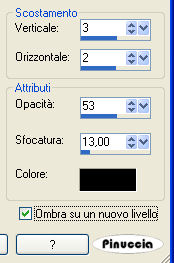
32. Attiva il livello del testo.
33. Selezione>Seleziona tutto.
34. Selezione>Mobile.
35. Selezione>Immobilizza.
36. Livelli>Duplica, per tre volte, fino ad avere un totale di 4 livelli.
37. Chiudi i tre livelli superiori e posizionati sul primo livello del testo (quello originale).
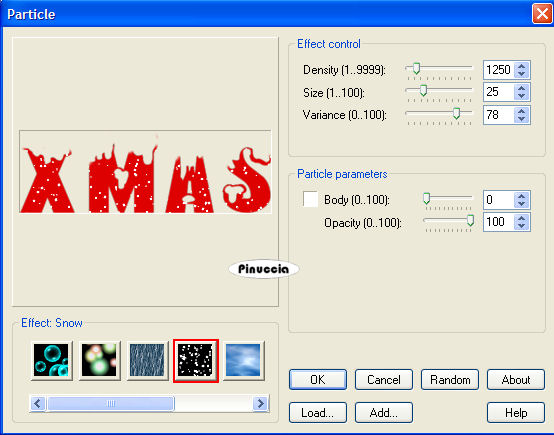
38. Effetti>Plugins>Ulead Effects - Particle, con i seguenti settaggi:
39. Chiudi questo livello e attiva quello immediatamente sopra.
40. Ripeti l'effetto Particle, ma cliccando su "Random".
41. Chiudi questo livello, attiva il livello successivo e ripeti l'Effetto Particle, cliccando su Random.
e ripeti per gli due livelli.
42. Selezione>Nessuna selezione.
43. Posizionati sul livello superiore.
44. Apri il tuo tube e vai a Modifica>Copia.
Torna al tuo lavoro e vai a Modifica>Incolla come nuovo livello.
45. Effetti>Effetti 3D>Sfalsa ombra, con gli stessi settaggi del punto 31.
46. Attiva lo strumento Testo ,
seleziona il font EkaterinaVelikayaOne, con i seguenti settaggi:

imposta il colore di sfondo su #df0000, e scrivi Merry.
47. Livelli>converti in livello raster.
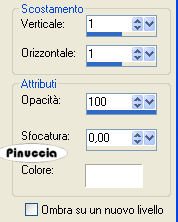
48. Effetti>Effetti 3D>Sfalsa ombra, con i seguenti settaggi, colore bianco:
49. Aggiungi il tuo nome o il tuo watermark.
50. Chiudi i tre livelli superiori del testo.
51. Livelli>Unisci>Unisci visibile.
52. Salva e nomina il file "livello 1"
53. Modifica>Annulla azione unisci visibile.
54. Chiudi i livelli 1, 3 e 4 del testo e apri il livello 2 del testo.
55. Livelli>Unisci>Unisci visibile.
56. Salva e nomina il file "livello 2">
57. Modifica>Annulla azione unisci visibile.
58. Chiudi i livelli 1, 2 e 4 del testo e apri il livello 3 del testo.
59. Livelli>Unisci>Unisci visibile.
60. Salva e nomina il file "livello 3".
61. Modifica>Annulla azione unisci visibile.
62. Chiudi i livelli 1, 2 e 3 del testo e apri il livello 4 del testo.
63. Livelli>Unisci>Unisci visibile.
64. Salva e nomina il file "livello 4".
Apri Animation Shop.
File>Creazione guidata Animazione.
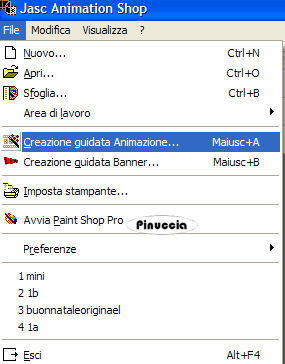
qui la sequenza standard della creazione guidata di una animazione.
Alla fine, ecco la tua animazione, composta da quattro fotogrammi.
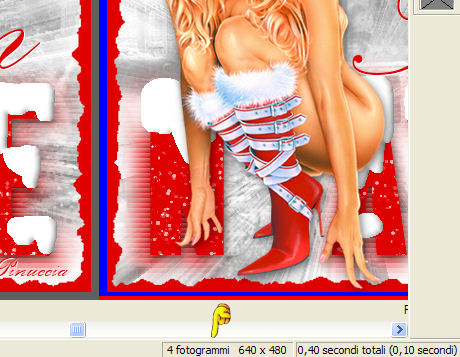
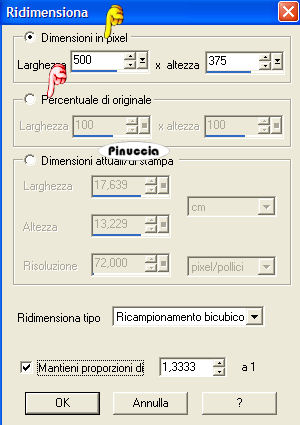
Se vuoi, puoi ridimensionare l'animazione:
Animazione>Ridimensiona animazione.
Imposta la riduzione a tuo piacimento.
Puoi ridurre in pixels, oppure in percentuale (manina rossa).
Per controllare l'animazione clicca su Visualizza 
Salva in formato gif.


Se hai problemi o dubbi, o trovi un link non funzionante,
o anche soltanto per un saluto, scrivimi.
Novembre 2006
|



