|
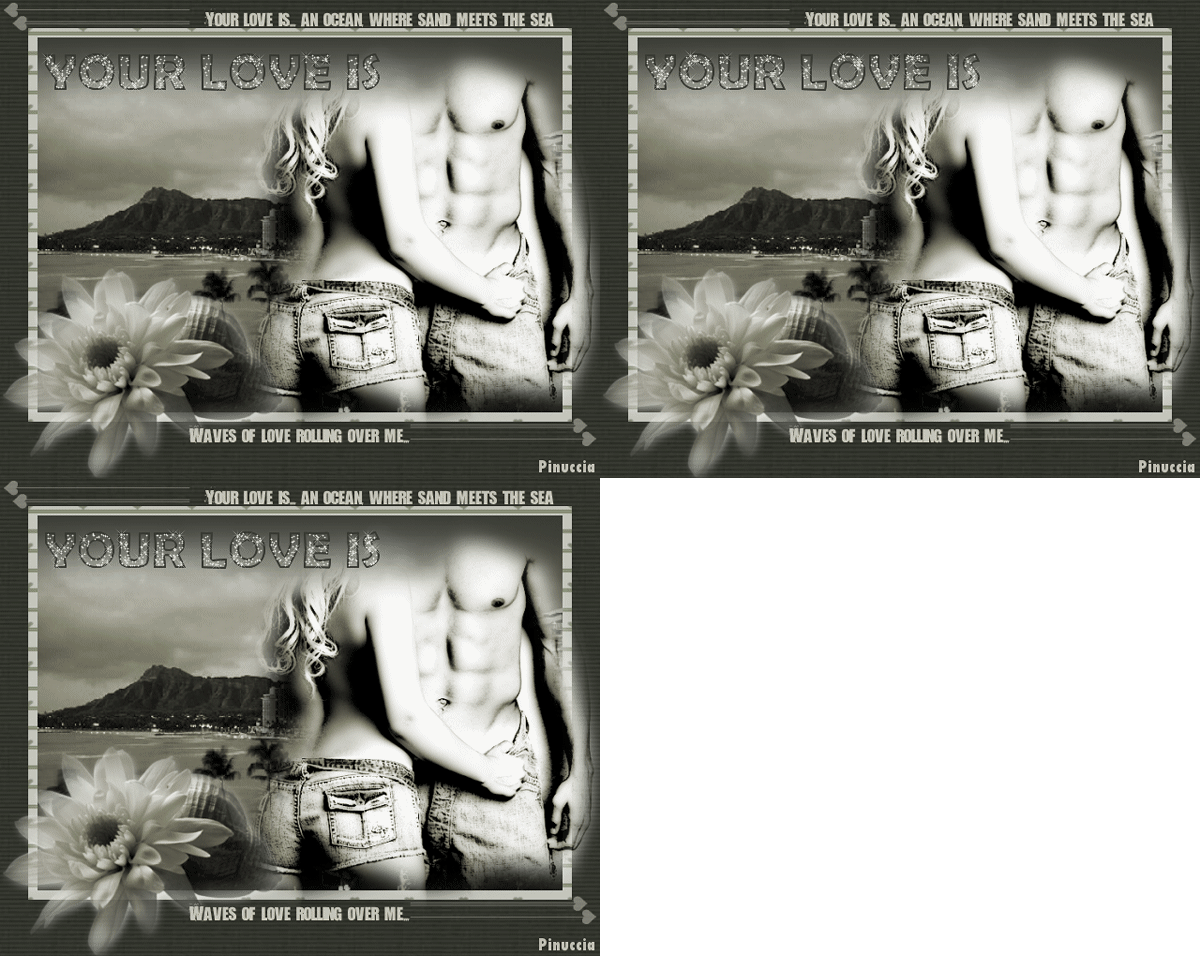
YOUR LOVE IS... AN OCEAN
IL TUO AMORE E'... UN OCEANO
Grazie Pukkie per il permesso di tradurre i suoi tutorial.
qui puoi trovare qualche risposta ai tuoi dubbi.
Se l'argomento che ti interessa non è presente, ti prego di segnalarmelo.
Questa lezione è stata fatta in PSP X.
Occorrente:
Materiale qui
Filtro Xenofex 2, Constellation qui
Ti servirà anche Animation Shop qui
Metti la selezione nella cartella selezioni.
Metti il pennello nella cartella pennelli.
Apri il font e minimizzalo nella tua area di lavoro.
1. Apri una nuova immagine NERA 640 x 510 pixels.
2. Livelli>Nuovo livello raster.
3. Selezione>Seleziona tutto.
4. Apri HS_Scrapkit_017.
Vedrai tre livelli "Paper". Posizionati su quello di mezzo.
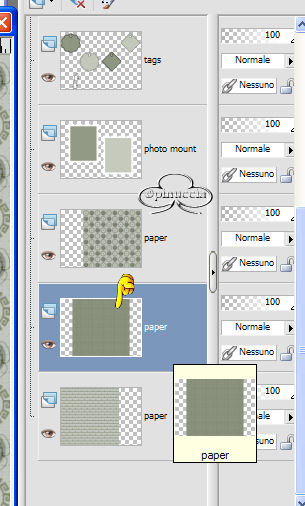
5. Modifica>Copia.
Torna al tuo lavoro e vai a Modifica>Incolla nella selezione.
6. Selezione>Deseleziona.
7. Nella paletta dei livelli abbassa l'opacità di questo livello al 37%.
8. Livelli>Nuovo livello raster.
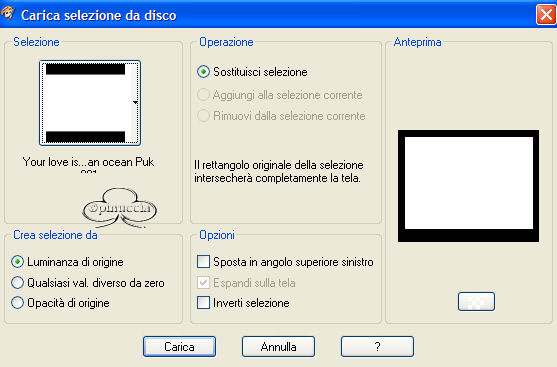
9. Selezione>Carica/Salva selezione>Carica selezione da disco:
Cerca e carica la selezione "Your love is...an ocean Puk 001".
10. Apri di nuovo Hs_Scrapkit_017 e posizionati sul livello inferiore dei tre livelli "Paper".
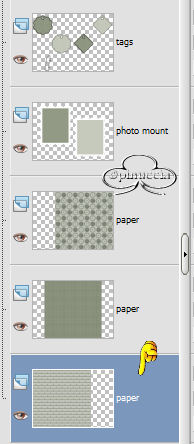
11. Modifica>Copia.
Torna al tuo lavoro e vai a Modifica>Incolla nella selezione.
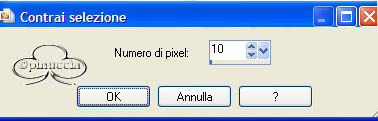
12. Selezione>Modifica>Contrai, di 10 pixels.
13. Livelli>Nuovo livello raster.
14. Riempi  la selezione con un colore scuro. la selezione con un colore scuro.
Io ho scelto #393b34.
15. Livelli>Nuovo livello raster.
16. Apri il tube "LisaG©_Tubes_SeriesMisted_Cityscape030_Honolulu" e vai a Modifica>Copia.
Torna al tuo lavoro e vai a Modifica>Incolla nella selezione.
17. Selezione>Deseleziona.
18. Immagine>Rifletti.
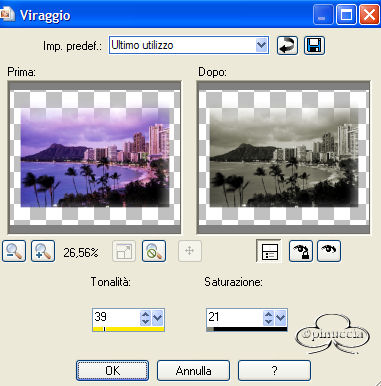
19. Regola>Tonalità e Saturazione>Viraggio, con i seguenti settaggi:
20. Apri il tube "Sexyunderessed_jouvsdogs" e vai a Modifica>Copia.
Torna al tuo lavoro e vai a Modifica>Incolla come nuovo livello.
21. Spostalo  sulla destra. sulla destra.
22. Ripeti il passo 19.
23. Apri il tube "Flower-n-Shell_TubedByGini_05-11-06" e vai a Modifica>Copia.
Torna al tuo lavoro e vai a Modifica>Incolla come nuovo livello.
24. Immagine>Ridimensiona, dell'85%, tutti i livelli non selezionato.
Ripeti per 3 volte (Ctrl+Y).
25. Sposta il tube in basso a sinistra.
26. Ripeti il passo 19.
27. Selezione>Seleziona tutto.
28. Selezione>Mobile.
29. Selezione>Immobilizza.
30. Selezione>Modifica>Sfuma, di 35 pixels.
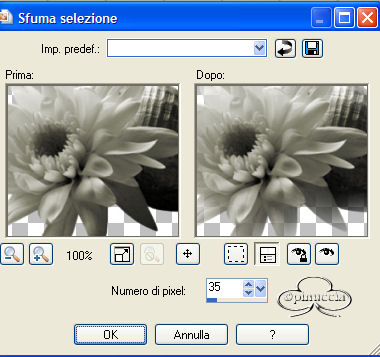
31. Selezione>Inverti.
32. Premi sulla tastiera il tasto CANC.
33. Selezione>Deseleziona.
34. Effetti>Effetti 3D>Sfalsa ombra, con i seguenti settaggi, colore bianco:
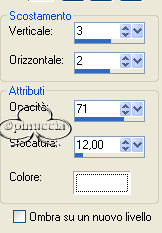
35. Apri il file "Your love is... an ocean tekst" e vai a Modifica>Copia.
Torna al tuo lavoro e vai a Modifica>Incolla come nuovo livello.
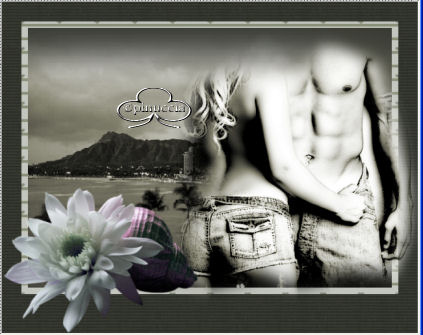
36. Posiziona il testo (vedi come esempio la tag finale).
37. Livelli>Nuovo livello raster.
38. Attiva lo strumento Pennello 
cerca e seleziona il pennello missm-loveme_008, con i seguenti settaggi:

Imposta come colore di primo piano #c1c0b4 e applica il pennello in alto a sinistra.
39. Livelli>Duplica.
40. Immagine>Rifletti.
41. Immagine>Capovolgi.
42. Sposta  questo secondo pennello in basso a destra. questo secondo pennello in basso a destra.
(vedi come esempio la tag finale).
43. Aggiungi il tuo nome o il tuo watermark.
44. Livelli>Unisci>Unisci tutto.
45. Attiva lo strumento testo e seleziona il font Living Hell,
colore di sfondo impostato su #393b34, con i seguenti settaggi:

Scrivi "Your love is".
io ho preferito un font senza "sbavature". Ho usato Berlin Sans FB Demi, dimensione 130 punti
46. Selezione>Seleziona tutto.
47. Selezione>mobile.
48. Selezione>Immobilizza.
49. Selezione>Modifica>Contrai, di 2 pixels.
50. Livelli>Duplica, 2 volte. Avrai così tre livelli di testo.
51. Chiudi i due livelli superiori e posizionati sul primo.
52. Effetti>Plugins>Xenofex - Constellation, con i seguenti settaggi:
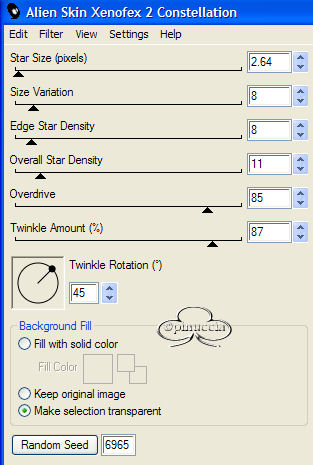
53. Chiudi questo livello e attiva il secondo livello di testo.
Ripeti l'Effetto Xenofex-Constellation con gli stessi settaggi, ma cliccando su "Random Seed".
54. Chiudi il secondo livello e attiva il terzo livello di testo.
55. Ripeti l'Effetto Xenofex-Constellation con gli stessi settaggi, ma cliccando su "Random Seed".
56. Selezione>Deseleziona.
57. Chiudi questo livello di testo e apri nuovamente il primo livello di testo.
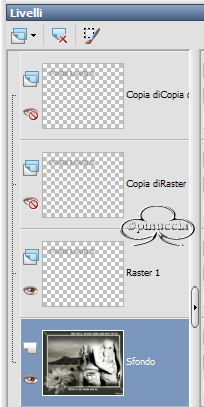
58. Modifica>Copia unione.
59. Apri Animation Shop e vai a Modifica>Incolla>Incolla come nuova animazione.
60. Torna in PSP chiudi il primo livello di testo e attiva il secondo livello di testo.
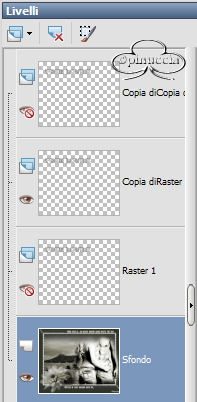
61. Modifica>Copia unione.
62. Ancora in Animation Shop e vai a Modifica>Incolla>incolla dopo il fotogramma corrente.
63. Di nuovo in PSP chiudi il secondo livello di testo e attiva il terzo livello di testo.
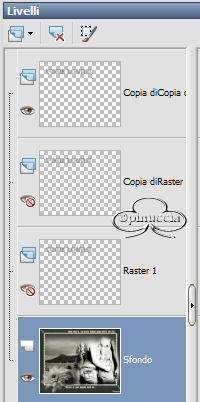
64. Modifica>Copia Unione.
65. In Animations Shop vai a Modifica>Incolla>incolla dopo il fotogramma corrente.
66. Lascia la velocità dell'animazione a 10, ridimensiona - se vuoi - il tuo lavoro e salva in formato gif.

Se hai problemi o dubbi, o trovi un link non funzionante,
o anche soltanto per un saluto, scrivimi.
Novembre 2006
|



