|
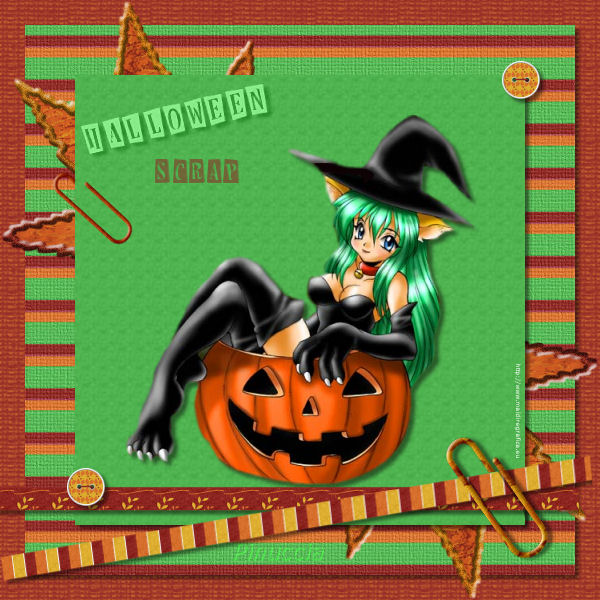
HALLOWEEN SCRAP Ringrazio Yuna per avermi permesso di tradurre questo tutorial.
qui puoi trovare qualche risposta ai tuoi dubbi. Se l'argomento che ti interessa non è presente, ti prego di segnalarmelo. Questo tutorial è stato realizzato con PSP X. Occorrente: Materiale qui Filtro Eye Candy 4000 qui 1. Apri tutto il materiale scrap e il tube. Duplica i files con shift+D e chiudi gli originali. 2. Attiva la prima trama "HG's by Laura 2003 (14)". Questa sarà la base del tuo lavoro. Attiva la seconda trama "Mary paper 4", e vai a Modifica>Copia. Torna alla prima trama e vai a Modifica>Incolla come nuovo livello. 3. Effetti>Effetti 3D>Sfalsa ombra, con i seguenti settaggi: 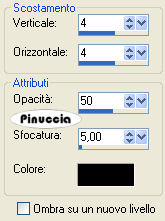 4. Attiva il tube "autumn_embellish_08_Kerstin", e vai a Modifica>Copia. Torna al tuo lavoro e vai a Modifica>Incolla come nuovo livello. Sposta  la foglia in alto a sinistra, come mostrato nella schermata sotto: la foglia in alto a sinistra, come mostrato nella schermata sotto: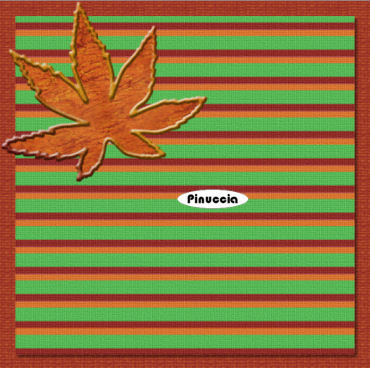 5. Livelli>Duplica. Immagine>Rifletti. Immagine>Capovolgi. 6. Attiva la terza trama "HG's by Jennysscrapplace", e vai a Modifica>Copia. Torna al tuo lavoro e vai a Modifica>Incolla come nuovo livello. Dovresti avere questo: 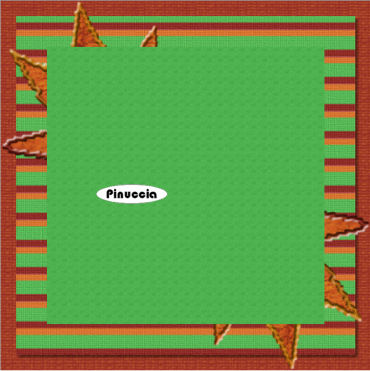 7. Effetti>Effetti 3D>Sfalsa ombra, con i settaggi usati al passo 3. 8. Attiva il tube "WitchAnime", e vai a Modifica>Copia. Torna al tuo lavoro e vai a Modifica>Incolla come nuovo livello. Effetti>Effetti 3D>Sfalsa ombra, con i settaggi usati al passo 3. 9. Attiva il tube "Ribbons by jennysscrapplace", e vai a Modifica>Copia. Torna al tuo lavoro e vai a Modifica>Incolla come nuovo livello. Sposta il nastro in basso, proprio sotto la zucca, come si vede nella schermata sotto: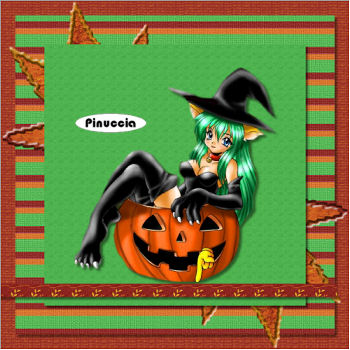 10. Effetti>Effetti 3D>Sfalsa ombra, con i settaggi usati al passo 3. 11. Attiva il tube dell'altro nastro: "Ribbons by jennysscrapplace(2)", e vai a Modifica>Copia. Torna al tuo lavoro e vai a Modifica>Incolla come nuovo livello. Sposta il nastro in basso.Attiva lo strumento Puntatore  , ,se stai usando PSP 9, è lo strumento Deformazione  e applica a questo nastro una leggera rotazione a sinistra. 12. Effetti>Effetti 3D>Sfalsa ombra, con i settaggi usati al passo 3. Dovresti avere questo. 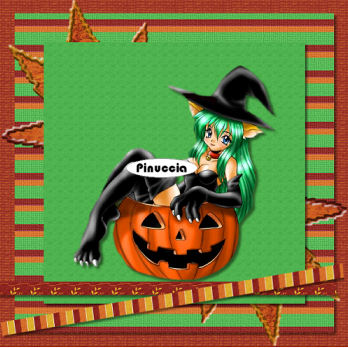 13. Attiva il tube "Buttons by jennyscrapplace", e vai a Modifica>Copia. Torna al tuo lavoro e vai a Modifica>Incolla come nuovo livello. Effetti>Effetti 3D>Sfalsa ombra, con i settaggi usati al passo 3. Sposta il bottone in basso a sinistra, vedi il mio esempio.14. Livelli>Duplica. Sposta il secondo bottone in alto a destra.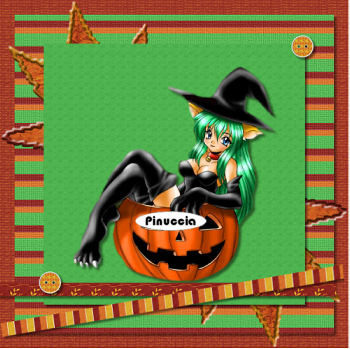 15. Attiva il tube "autumn_paperclip_03_Kerstin", e vai a Modifica>Copia. Torna al tuo lavoro e vai a Modifica>Incolla come nuovo livello e spostalo in basso a destra.Con lo strumento Puntatore  ruota leggermente la graffetta verso sinistra. ruota leggermente la graffetta verso sinistra.Effetti>Effetti 3D>Sfalsa ombra, con i settaggi usati al passo 3. Regola>Messa a fuoco>Metti a fuoco. 16. Attiva lo strumento Selezione a mano libera  , con i seguenti settaggi. , con i seguenti settaggi. 17. Contorna le parti della clip che devono trovarsi dietro il nastro, come mostrato nella schermata sotto. usa lo zoom  , e non aver paura di allargare troppo l'immagine: l'importante è che tu possa vedere bene lo spazio sul quale devi lavorare. , e non aver paura di allargare troppo l'immagine: l'importante è che tu possa vedere bene lo spazio sul quale devi lavorare.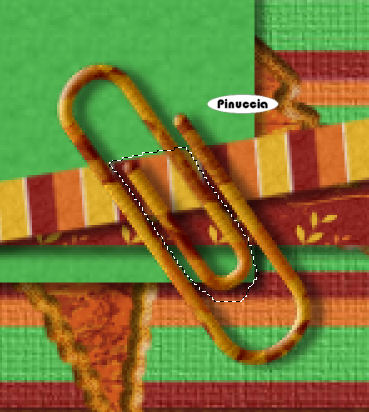 18. Premi sulla tastiera il tasto CANC  19. Attiva il tube "autumn_paperclips_04_Kerstin", e vai a Modifica>Copia. Torna al tuo lavoro e vai a Modifica>Incolla come nuovo livello e spostalo in alto a sinistra.Con lo strumento Puntatore , applica alla clipa una leggera rotazione a sinistra.Effetti>Effetti 3d>Sfalsa ombra, con i settaggi usati al passo 3. Regola>Messa a fuoco>Metti a fuoco. 20. Attiva lo strumento Selezione a mano libera 21. Contorna le parti della clip che devono trovarsi dietro la trama, come mostrato sotto. 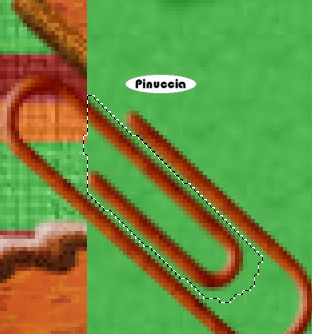 22. Premi sulla tastiera il tasto CANC. Livelli>Unisci>Unisci tutto (appiattisci). 23. Attiva lo strumento Penna  , dimensioni: 2 pixels, stile linea: pieno. , dimensioni: 2 pixels, stile linea: pieno. 24. Imposta il colore di primo piano con #8b2925. Traccia una piccola lineetta al centro di ogni bottone, come mostrato nella schermata sotto: ho impostato la penna "crea su vettore", perchè in questo modo, se occorre spostare la lineetta, posso usare lo strumento Spostamento, dopo aver convertito la linea in livello raster. 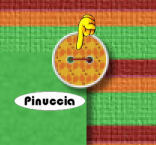 Livelli>Nuovo livello raster. 25. Nella paletta dei colori, chiudi il colore di primo piano e imposta il colore di sfondo con #f8eed5. Attiva lo strumento Testo  , ,cerca e seleziona il font che hai trovato nello zip, "Horseshoes and Lemonade", con i seguenti settaggi:  Scrivi la parola "Halloween". Selezione>Deseleziona. 26. Effetti>Effetti 3d>Sfalsa ombra, con i settaggi usati al passo 3. 27. Con lo strumento Puntatore , applica al testo una leggera rotazione a destra, vedi l'esempio finale.28. Regola>Messa a fuoco>Metti a fuoco. 29. Nella paletta dei livelli, cambia la modalità di miscelatura di questo livello in Luminanza (esistente), e abbassa l'opacità al 57%. 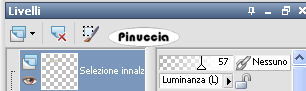 Livelli>Nuovo livello raster. 30. Nella paletta dei colori, il colore di primo piano è sempre chiuso. Imposta il colore di sfondo con #8b2925. Attiva lo strumento Testo ,Sempre con il font Horseshoes and Lemonade e gli stessi settaggi usati in precedenza, scrivi la parola "Scrap". Selezione>Deseleziona. 31. Nella paletta dei livelli, abbassa l'opacità di questo livello al 57%. Livelli>Nuovo livello raster. 32. Firma il tuo lavoro come preferisci. Se hai un sito e vuoi aggiungere l'indirizzo del tuo sito: seleziona il font Verdana, dimensione 6 pixels, colore di sfondo bianco, e scrivi l'indirizzo sulla destra dello scrap (vedi l'esempio finale). Immagine>Ruota per gradi, 270 gradi a sinistra. Livelli>Unisci>Unisci tutto (appiattisci). Se vuoi, ridimensiona lo scrap a 500 pixels di altezza (Immagine>Ridimensiona...), e salva in formato jpg.  Se hai problemi o dubbi, o trovi un link non funzionante, o anche soltanto per un saluto, scrivimi. 17 Settembre 2007 |