|
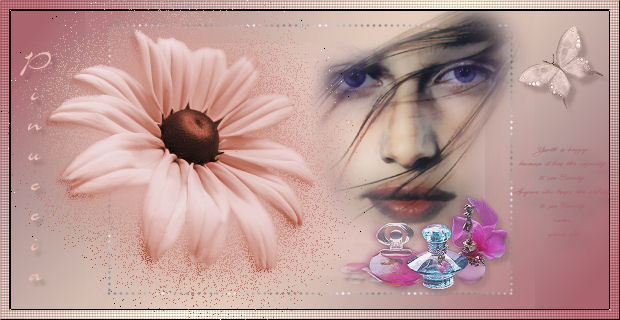
SOUPCON
qui puoi trovare qualche risposta ai tuoi dubbi. Se l'argomento che ti interessa non è presente, ti prego di segnalarmelo. Questo tutorial è stato realizzato con PSP X. Occorrente: il tube di una donna a scelta sui toni malva e rosa; se non ha questi colori, puoi usare il viraggio, per armonizzarlo con i colori e il gradiente proposti dal tutorial. Il tube che ho usato per questo tutorial è di Patry. Il tube di un fiore a scelta (non importa il colore, perchè potrai cambiarlo), o il tube di Yuna che trovi nel materiale. Il tube di un cosmetico. Il resto del materiale qui Metti il gradiente nella cartella Gradienti. Metti la maschera nella cartella Maschere Metti il pennello nella cartella Pennelli. Attenzione, il pennello è composto da due files che non devono essere separati. Vedi alcuni appunti sui pennelli qui Metti la trama nella cartella trame. Apri il font e minimizzalo nella tua area di lavoro. Lo troverai nella lista dei font disponibili quando ti servirà. Apri il motivo silver e minimizzalo nella tua area di lavoro. Lo troverai nella lista dei motivi disponibili quando ti servirà. Filtri: Bordermania qui Eye Candy 3.1 qui 1. Apri i tuoi tubes, duplicali (shift(maiuscola)+D) e chiudi gli originali. 2. Apri una nuova immagine trasparente 450 x 300 pixels. 3. Imposta il colore di primo piano con #e9beae, e il colore scuro con #a96469. Passa il colore di primo piano a Gradiente; apri il menu cliccando sulla freccia a fianco del box, 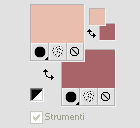 cerca e seleziona il gradiente Soupcons_Yuna, che ti è stato fornito con il materiale, con i seguenti settaggi: 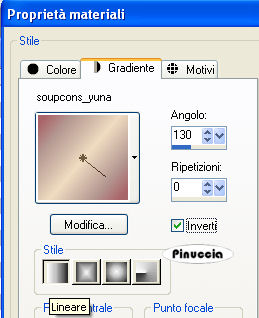  4. Riempi  l'immagine trasparente con il gradiente. l'immagine trasparente con il gradiente.Regola>Sfocatura>Sfocatura gaussiana, raggio 50.  Livelli>Nuovo livello raster. 5. Riporta il colore di primo piano al colore chiaro e riempi il nuovo livello con questo colore.6. Livelli>Carica/Salva maschera>Carica maschera da disco. Cerca e carica la maschera "carrés": 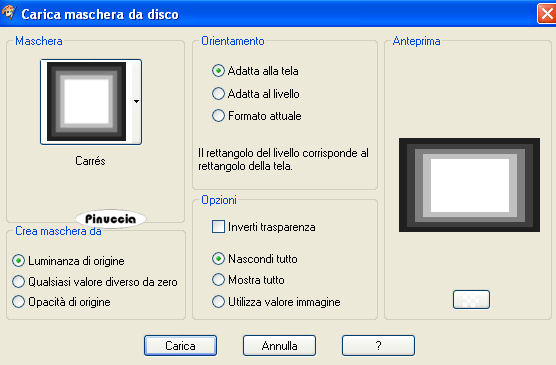 7. Livelli>Unisci>Unisci gruppo. 8. Regola>Saturazione e tonalità>Saturazione/Tonalità/Luminosità: 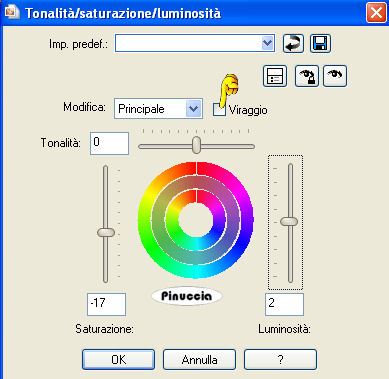 9. Attiva il tube con il viso di donna e vai a Modifica>copia. Torna al tuo lavoro e vai a Modifica>Incolla come nuovo livello. Posiziona  il tube sulla destra (vedi il mio esempio per controllare la posizione). il tube sulla destra (vedi il mio esempio per controllare la posizione).Ridimensiona (Immagine>Ridimensiona...), se necessario. Io ho ridimensionato il mio tube al 60%. 10. Effetti>Effetti 3D>Sfalsa ombra, con i seguenti settaggi: 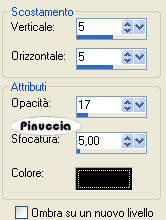 11. Apri il tube dei cosmetici e vai a Modifica>Copia. Torna al tuo lavoro e vai a Modifica>Incolla come nuovo livello. (Vedi l'esempio finale). Ridimensiona al 50%, o secondo la necessità (Immagine>Ridimensiona, tutti i livelli non selezionato). 12. Regola>Messa a fuoco>Metti a fuoco. 13. Effetti>effetti 3D>Sfalsa ombra, con i settaggi precedenti. Abbassa l'opacità di questo livello all'81%. Livelli>Unisci>Unisci visibile. 14. Immagine>Dimensione tela: 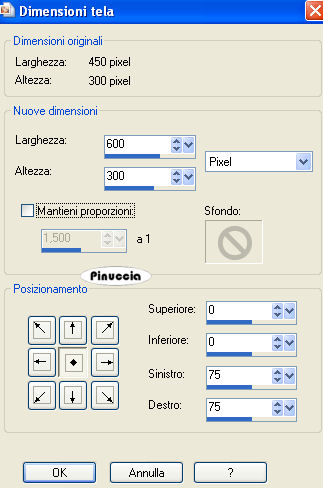 15. Attiva lo strumento Bacchetta magica  e seleziona le parti trasparenti: 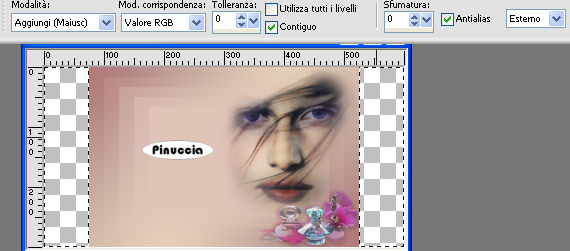 16. Passa nuovamente il colore di primo piano a gradiente e riempi la selezione con il gradiente.Selezione>Deseleziona. 17. Effetti>Plugins>Bordermania - Frame #2.  18. Immagine>Aggiungi bordatura, 10 pixels, simmetriche, con il colore scuro. 19. Seleziona il bordo con la bacchetta magica  Livelli>Nuovo livello raster. 20. Riempi la selezione con il gradiente.21. Mantieni selezionato. Effetti>Effetti di trama>Trama - seleziona la trama "Tramage 75 pct", con i seguenti settaggi: 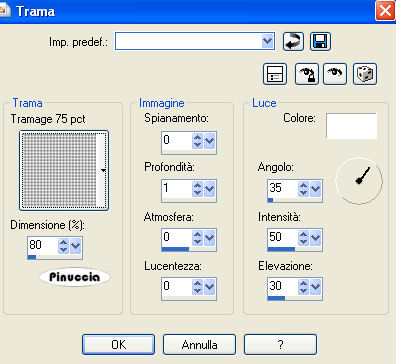 22. Effetti>Effetti 3D>Smusso a incasso: 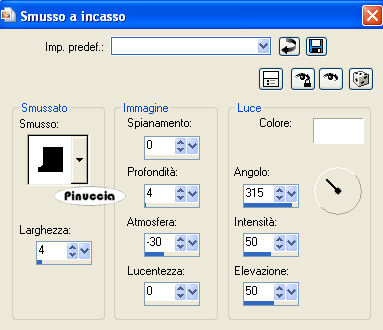 Selezione>Deseleziona. 23. Apri il tube del fiore e vai a Modifica>Copia. Torna al tuo lavoro e vai a Modifica>Incolla come nuovo livello. Immagine>Rifletti. Posiziona il fiore a sinistra accanto al viso (vedi l'esempio finale).24. Regola>Saturazione e tonalità>Viraggio: 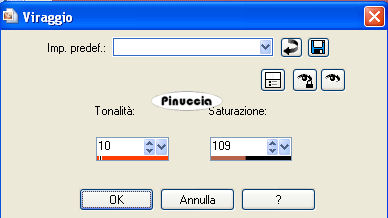 25. Livelli>Duplica. 26. Posizionati sul livello sottostante (il tube originale) e cambia la modalità di miscelatura in Dissolvi. 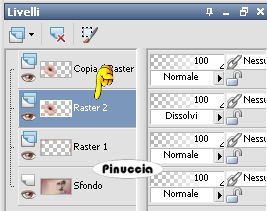 27. Livelli>Unisci>Unisci visibile. 28. Apri il tube della farfalla e vai a Modifica>Copia. Torna al tuo lavoro e vai a Modifica>Incolla come nuovo livello. Immagine>Rifletti. Sposta la farfalla sulla striscia a destra, in alto.Cambia la modalità di miscelatura di questo livello in Luminanza (esistente). 29. Effetti>Effetti 3D>Sfalsa ombra, con i settaggi precedenti. Livelli>Nuovo livello raster. 30. Attiva lo strumento Pennello  Cerca e seleziona il pennello "Yoca-IIBeauty_happy" (cambia la dimensione a 100-120), e applicalo in basso a destra, cliccando con il tasto destro del mouse, per usare il colore scuro di sfondo. 31. Effetti>Plugins>Eye Candy 3.01 - Drop Shadow, con i seguenti settaggi: 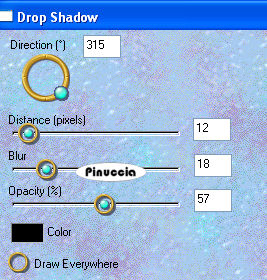 Livelli>Nuovo livello raster. 32. Attiva lo strumento Testo  seleziona il font Valentine, con i seguenti settaggi e aggiungi la tua firma:   33. Effetti>Effetti 3D>Sfalsa ombra, con i settaggi precedenti. Selezione>Deseleziona. Livelli>Nuovo livello raster. 34. Chiudi il colore di sfondo e passa il colore di primo piano a Motivi, e seleziona il motivo argento Silver.  Attiva lo strumento Penna  , stile di linea rombo, o quello che preferisci: , stile di linea rombo, o quello che preferisci: Traccia (tenendo premuto il tasto shift) una cornice intorno al fiore e al ritratto (vedi la tag finale). Livelli>Converti in livello raster. Livelli>Unisci>Unisci tutto (appiattisci). 35. Regola>Colore>Nitidezza.  Salva in formato jpg.  Se hai problemi o dubbi, o trovi un link non funzionante, o anche soltanto per un saluto, scrivimi. 16 Marzo 2008 |