|
SOUVENIRS
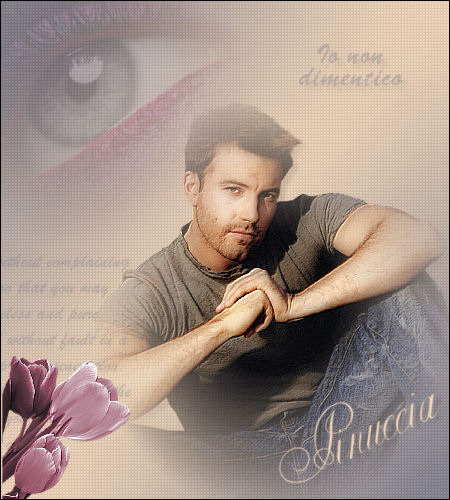
Ringrazio Yuna per avermi permesso di tradurre i suoi tutorial.
qui puoi trovare qualche risposta ai tuoi dubbi.
Se l'argomento che ti interessa non è presente, ti prego di segnalarmelo.
Questo tutorial è stato scritto con PSP 9, ma può essere eseguito anche con le altre versioni di PSP.
Per tradurlo, l'ho eseguito con PSP X.
Occorrente:
l'immagine di un uomo (la dimensione del tube dovrebbe essere di 450 x 500 pixels circa),
il tube di un occhio e il tube di un fiore.
il resto del materiale qui
Metti il preset nella cartella Impostazioni predefinite di PSP (l'applicazione di questo preset sarà facoltativo).
Apri i due font e minimizzali nella tua area di lavoro. Li troverai nella lista dei font disponibili quando ti servirà.
I tubes che ho usato per il mio esempio sono di Patry.
Se vuoi usare i miei tubes prendili qui
Filtri:
Xero qui
FM Tile Tools qui
Bordermania qui
Apri una nuova immagine trasparente 450 x 500 pixels.
1. Apri tutti i tubes, duplicali usando sulla tastiera la combinazione di tasti shift(maiuscola)+D e chiudi gli originali.
2. Attiva il tube dell'uomo e vai a Modifica>Copia.
Torna al tuo lavoro e vai a Modifica>Incolla come nuovo livello.
Immagine>Ridimensiona all'80%, tutti i livelli non selezionato.
Sposta  il tube in basso a destra. il tube in basso a destra.
3. Effetti>Effetti 3D>Sfalsa ombra:
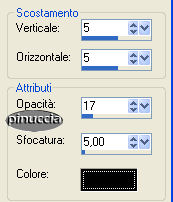
Livelli>Carica/Salva maschera>Carica maschera da disco.
Cerca e carica la maschera 20-20:

Livelli>Elimina e rispondi sì alla domanda Unire la maschera nel livello corrente.

Livelli>Unisci>Unisci gruppo.
Livelli>Nuovo livello raster.
4. Imposta il colore di primo piano con un colore scuro, e il colore di sfondo con un colore chiaro.
Passa il colore di primo piano a Gradiente di primo piano/sfondo, con i seguenti settaggi:
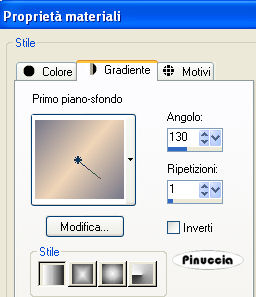
5. Riempi  il livello con il gradiente. il livello con il gradiente.
6. Regola>sfocatura>sfocatura gaussiana, raggio 50:

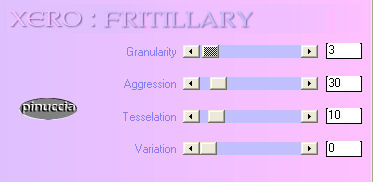
7. Effetti>Plugins>Xero - Fritillary:
8. Livelli>Disponi>Porta sotto.
9. Attiva il tube dell'occhio.
Livelli>Carica/Salva maschera>Carica maschera da disco.
Cerca e carica la maschera 20-20:
Livelli>Elimina e rispondi sì alla domanda Unire la maschera nel livello corrente.
Livelli>Unisci>Unisci gruppo.
Modifica>Copia.
10. Torna al tuo lavoro e vai a Modifica>Incolla come nuovo livello.
11. Sposta il tube in alto a destra.
12. Immagine>Ridimensiona, all'80%, tutti i livelli non selezionato.
Nella paletta dei livelli abbassa l'opacità di questo livello al 20%.
13. Livelli>Unisci>Unisci visibile.
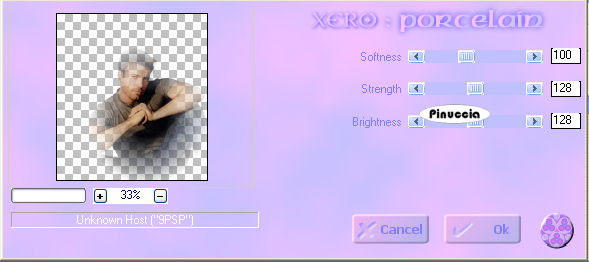
13. Effetti>Plugins>Xero - Porcelain:
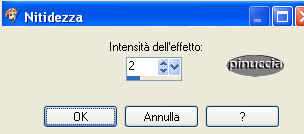
16. Regola>Luminosità e contrasto>Nitidezza:
17. Effetti>Plugins>FM Tile Tools - Blend Emboss, con i settaggi standard.

Livelli>Nuovo livello raster.
18. Attiva lo strumento Pennello 
cerca e seleziona a scelta un pennello con un testo, dimensione 250, e applicalo in basso a sinistra, cliccando con il tasto destro del mouse per usare il colore scuro di sfondo.
19. Abbassa l'opacità di questo livello al 42%.
20. Attiva il tube del tulipano e vai a Modifica>Copia.
Torna al tuo lavoro e vai a Modifica>Incolla come nuovo livello.
Posiziona il tube in basso a sinistra.
Ridimensiona il tube secondo il tuo gusto.
Effetti>Effetti 3D>Sfalsa ombra, con i settaggi precedenti.
Abbassa l'opacità di questo livello all'84%.
21. Regola>Tonalità e Saturazione>Viraggio, con i seguenti settaggi:
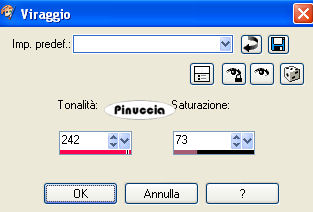
se vuoi, puoi cambiare i settaggi secondo il tuo gusto. Sul Viraggio vedi qui
22. Effetti>Plugins>Fm Tile Tools - Blend Emboss, con i settaggi standard.
Attiva lo strumento Testo  , passa il colore scuro come colore di sfondo e chiudi il colore di primo piano. , passa il colore scuro come colore di sfondo e chiudi il colore di primo piano.
Seleziona il font Copper Alt Caps Expert, dimensione 36, crea come vettore,
e scrivi il tuo nome a destra.
Livelli>Converti in livello raster.
Effetti>Effetti 3D>Sfalsa ombra, con i settaggi precedenti.
24. Cambia la dimensione del testo a 20 pixels,
mantieni il colore scuro come colore di sfondo e e il colore chiaro a colore di primo piano.
Scrivi una frase in alto a destra.
Livelli>Converti in livello raster.
Effetti>Effetti 3D>Sfalsa ombra, con i settaggi precedenti.
Abbassa l'opacità di questo livello al 36%.
Livelli>Unisci>Unisci tutto.
25. Effetti>Plugins>Xero - Serious Fog:
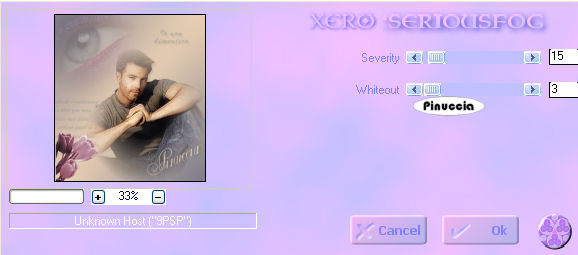
26. Effetti>Plugins>Bordermania - Frame #2:
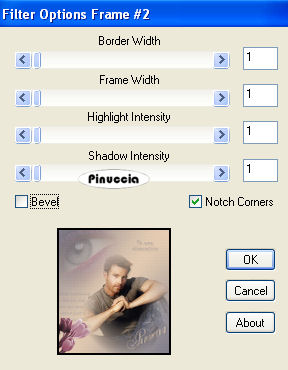
26. Effetti>Effetti di illuminazione>Punti luce - seleziona il preset e clicca ok. (questo passaggio è facoltativo).
Hai finito. Puoi salvare in formato jpg.

Se hai problemi o dubbi, o trovi un link non funzionante,
o anche soltanto per un saluto, scrivimi.
26 Agosto 2008
|


