|
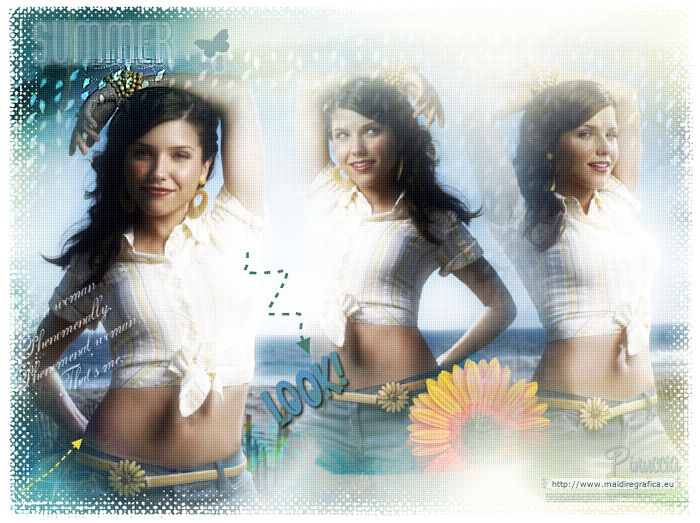
SUMMER Ringrazio Yuna per avermi permesso di tradurre questo tutorial.
qui puoi trovare qualche risposta ai tuoi dubbi. Se l'argomento che ti interessa non è presente, ti prego di segnalarmelo. Questo tutorial è stato realizzato con PSP X. Occorrente: il tube di una donna, un pennello, 2 font, una maschera, una cornice e diversi elementi scrap qui Il tube è di "Brigitte", gli elementi scrap sono di "Melissa". Filtro Eye Candy 4000 qui in caso di problemi, qui trovi alcuni appunti. Se non hai trovato la risposta che cercavi, per favore, fammelo sapere. Questo tutorial è stato scritto in PSP XI, ma può essere eseguito con qualsiasi versione del programma. Per tradurlo, l'ho eseguito con PSP X. Occorrente: Materiale qui Nel corso del tutorial ti servirà la cornice-immagine "Bordo disegnato 02", che dovrebbe essere standard nel tuo PSP. Se non dovessi trovarla, metti la cornice-immagine "Corel 09-039" (fornita con il materiale) nella cartella Cornici-immagini di PSP. Metti i pennelli nella cartella dei Pennelli. tutti i pennelli forniti sono composti da due files, che non devono essere separati. Vedi alcuni appunti sui pennelli qui Filtri: Xero qui Filters Unlimited 2.0 qui Penta.com qui 1. Apri le tre immagini, duplicale con shift+D e chiudi gli originali. 2. Attiva la trame "3t01_set". Questa sarà la base del tuo lavoro. 3. Attiva l'immagine 02. Livelli>Carica/salva maschera>Carica maschera da disco. Cerca e carica la maschera 20-20:  4. Livelli>Elimina, e rispondi sì alla domanda Unire la maschera nel livello corrente?.  Livelli>Unisci>Unisci gruppo. 5. Modifica>Copia. Torna al tuo lavoro (la trama 3t01_set) e vai a Modifica>Incolla come nuovo livello. 6. Immagine>Ridimensiona, al 70%, tutti i livelli non selezionato. 7. Posiziona  l'immagine a destra, vedi l'esempio finale. l'immagine a destra, vedi l'esempio finale.8. Attiva l'immagine 01. Ripeti i passaggi dal 3 al 6. Immagine>Rifletti. Posiziona l'immagine a sinistra della precedente, vedi l'esempio finale.9. Attiva l'immagine 04. Livelli>Carica/salva maschera>Carica maschera da disco. Cerca e carica la maschera 20-20: Livelli>Elimina, e rispondi sì alla domanda Unire la maschera nel livello corrente?. Livelli>Duplica, 3 volte. Livelli>Unisci>Unisci gruppo. Modifica>Copia. Torna al tuo lavoro (la trama 3t01_set) e vai a Modifica>Incolla come nuovo livello. Immagine>Ridimensiona, al 70%, tutti i livelli non selezionato. Posiziona l'immagine a sinistra.Il mare deve trovarsi allo stesso livello per tutta la larghezza dell'immagine. Dovresti avere questo: 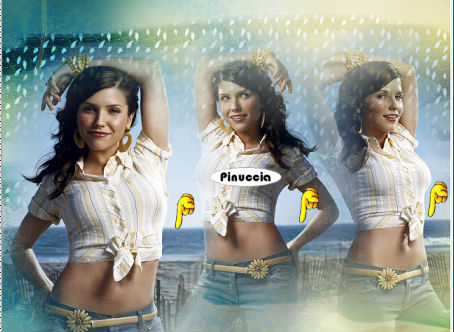 Livelli>Unisci>Unisci visibile. 10. Regola>Morbidezza>Fuoco diffuso: 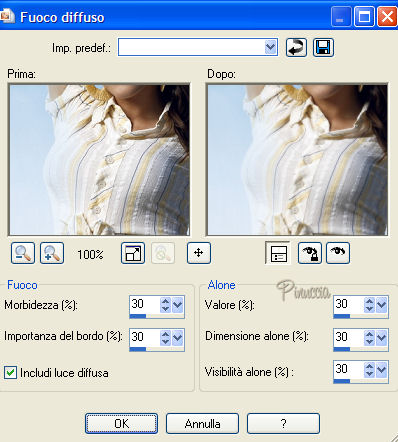 11. Effetti>Plugins>Xero - Radiance: 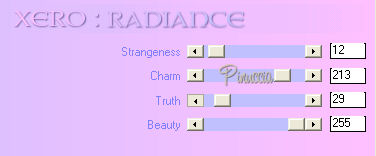 12. Attiva il tube del fiore "DaisyWeb_AfricanSunGerbera", e vai a Modifica>Copia. Torna al tuo lavoro e vai a Modifica>Incolla come nuovo livello. 13. Immagine>Ridimensiona, al 40%, tutti i livelli non selezionato. Nella paletta dei livelli cambia la modalità di miscelatura di questo livello in Schiarisci. Sposta il fiore tra le due ragazze a destra, vedi l'esempio finale.14. Attiva il tube "Mot 1" e vai a Modifica>Copia. Torna al tuo lavoro e vai a Modifica>Incolla come nuovo livello. Immagine>Ruota per gradi, 30 gradi a sinistra. 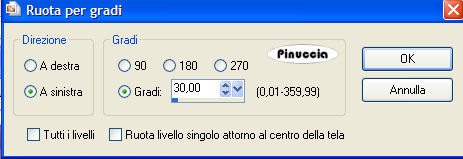 15. Nella paletta dei livelli cambia la modalità di miscelatura di questo livello in Scurisci. Sposta il testo come nel mio esempio.16. Effetti>Effetti 3D>Sfalsa ombra: 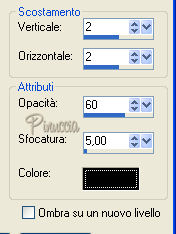 Livelli>Nuovo livello raster. 17. Imposta il colore di primo piano con #e8cc4a. Attiva lo strumento Pennello  Cerca e seleziona il pennello "phoenix_psp_arrow003", dimensione 93:  Applica il pennello a sinistra del blend, vedi l'esempio finale. Livelli>Nuovo livello raster. 18. Imposta il colore di primo piano con #4f8c9c. Attiva lo strumento Pennello cerca e seleziona il pennello "phoenix_psp_splatters006", dimensione 150,  e applicalo come nell'esempio sotto: 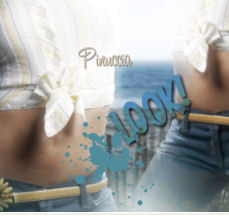 Nella paletta dei livelli cambia la modalità di miscelatura di questo livello in Saturazione. Livelli>Nuovo livello raster. 19. Imposta come colore di primo piano #437968. Attiva lo strumento Pennello cerca e seleziona il pennello "phoenix_psp_arrows006", dimensione 127,  e applicalo come nell'esempio sotto: 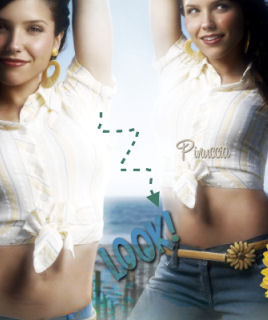 Livelli>Nuovo livello raster. 20. Imposta il colore di primo piano con il bianco #ffffff, Attiva lo strumento Pennello cerca e seleziona il pennello "@cb_prose3", dimensione 165,  e applicalo a sinistra, vedi l'esempio finale. Effetti>Effetti 3D>Sfalsa ombra, con i settaggi usati al passo 16. Nella paletta dei livelli cambia la modalità di miscelatura di questo livello in Luminanza. Immagine>Ruota per gradi, 30 gradi a sinistra. Livelli>Unisci>Unisci visibile. 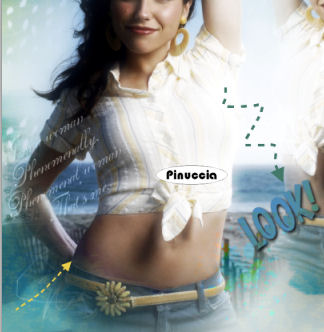 21. Immagine>Cornice-immagine, cerca e seleziona la cornice "Bordo disegnato 02". 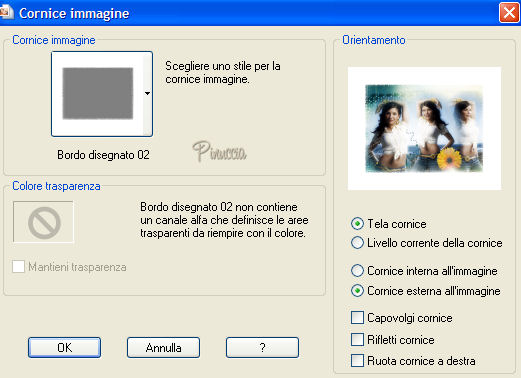 22. Attiva lo strumento Selezione  , rettangolo, , rettangolo,e seleziona il contorno del blend, come nella schermata sotto: 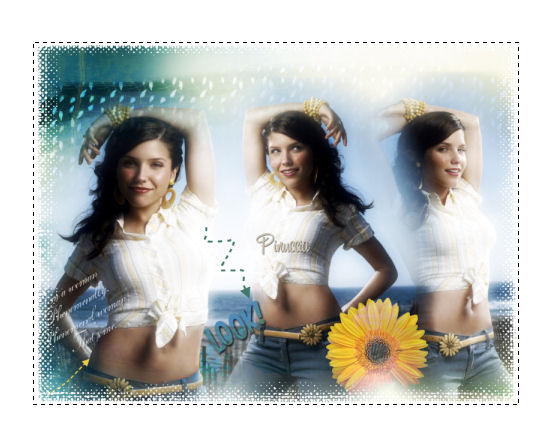 Livelli>Unisci>Unisci visibile. 23. Modifica>Copia. Modifica>Incolla come nuova IMMAGINE. Continuerai a lavorare su questa immagine. 24. Immagine>Ridimensiona, a 700 pixels di larghezza, tutti i livelli selezionato. Livelli>Nuovo livello raster. 25. Mantieni come colore di primo piano il bianco #ffffff. Attiva lo strumento Selezione , rettangolo,e disegna un piccolo rettangolo come nell'esempio sotto: 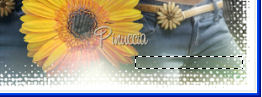 26. Riempi  il rettangolo con il colore bianco, il rettangolo con il colore bianco,poi abbassa l'opacità di questo livello al 67%. 27. Effetti>Plugins>Filters Unlimited 2.0 - Edges Square - Square edge 01. Selezione>Deseleziona. 28. Imposta il colore di sfondo con #274f57, e chiudi il colore di primo piano. Attiva lo strumento Testo  , font Verdana, dimensione 8, pennellata 0, , font Verdana, dimensione 8, pennellata 0,e scrivi l'indirizzo del tuo sito.  Livelli>Nuovo livello raster. 29. Imposta il colore di primo piano con #274f57. Attiva lo strumento Pennello Cerca e seleziona il pennello "phoenix_psp_tinytext003", dimensione 150, e applicalo sotto l'url come nell'esempio sotto: 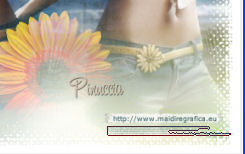 Livelli>Nuovo livello raster, e rinomina il livello "Testo 1". 30. Imposta il colore di primo piano con #6c9096, e il colore di sfondo con il bianco #ffffff. Attiva lo strumento Testo , font Tangerine, dimensione 60, pennellata 2,e scrivi Summer in alto a sinistra (vedi l'esempio finale).  31. Effetti>Effetti 3D>Sfalsa ombra, con i settaggi del punto 16, ma con il colore dell'ombra bianco. 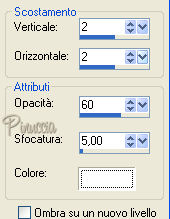 Selezione>Deseleziona. 32. Livelli>Duplica, e rinomina questo livello "Testo 2". Nella paletta dei livelli posizionati sul livello "Testo 1", Effetti>Effetti di distorsione>Vento: 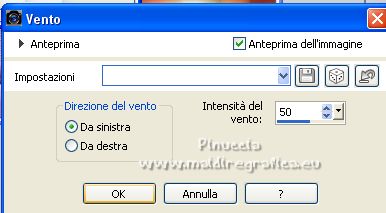 33. Nella paletta dei livelli, abbassa l'opacità del livello "Testo 1" al 28%, e l'opacità del livello "Testo 2" al 20%. Livelli>Unisci>Unisci visibile. Livelli>Nuovo livello raster. 34. Imposta come colore di primo piano #6c9096. Attiva lo strumento Pennello Cerca e seleziona il pennello "phoenix_psp_butterflies004", dimensione 50, e applica il pennello sul blend. Immagine>Rifletti. Posiziona la farfalla a fianco del testo Summer (vedi l'esempio finale).35. Effetti>Effetti 3D>Sfalsa ombra, con i settaggi precedenti. 36. Nella paletta dei livelli abbassa l'opacità di questo livello al 77%. Livelli>Unisci>Unisci tutto. 37. Attiva lo strumento Pennello metti a fuoco: 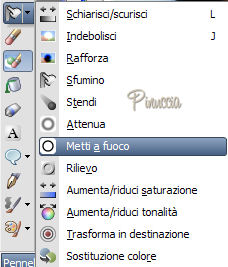 Per un risultato più carino, ho passato il pennello metti a fuoco, dimensione 50, sul braccialetto della donna a sinistra. (questo passaggio è facoltativo). 38. Effetti>Plugins>Penta.com - Color Dot: 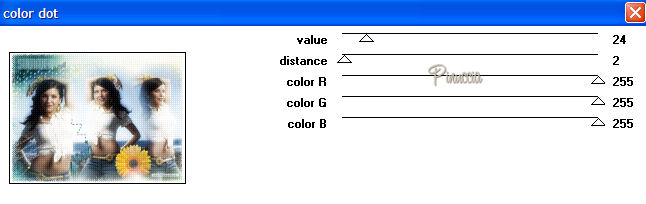 Finito. Se vuoi, aggiungi il tuo nome e/o il tuo watermark e salva in formato jpg.  Se hai problemi o dubbi, o trovi un link non funzionante, o anche soltanto per un saluto, scrivimi. 12 Settembre 2007 |