|
CUPID
Ringrazio Gerda per avermi permesso di tradurre i suoi tutorial.
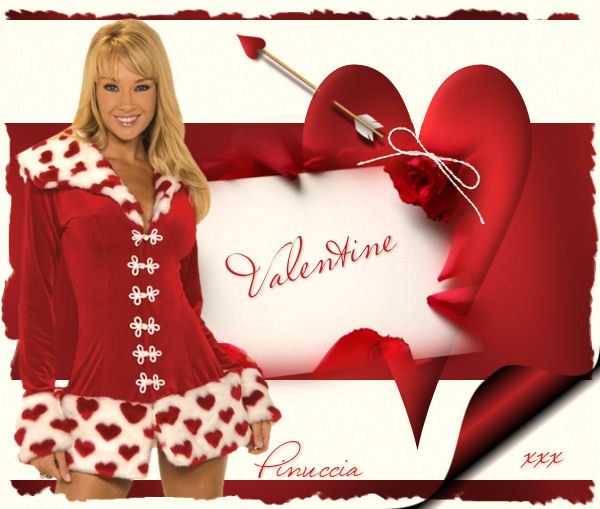
qui puoi trovare qualche risposta ai tuoi dubbi. Se l'argomento che ti interessa non è presente, ti prego di segnalarmelo. Questo tutorial è stato scritto con PSP 9, ma può essere eseguito anche con le altre versioni di PSP. Per tradurlo, ho usato PSP X. Occorrente: Materiale qui Filtri: Filters Unlimited 2.0 qui Graphics Plus qui Metti le Forme objects.jsl nella cartella Forme predefinite. Metti il motivo "Goudpatroon" nella cartella Motivi. Apri il font e minimizzalo nella tua area di lavoro. Lo troverai nella lista dei font disponibili quando ti servirà. 1. Apri cupidgerda.pspimage. L'immagine, che sarà la base del tuo lavoro, non è vuota, ma contiene le selezioni salvate sul canale alfa. Riempi  l'immagine con il colore bianco. l'immagine con il colore bianco.Regola>Aggiungi/Rimuovi disturbo>Aggiungi disturbo: 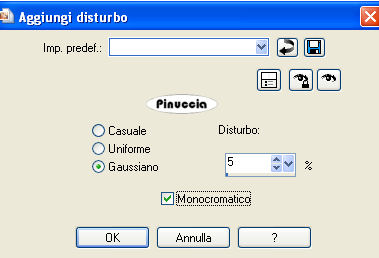 Imposta il colore di primo piano con #aa2327. Livelli>Nuovo livello raster. Selezione>Carica/Salva selezione>Carica selezione da canale alfa. Carica la selezione GerdaS1: 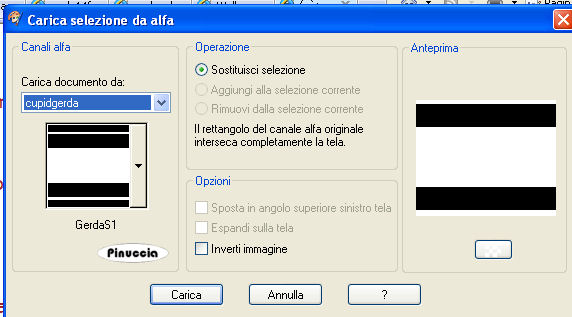 Riempi (modalità di corrispondenza "Nessuno") la selezione con il colore di primo piano.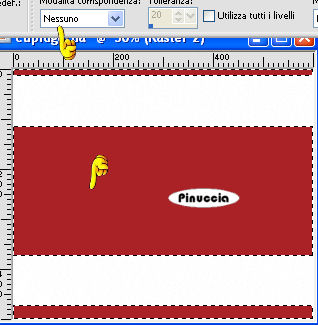 Effetti>Plugins>Graphics Plus - Cross Shadow: 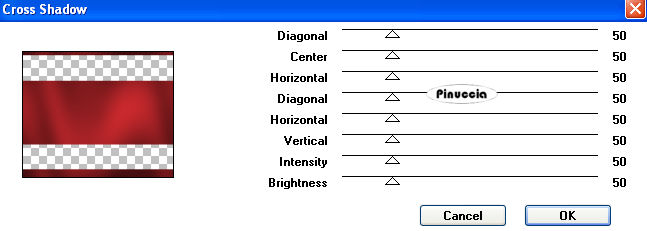 Selezione>Deseleziona. Livelli>Unisci>Unisci visibile. non ti preoccupare se i colori della tag non sono simili a quelli dell'esempio finale. Alla fine del tutorial lo saranno Apri il tube gerdavrouw345 e vai a Modifica>Copia. Torna al tuo lavoro e vai a Modifica>Incolla come nuovo livello. Posiziona  il tube a sinistra, entro i bordi della forma: il tube a sinistra, entro i bordi della forma: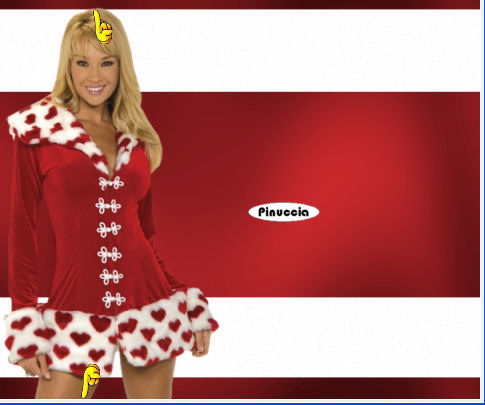 Immagine>Cornice a immagine: seleziona Contorno a pennello 04 (standard in PSP), con i seguenti settaggi: 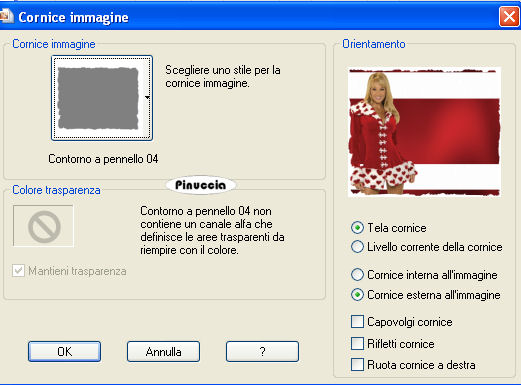 Regola>Aggiungi/Rimuovi disturbo>Aggiungi disturbo, con i settaggi precedenti. 2. Attiva il livello inferiore. Apri il tube Patrymists06 ValentineD10 e vai a Modifica>Copia. Torna al tuo lavoro e vai a Modifica>Incolla come nuovo livello. Attiva nuovamente il livello inferiore. Chiudi il colore di primo piano e imposta il colore di sfondo con il colore rosso. Attiva lo strumento Forme predefinite  seleziona la forma heart2, crea come vettore e disegna un cuore come nell'esempio: 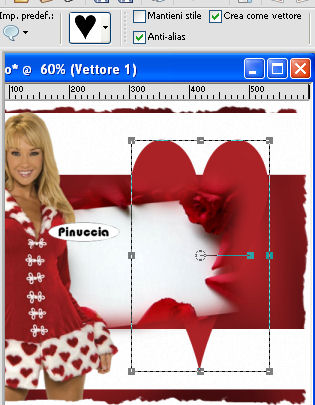 Livelli>Converti in livello raster. Effetti>Plugins>Graphics Plus - Cross Shadow: 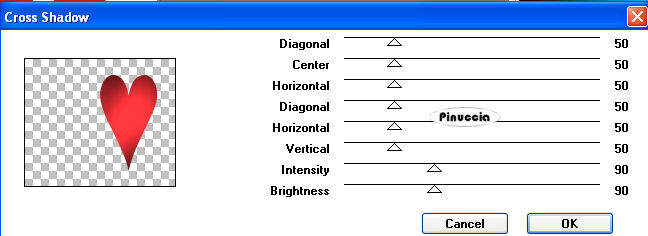 Effetti>Effetti 3D>Smusso a incasso, con i seguenti settaggi. 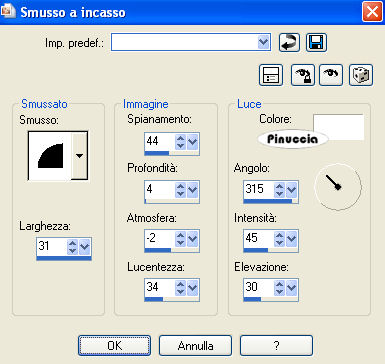 3. Imposta il colore di primo piano con il colore bianco. Attiva nuovamente il livello inferiore. Attiva lo strumento Selezione a mano libera  e seleziona la parte del riquadro visibile sotto il cuore: e seleziona la parte del riquadro visibile sotto il cuore: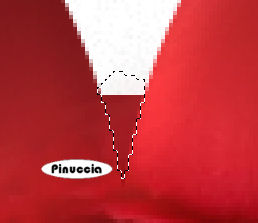 Riempi la selezione con il colore bianco.Regola>Aggiungi/Rimuovi disturbo>Aggiungi disturbo, con i settaggi precedenti. Selezione>Deseleziona. 4. Apri il tube cupidarrow. Chiudi il colore di primo piano e imposta il colore di sfondo con il colore rosso. Attiva nuovamente lo strumento Forme predefinite , heart2,e traccia un piccolo cuore. Livelli>Converti il livello raster. Immagine>Capovolgi. Posiziona il cuore sulla punta della freccia, come nell'esempio: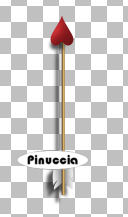 Effetti>Effetti 3D>Smusso a incasso, con i settaggi precedenti. Livelli>Unisci>Unisci visibile. Modifica>Copia. Torna al tuo lavoro e vai a Modifica>Incolla come nuovo livello. Attiva lo strumento Puntatore  deformazione  se stai usando PSP 9, se stai usando PSP 9,e quando vedi le frecce arrotondate ruota leggermente la freccia, 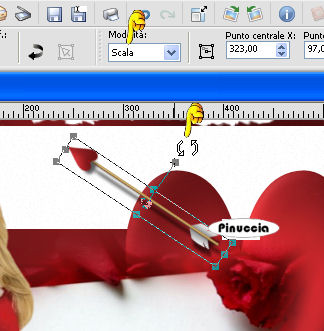 quando appare l'icona dello spostamento posiziona la freccia, pressappoco come nell'esempio: 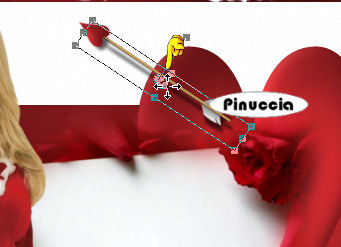 Attiva lo strumento Selezione a mano libera e seleziona un piccolo pezzo della freccia all'interno del cuore, pressappoco come nell'esempio.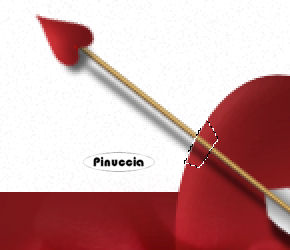 Premi sulla tastiera il tasto CANC  e la freccia sembrerà infilata nel cuore. 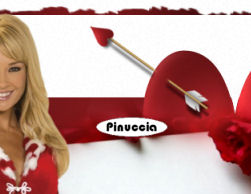 Apri il tube "string white" e vai a Modifica>Copia. Torna al tuo lavoro e vai a Modifica>Incolla come nuovo livello. Posizionalo ruotandolo leggermente, come nel mio esempio.5. Attiva lo strumento Testo  , font MissLeGatees, crea come vettore, dimensione 48, , font MissLeGatees, crea come vettore, dimensione 48, questo settaggio per PSP 9; se stai usando PSP X dovrai regolare la dimensione perchè i pixels nelle due versioni non coincidono), imposta il colore di sfondo con il colore rosso, e scrivi "Valentine", ruotando leggermente il testo. Livelli>Converti in livello raster. Effetti>Effetti 3D>Sfalsa ombra, con i seguenti settaggi, colore nero. 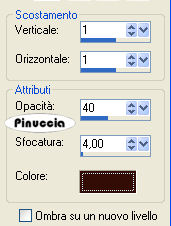 Livelli>Unisci>Unisci visibile. Livelli>Duplica. Effetti>Effetti di immagine>Angolo arricciato, con i seguenti settaggi, colore rosso. 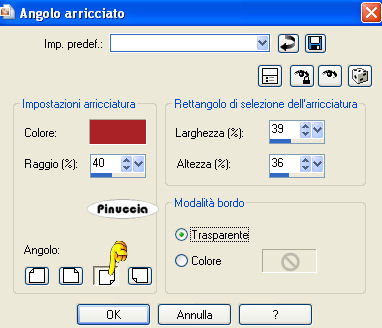 Aggiungi il tuo nome e/o il tuo watermark. Per il testo, usa lo stesso Effetto Sfalsa ombra usato per il testo precedente. Livelli>Unisci>Unisci tutto. Effetti>Plugins>Filters Unlimited - Color Filters - Skylight Filter - intensity 50: 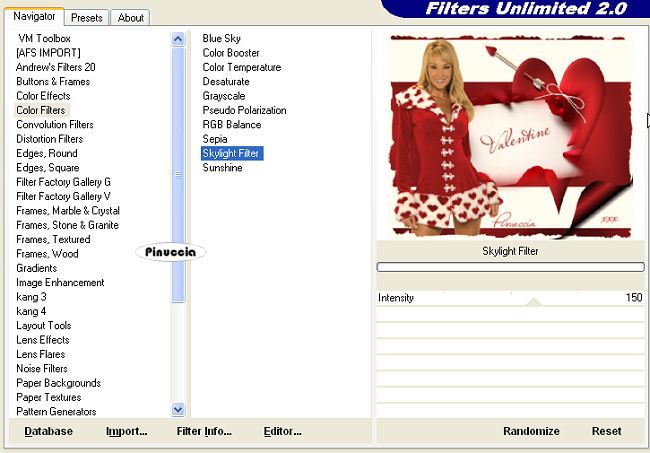 Hai finito. Puoi salvare in formato jpg.  Se hai problemi o dubbi, o trovi un link non funzionante, o anche soltanto per un saluto, scrivimi 29 Gennaio 2009 |