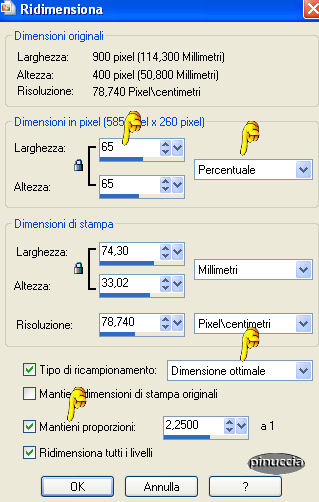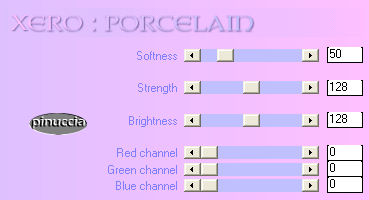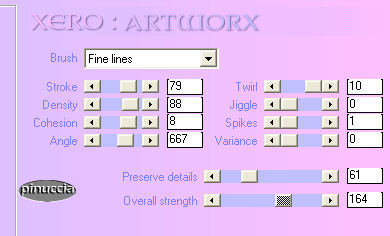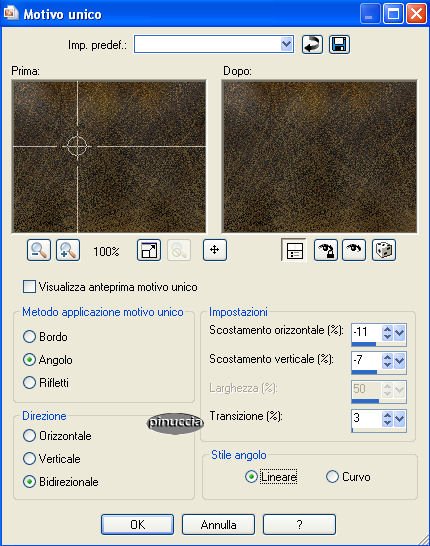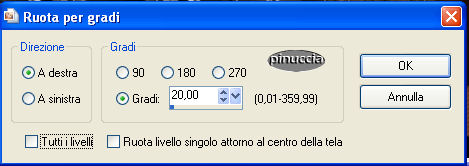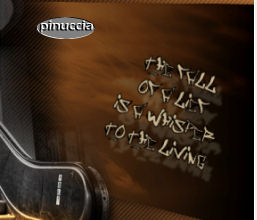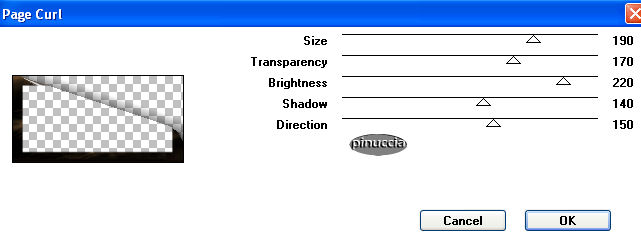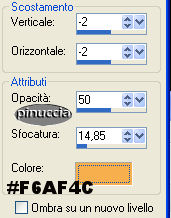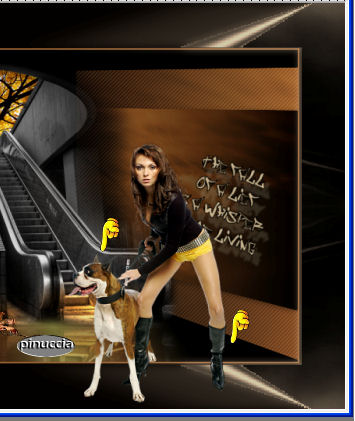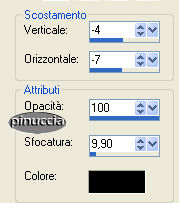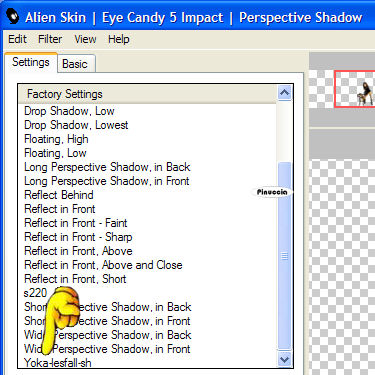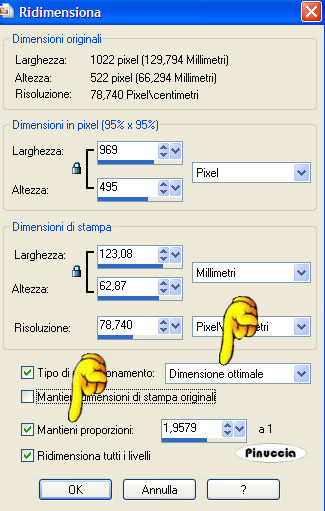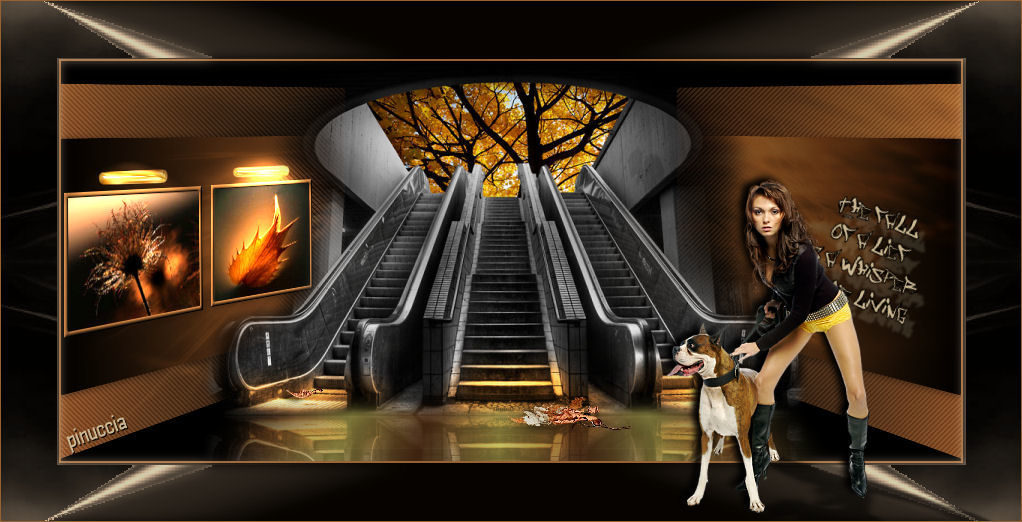

qui puoi trovare qualche risposta ai tuoi dubbi. Se l'argomento che ti interessa non è presente, ti prego di segnalarmelo. Questo tutorial è stato scritto in PSP X. Occorrente: Materiale qui Metti il font nella tua cartella Font. Metti le selezioni nella cartella Selezioni di PSP. Metti i tubes e le immagini in una cartella a scelta. Filtri: Graphics Plus qui AlienSkin EyeCandy5 / Impact (demo) qui Penta.com /Jeans qui Xero qui Preset Effetti di illuminazione qui Metti il preset nella cartella Impostazioni predefinite di PSP. Preset Deformationtool: qui Metti il preset nella cartella Impostazioni predefinite di PSP. Preset Eye Candy 5 Impact-chrome: qui Metti il preset nella cartella del filtro Alien Skin/Eye Candy 5 Impact-> settings-> Chrome Preset Eye Candy 5 Impact - Perspective Shadow qui Metti il preset nella cartella del filtro Alien Skin/Eye Candy 5 Impact -> settings-> Perspective Shadow. Gif (Yoka-MiniBlaadje) da usare nello script qui Annemarie, per questo tutorial, ha creato un bellissimo script. grazie molte ad Annemarie per questo script. Lo script qui il suo sito qui qui trovi alcuni appunti per eseguire lo script 1. Apri una nuova immagine NERA 900 x 400 pixels. 2. Livelli>Nuovo livello raster. Per il prossimo passo userai i colori dall'immagine principale, in questo caso la scala mobile: 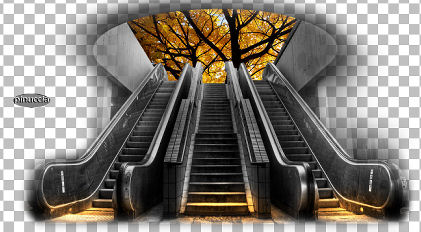 Hai bisogno di un colore molto brillante e qualcosa di più scuro. 3. Io ho scelto per il colore brillante una tonalità di giallo: #EEE888 e per il colore più scuro un marrone chiaro: #986132. 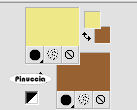 4. Con questi colori crea un Gradiente di primo piano sfondo, stile radiale, con i seguenti settaggi: 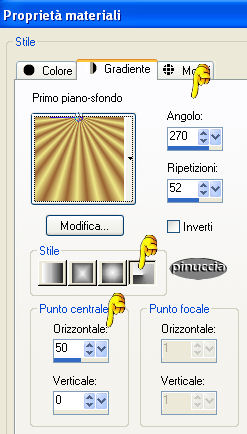 5. Selezione>Carica/Salva selezione>Carica selezione da disco cerca e carica la selezione Yoka-sel-Fall: 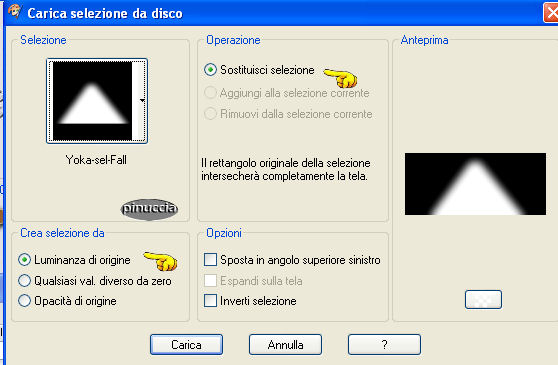 6. Riempi  la selezione con questo gradiente. la selezione con questo gradiente.Abbassa l'opacità di questo livello all'80%. 7. Inverti i colori nella paletta dei materiali, passa il colore di sfondo come colore di primo piano ->#986132: e imposta come colore di sfondo un colore molto scuro preso dall'immagine. Io ho scelto #060300. 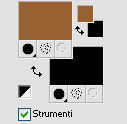 8. Con questi colori crea un gradiente di primo piano/sfondo con i seguenti settaggi: 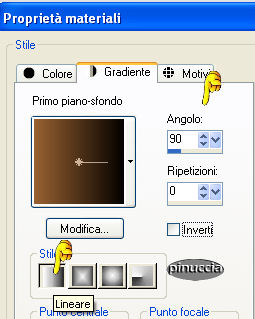 9. Livelli>nuovo livello raster. 10. Selezione>Carica/salva selezione>Carica selezione da disco. Cerca e carica la selezione Yoka-sel-Fall2 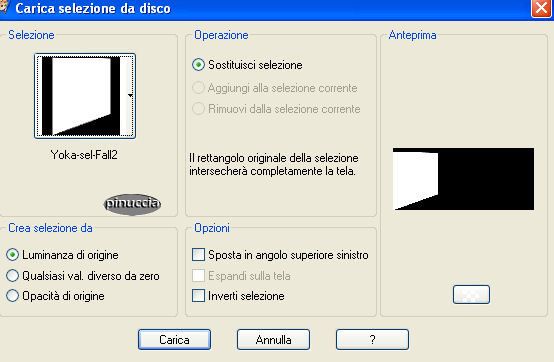 11. Riempi la selezione con il gradiente.12. Selezione>Deseleziona (se stai usando PSP 9: Selezione>Nessuna selezione). 13. Effalltti>Plugins>Penta.com / Jeans, con i seguenti settaggi:  14. Inverti nuovamente i colori, portando il colore scuro come colore di primo piano:  e il gradiente che ne risulterà dovrebbe apparire così:  15. Livelli>nuovo livello raster. 16. Selezione>Carica/Salva selezione>Carica selezione da disco: Cerca e carica la selezione Yoka-sel-Fall3:  17. Riempi la selezione con il gradiente,clicca un paio di volte nella selezione. 18. Selezione>Deseleziona. 19. Effalltti>Effalltti 3D>Sfalsa ombra, con i seguenti settaggi: 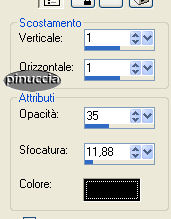 20. Livelli>Unisci>Unisci giù. 21. Livelli>Duplica. 22. Immagine>Rifletti. 23. Apri l'immagine Herstplaatje GROOT. 24. Modifica>Copia. 25. Torna al tuo lavoro e vai a Modifica>Incolla>Incolla come nuovo livello. 26. Livelli>Proprietà: cambia la modalità di miscelatura in Luce diffusa, e abbassa l'opacità al 53%. 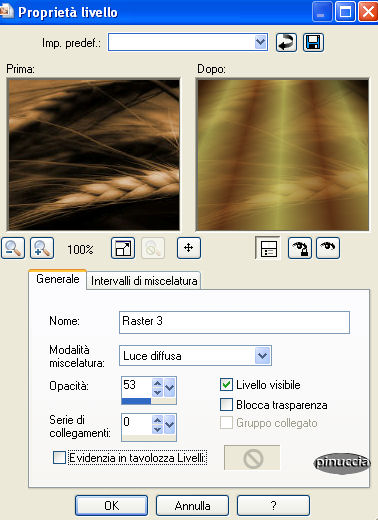 ------------------------------------------------------------------------------------ Nello zip ci sono due piccoli files che ti serviranno per il muro di sinistra: Herfstplaatje-klein1 e Herfstplaatjie-klein2. 27. Queste immagini hanno già la dimensione giusta - 193x125. Se intendi usare queste, vai direttamente al passo 32. 28. Se prefallrisci usare delle immagini tue, assicurati che abbiano la dimensione corretta. 29. Se hanno tanto sfondo, prima usa lo strumento Ritaglio  per eliminarlo. per eliminarlo.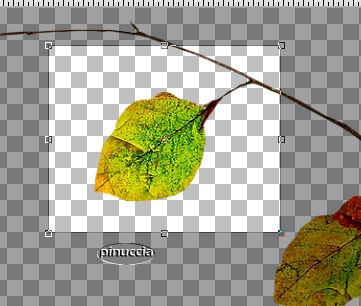 30. Poi vai a Immagine>Ridimensione (larghezza 193 x altezza 125 pixels). 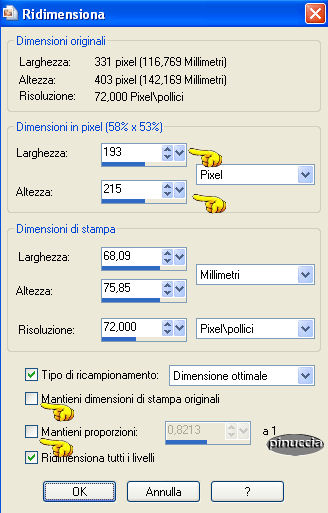 31. Regola>Messa a fuoco>Maschera di contrasto:  ******* 32. Per entrambe le immagini: Immagine>Aggiungi bordatura, 5 pixels, simmetriche con il colore marrone chiaro: #986132 33. Seleziona il bordo con la bacchetta magica  , così impostata: , così impostata: 34. Effalltti>Effalltti 3D>Smusso a incasso, con i seguenti settaggi:  35. Selezione>Deseleziona. --------------------------------------------------------------------------------------------------- 36. Apri la prima immagine (una delle due piccole immagini che hai appena incorniciato). 37. Modifica>copia. 38. Torna al tuo lavoro 900 x 400 e vai a Modifica>Incolla come nuovo livello. 39. Attiva lo strumento Deformazione o premi sulla tastiera la lettera D. Cliccando sul piccolo triangolino (manina rossa) si apre il menu dello strumento. Cerca il preset Yoka-fall-1:  Selezionalo e clicca ok. Avrai questo:  40. Effalltti>Effalltti 3D>Sfalsa ombra, con i settaggi precedenti. 41. Apri la seconda immagine che hai incorniciato prima. 42. Modifica>copia. 43. Torna alla tua immagine 900x400 e vai a Modifica>Incolla come nuovo livello. 44. Strumento Deformazione o D sulla tastiera, cerca e seleziona il preset Yoka-fall-2  45. Effetti>Effetti 3D>Sfalsa ombra, con i settaggi precedenti. 46. Livelli>Nuovo livello raster. 47. Selezione>Carica/salva selezione>Carica selezione da disco. Cerca e carica la selezione Yoka-sell-Fall4:  48. Effetti>Plugins>Alien Skin EyeCandy5 - Impact => Chrome Cerca il preset Yoka-Fall-chr  e clicca ok. 49. Selezione>Deseleziona. 50. Livelli>Unisci>Unisci visibile. 51. Effetti>Effetti di illuminazione>Punti luce. Seleziona il preset yoka-BrightLightFall.  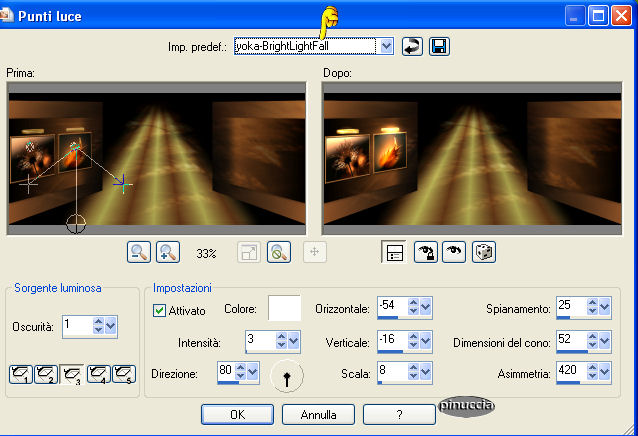 ATTENZIONE!! Puoi usare il tube della scala mobile fornita nello zip, ma se vuoi creare le tue scale personali, clicca qui (l'esempio nella schermata sotto). 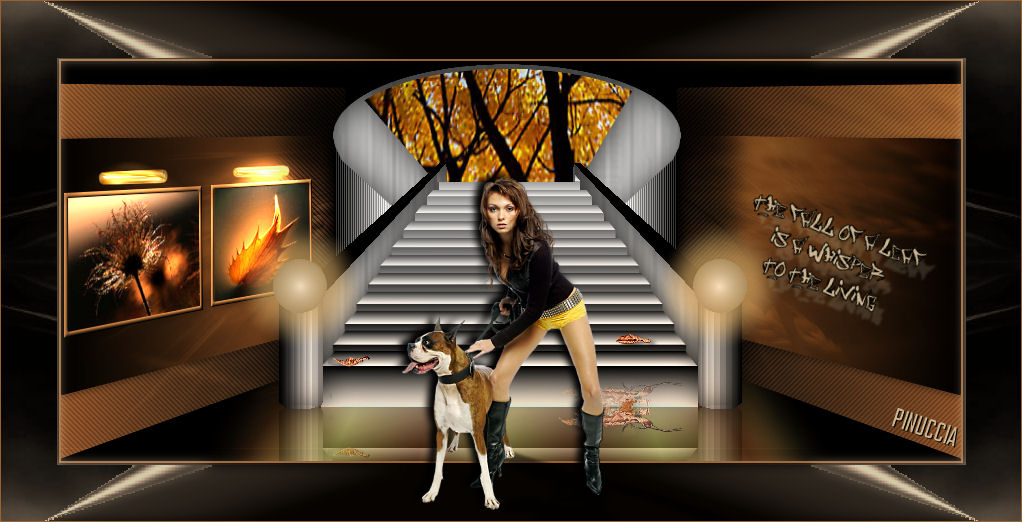 Se non vuoi fare la tua scala mobile, puoi continuare qui. 52. Apri il tube Yoka-lesFall-escalator o (il tuo tube personale) (se vuoi usare uno sfondo diverso con il tube della scala mobile, alberi diffallrenti, o soltanto nuvole, puoi scaricare il tube della scala mobile senza sfondo o colore, qui: seleziona lo spazio vuoto e incolla nella selezione un'immagine a tua scelta. 53. Modifica>copia. 54. Torna al tuo lavoro e vai a Modifica>Incolla come nuovo livello. Se stai usando le tue scale, devi prima ritagliarle con lo strumento Ritaglio :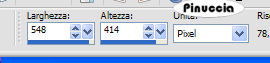 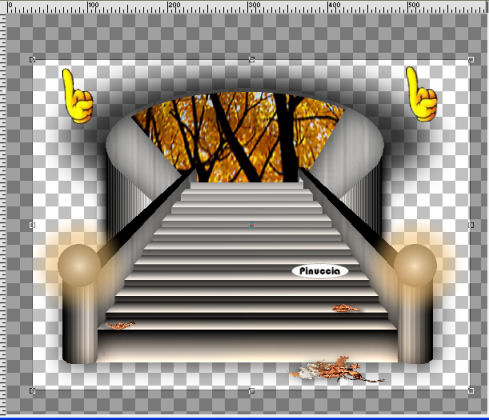 Quindi ritorna ai passi 54-55. 55. Livelli>Duplica. 56. Immagine>Capovolgi, e con lo strumento Spostamento  trascina il tube capovolto sotto le scale, in modo che inizi dove finisce il primo (vedi l'esempio sotto).  un consiglio del traduttore: per spostare la scala verticalmente, ed evitare gli inevitabili leggeri spostamenti in senso orizzontale, dopo aver attivato lo strumento Spostamento, puoi usare le frecce: usando soltanto la freccia il livello si sposta di un pixel. ctrl+freccia, il livello avanza di 10 pixels. shift+freccia, il livello avanza di 50 pixels. ctrl+shift+freccia, il livello avanza di 100 pixels. 57. Abbassa l'opacità di questo livello al 36%. Ottobre 2006 Le mie traduzioni sono registrate presso il Twi |