CHRISTMAS CARD 5
Ringrazio Mar per avermi permesso di tradurre questo tutorial. 
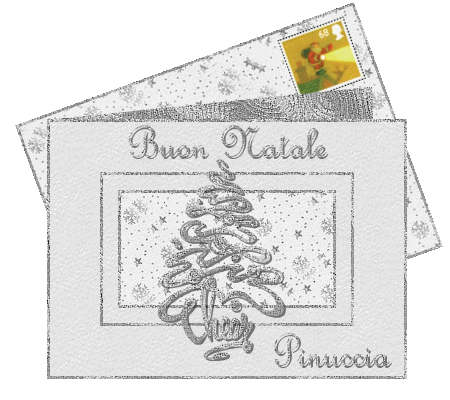
qui puoi trovare qualche risposta ai tuoi dubbi. Se l'argomento che ti interessa non è presente, ti prego di segnalarmelo. Questo tutorial può essere eseguito con tutte le versioni di PSP. Occorrente: Materiale qui Apri tutte le immagini dello zip in PSP. Apri il font e minimizzalo. Lo troverai nella lista dei font disponibili, quando ti servirà. Ricordati di salvare spesso. Apri una nuova immagine trasparente 400 x 300 pixels. Selezione>Seleziona tutto. Selezione>Modifica>Contrai, di 20 pixels. Imposta il colore di primo piano su Motivi e seleziona MD-Card-Pattern.jpg. 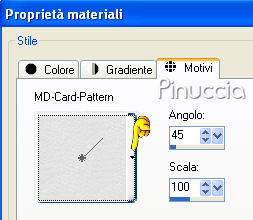 Imposta il colore di sfondo su Motivi e seleziona MD-Silver2.jpg". 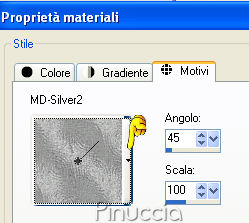 Riempi  la selezione con il motivo argento impostato come colore di sfondo. la selezione con il motivo argento impostato come colore di sfondo.ricorda che per riempire con il colore di sfondo, devi cliccare con il tasto destro del mouse. Selezione>Modifica>Contrai, di 3 pixels. Riempi la selezione con il motivo di primo piano (MD-Card-Pattern).Selezione>Modifica>Contrai, di 50 pixels. Riempi con il motivo di sfondo (MD-Silver2).Selezione>modifica>Contrai, di 3 pixels. Riempi la selezione con il motivo di primo piano (MD-Card-Pattern.jpg).Selezione>Modifica>Contrai, di 15 pixels. Riempi la selezione con il motivo di sfondo (MD-Silver2).Selezione>Modifica>Contrai, di 3 pixels. Cambia il motivo impostato come colore di primo piano con MD-Card-StarPattern.jpg. 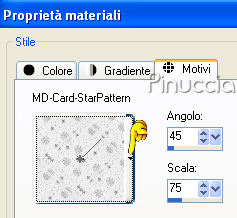 Se decidi di eseguire il tutorial con i files forniti per la versione in oro, e vuoi seguire il mio esempio, per questo Motivo ho impostato la scala a 50). Riempi la selezione con il Motivo di primo piano.Selezione>Nessuna selezione. Se tutto è andato bene, dovresti avere questo. 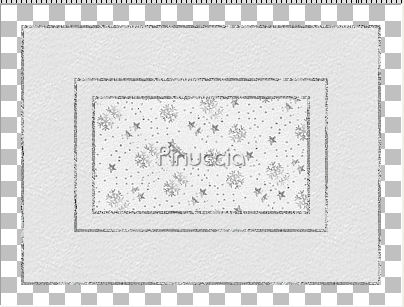 Sposta  la cartolina in basso e a sinistra. la cartolina in basso e a sinistra.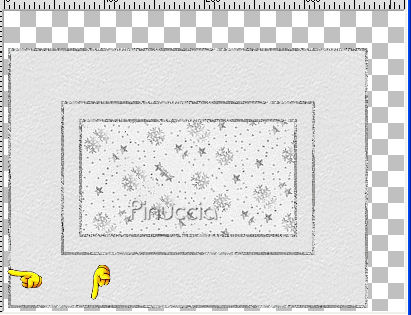 Attiva lo strumento Selezione a mano libera  , da punto a punto, , da punto a punto,e seleziona un triangolo, come mostrato nella schermata sotto: 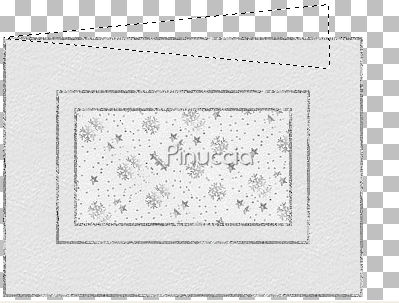 Livelli>Nuovo livello raster. Nella paletta dei livelli sposta questo livello sotto il livello della cartolina. Riempi la selezione con il Motivo di sfondo (MD-Silver).Selezione>Nessuna selezione. Livelli>Unisci>Unisci visibile. Sposta la cartolina al centro della tela.Attiva lo strumento Testo  , e seleziona il font Xmas Clipart2, , e seleziona il font Xmas Clipart2,dimensione 200, pennellata 0, allineamento centrale, antialias o Nitido.  Di solito B per Bold è selezionato, ma per questo font è meglio non selezionarlo. Scrivi la lettera P maiuscola. Vi sono molte belle immagini in questo e nell'altro font fornito con il tutorial. Per questo esempio ho usato la P. Livelli>Converti in livello raster. Effetti>Effetti 3D>Sfalsa ombra, con i seguenti settaggi, colore nero. 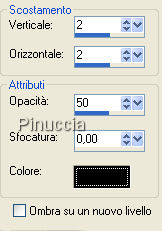 Sposta l'albero (o l'immagine che hai usato), al centro della cartolina.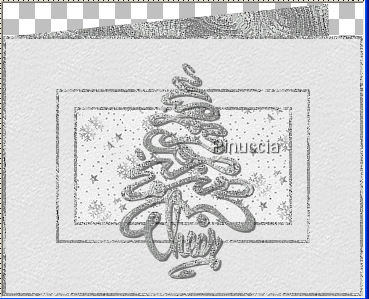 Immagine>Dimensione tela, 450 x 400 pixels, e clicca sulla freccia al centro per distribuire lo spazio: 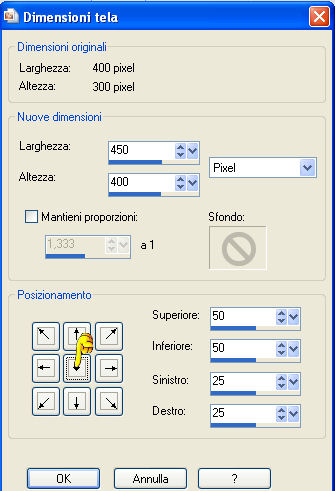 Apri una nuova immagine trasparente 400 x 300 pixels. Selezione>Seleziona tutto. Selezione>Modifica>Contrai, di 20 pixels. Riempi con il motivo di sfondo (argento).Selezione>Modifica>Contrai, di 3 pixels. Riempi la selezione con il Motivo di primo piano (MD-Star-pattern.Selezione>Nessuna selezione. Apri Christmas-stamps.psp. Attiva lo strumento Selezione  , rettangolo e seleziona uno dei francobolli. , rettangolo e seleziona uno dei francobolli.Modifica>Copia. Torna al tuo lavoro e vai a Modifica>Incolla>Incolla come nuovo livello. Sposta il francobollo nell'angolo in alto a destra.Livelli>Unisci>Unisci visibile. Modifica>Copia. Torna al tuo lavoro e vai a Modifica>Incolla>Incolla come nuovo livello. Immagine>Ruota>ruota per gradi - 20 gradi a sinistra. 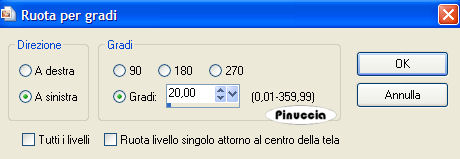 Nella paletta dei livelli sposta questo livello sotto il livello della cartolina. Sposta la busta in alto a sinistra (vedi l'esempio).Usa un bel font e aggiungi il tuo nome alla cartolina. Livelli>Unisci>Unisci visibile. Posiziona la cartolina su uno sfondo e salva in formato jpg. Se vuoi mantenere lo sfondo trasparente, puoi salvarla in formato gif. queste le impostazioni che ho usato io. Le ultime due cartoline sono state salvate in formato jpg. 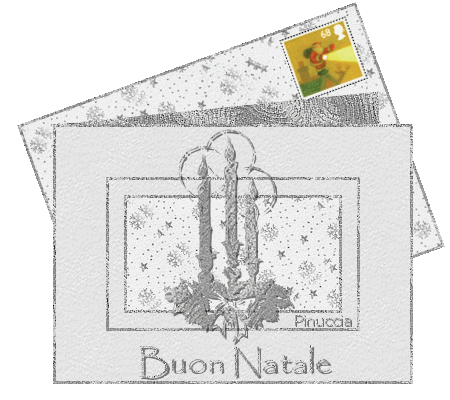 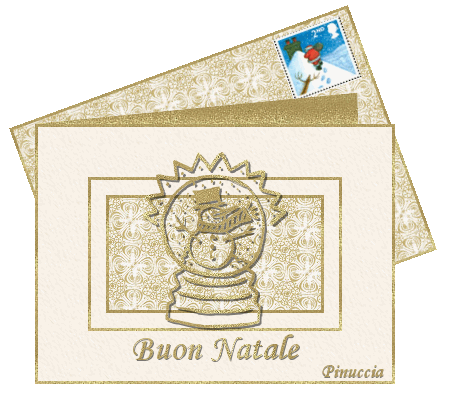 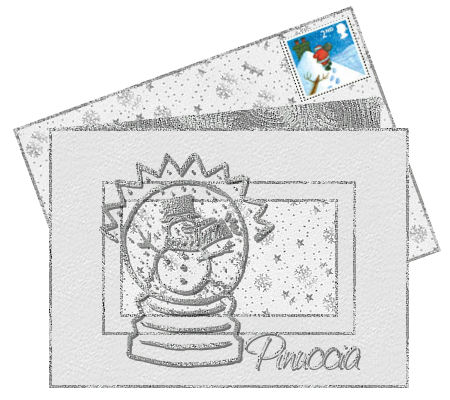 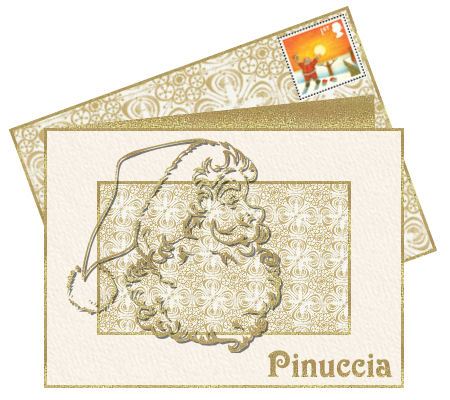  Se hai problemi o dubbi, o trovi un link non funzionante, o anche soltanto per un saluto, scrivimi. 20 Novembre 2007 |