|
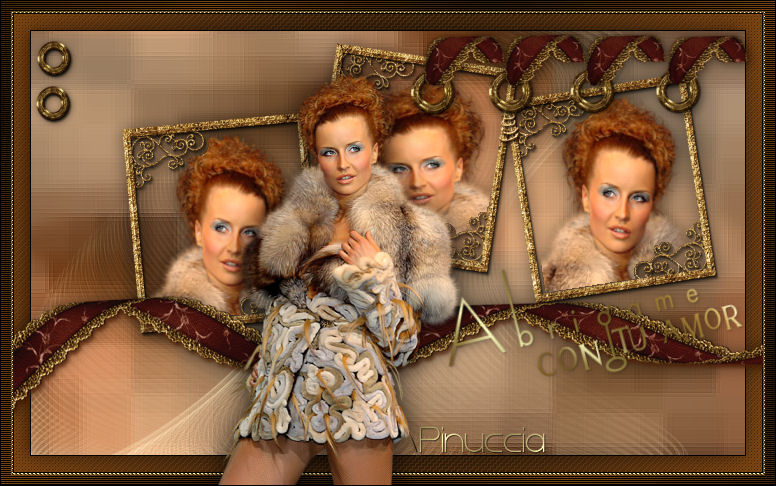
ABRIGAME CON TU AMOR
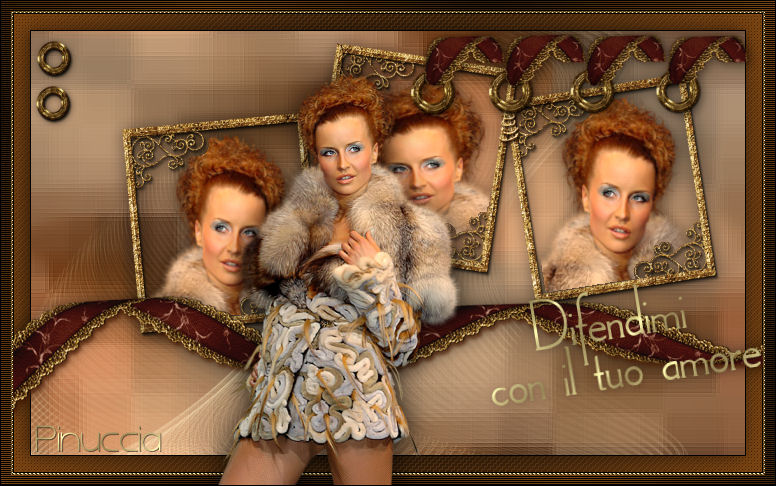
DIFENDIMI CON IL TUO AMORE
Il sito di Adita, che ringrazio per il permesso di tradurre i suoi tutorial, non è più in rete
qui puoi trovare qualche risposta ai tuoi dubbi.
Se l'argomento che ti interessa non è presente, ti prego di segnalarmelo.
Questo tutorial è stato creato con PSP X2 e tradotto con PSPX, ma può essere eseguito anche con le altre versioni di PSP.
Dalla versione X4, il comando Immagine>Rifletti è stato sostituito con Immagine>Capovolgi in orizzontale,
e il comando Immagine>Capovolgi con Immagine>Capovolgi in verticale.
Nelle versioni X5 e X6, le funzioni sono state migliorate rendendo disponibile il menu Oggetti.
Con la nuova versione X7, sono tornati Rifletti>Capovolgi, ma con nuove varianti.
Vedi la scheda sull'argomento qui
Occorrente:
Materiale qui
Per il tube grazie Yvonne per aver concesso l'uso del suo bel tube.
Gli elementi scrap fanno parte del set "septemberin" dal sito di http://www.irenealexeeva.blogspot.com/" Irene's Scrapbooking
Filtri:
Dragonfly - Sinedots II qui
VanDerLee - Unplugged X qui
AAA Frames qui
Richard Rosenman qui
Filters Unlimited qui
Filters Factory Gallery H qui
I filtri Factory Gallery per essere usati devono prima essere convertiti. Come fare vedi qui
Si usano importandoli in Filters Unlimited (come fare vedi qui) ma possono funzionare anche da soli.
Trovi il filtro già convertito qui

Nelle ultime versioni di PSP non c'è il gradiente di primo piano/sfondo (Corel_06_029)
Puoi usare i gradienti delle versioni precedenti.
Trovi qui i gradienti Corel X.
Apri il font e minimizzalo nella tua area di lavoro. Lo troverai nella lista dei font disponibili, quando ti servirà.
Con i nuovi sistemi operativi, questo non è più possibile.
Per usare un font, occorre copiarlo nella cartella Fonts di Windows.
Metti il motivo oro Goldebead nella cartella Motivi.
Se preferisci, apri il motivo in PSP e lo troverai nella lista dei motivi quando ti servirà.
Apri una nuova immagine trasparente 750 x 460 pixels.
Imposta il colore di primo piano con #774412,
e il colore di sfondo con #2f1c0b.
Passa il colore di primo piano a Gradiente di primo piano/sfondo, stile lineare:
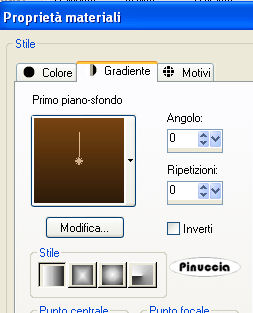
Riempi  l'immagine trasparente con il gradiente. l'immagine trasparente con il gradiente.
Selezione>Seleziona tutto.
Apri il tube Ivonne_vrow_56_13_oktober_20.
Immagine>Ridimensiona, al 70%.
Modifica>Copia.
non chiuderlo perchè ti servirà ancora
Torna al tuo lavoro e vai a Modifica>Incolla nella selezione.
Selezione>Deseleziona.
Effetti>Effetti di immagine>Motivo unico, con i settaggi standard.

Regola>Sfocatura>Sfocatura gaussiana - raggio 25.

Effetti>Plugins>Filters Unlimited - Factory Gallery H - Alias Blur:
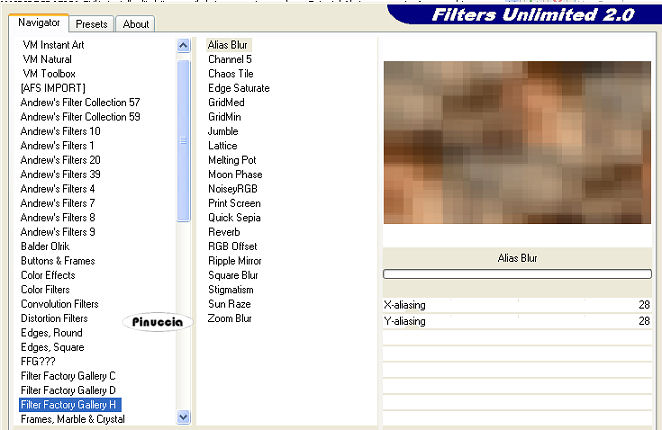
Effetti>Effetti di bordo>Aumenta.
Effetti>Effetti di immagine>Motivo unico, con i settaggi standard.
Effetti>Plugins>Dragonfly - Sinedots II:
colore #ffffbf
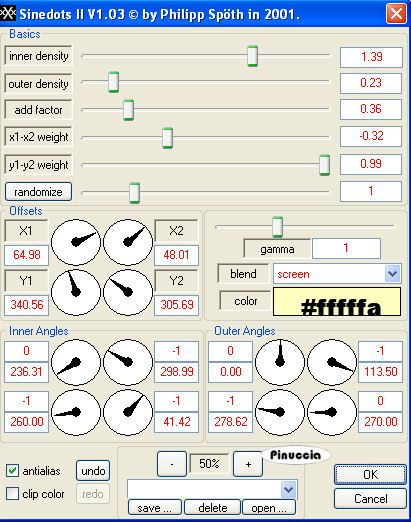
Effetti>Plugins>VanDerLee - Unplugged X - Defocus:
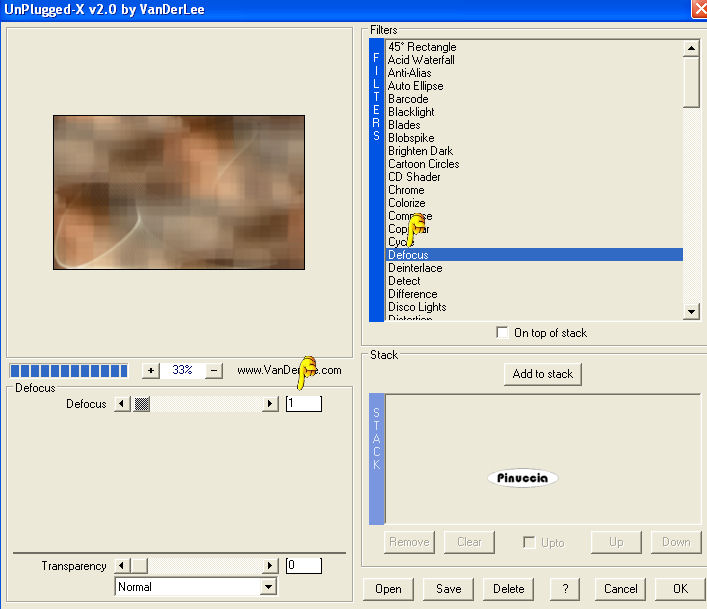
Apri Element_tripleframe.
Immagine>Ridimensiona, al 40%.
Modifica>Copia.
Torna al tuo lavoro e vai a Modifica>Incolla come nuovo livello.
Attiva lo strumento Bacchetta magica 

e seleziona la cornice al centro.
Attiva nuovamente il tube di Yvonne.
Attiva lo strumento Selezione  , rettangolo, , rettangolo,
e seleziona il viso della donna.
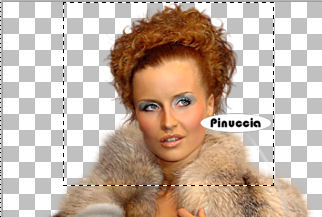
Torna al tuo lavoro e vai a Modifica>Incolla nella selezione.
Selezione>Deseleziona.
Seleziona con la bacchetta magica la cornice a sinistra.
Attiva ancora il tube di Yvonne.
Selezione>Deseleziona.
Immagine>Rifletti.
Seleziona nuovamente il viso della donna.
Modifica>Copia.
Torna al tuo lavoro e vai a Modifica>Incolla nella selezione.
Selezione>Deseleziona.
Seleziona con la bacchetta magica la cornice a destra.
Modifica>Incolla nella selezione (il tube è ancora in memoria).
Selezione>deseleziona.
Effetti>effetti 3D>Sfalsa ombra, con i seguenti settaggi, colore nero.
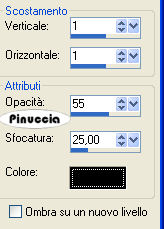
Sposta  le cornici un po' più in alto, pressappoco come nel mio esempio. le cornici un po' più in alto, pressappoco come nel mio esempio.
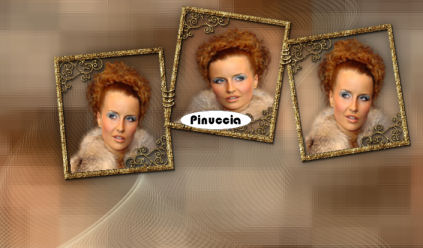
Livelli>Unisci>Unisci visibile.
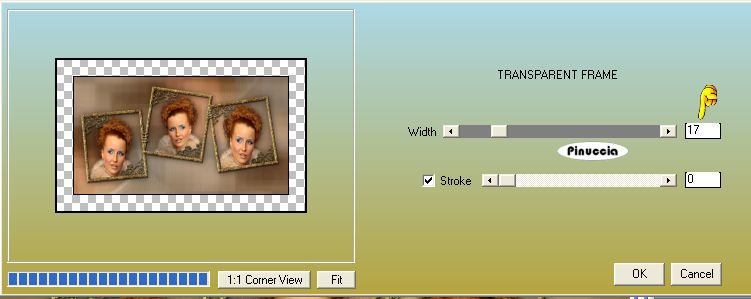
Effetti>Plugins>AAA Frames - Transparent Frame.
Livelli>nuovo livello raster.
Cambia i settaggi del gradiente, stile Sprazzo di luce:
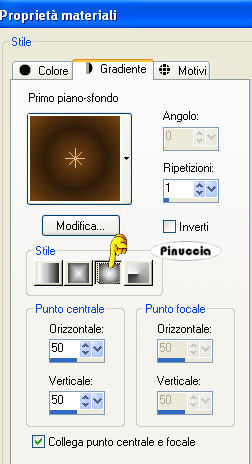
Riempi il livello con il gradiente.
Livelli>Disponi>Porta sotto.
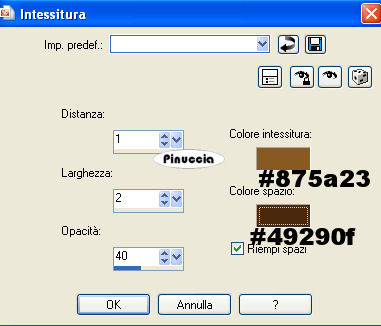
Effetti>Effetti di trama>Intessitura:
Attiva il livello Uniti.
Effetti>Effetti 3D>Sfalsa ombra, con i seguenti settaggi, colore nero.
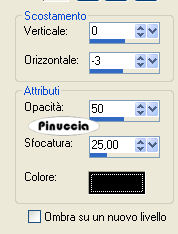
Livelli>Unisci>Unisci visibile.
Apri Element_curledribbon.
Immagine>ridimensiona, al 55%.
Modifica>Copia.
Torna al tuo lavoro e vai a Modifica>Incolla come nuovo livello.
Spostalo sotto le cornici, come nel mio esempio.
Effetti>Effetti 3D>Sfalsa ombra, con i settaggi precedenti.
Apri Element_eyelet.
Immagine>ridimensiona, al 40%.
Modifica>Copia.
Torna al tuo lavoro e vai a Modifica>Incolla come nuovo livello.
Spostalo nell'angolo in alto a sinistra.
Effetti>Effetti 3D>Sfalsa ombra, con i seguenti settaggi, colore nero.
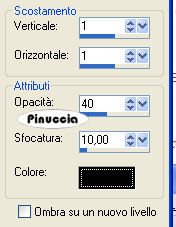
Livelli>Duplica.
Sposta il duplicato sotto l'occhiello precedente.
Apri Element_ribbonwrap.
Immagine>ridimensiona, al 55%.
Modifica>Copia.
Torna al tuo lavoro e vai a Modifica>Incolla come nuovo livello.
Spostalo in alto a destra, come nel mio esempio.
Effetti>Effetti 3D>Sfalsa ombra, con i seguenti settaggi, colore nero.
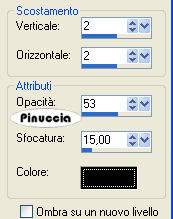
Livelli>Unisci>Unisci visibile.
Effetti>Plugins>Filters Unlimited - Color Filters - Skylight Filters, 128.
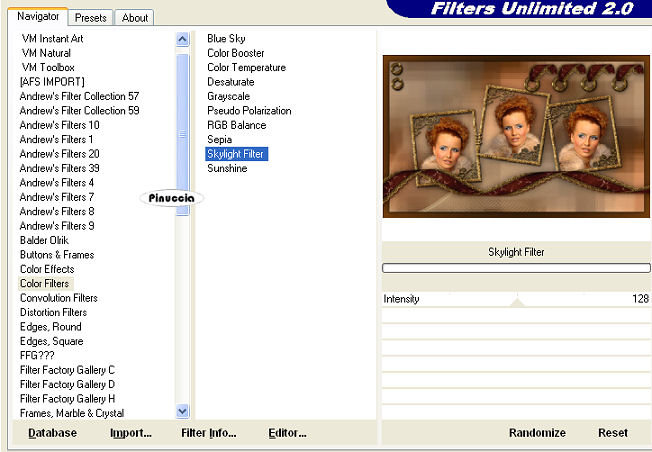
Immagine>Aggiungi bordatura, 2 pixels, simmetriche, con il colore bianco.
Seleziona questo bordo con la bacchetta magica (ricordati di riportare la tolleranza a 0):

Passa il colore di primo piano a Motivi e seleziona il motivo goldbeads:
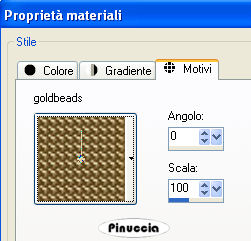
Riempi la selezione con questo motivo.
Selezione>Deseleziona.
Immagine>Aggiungi bordatura, 10 pixels, simmetriche, con il colore bianco.
Seleziona il bordo con la bacchetta magica
Passa il colore di primo piano a Gradiente:
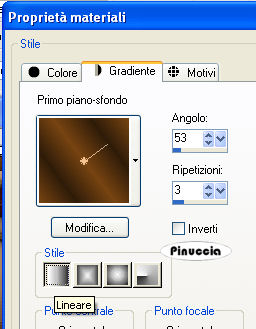
Riempi la selezione con il gradiente.
Effetti>Plugins>Richard Rosenman - Scanlines, con i settaggi standard, colore nero.
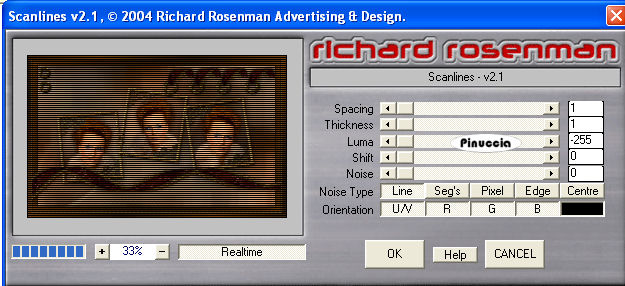
Selezione>Deseleziona.
Apri il tube Ivonne_vrow_56_13_oktober_2008, che è ancora selezionato e riflesso.
Selezione>Deseleziona.
Modifica>Annulla azione Rifletti.
Non annullare il ridimensionamento.
Modifica>Copia.
Torna al tuo lavoro e vai a Modifica>Incolla come nuovo livello.
Spostalo come nel mio esempio.
Effetti>Effetti 3D>sfalsa ombra, con i seguenti settaggi, colore nero.
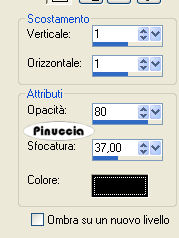
Livelli>Unisci>Unisci visibile.
Immagine>Aggiungi bordatura, 1 pixel, simmetriche, con il colore nero.
Livelli>Nuovo livello raster.
Attiva lo strumento Pennello 
cerca e seleziona il pennello aditastipbrush_8, e applicalo in basso a destra.
Effetti>effetti 3D>sfalsa ombra:
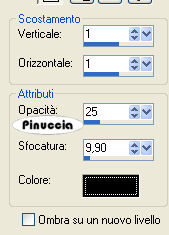
puoi anche usare questo pennello come file di testo, semplicemente copiandolo e incollandolo.
Se vuoi usare il mio testo in italiano prendilo qui
Aggiungi il tuo nome e/o il tuo watermark su un nuovo livello.
Livelli>Unisci>Unisci tutto e salva in formato jpg.
Se hai problemi o dubbi, o trovi un link non funzionante,
o anche soltanto per dirmi che ti è piaciuto, scrivimi.
21 Maggio 2009
Le mie traduzioni sono regolarmente registrate
 

|


