|
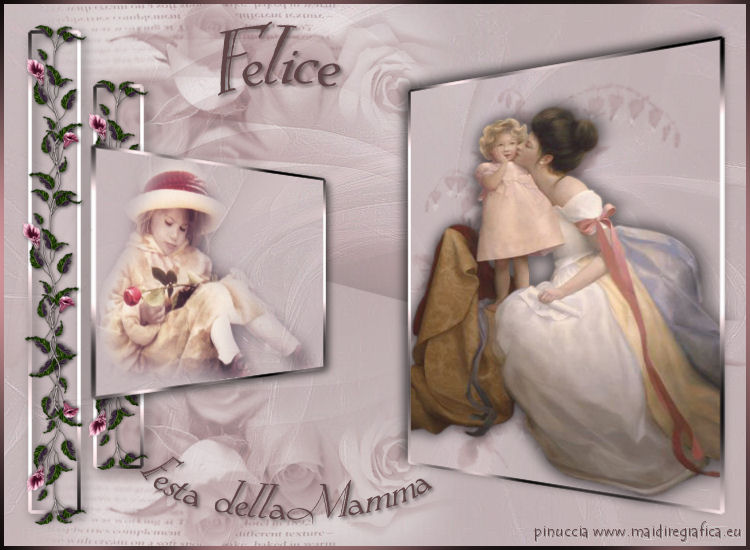
HAPPY MOTHER'S DAY FESTA DELLA MAMMA
Ringrazio Anny per avermi permesso di tradurre i suoi tutorial. Il suo sito non è più in rete
qui puoi trovare qualche risposta ai tuoi dubbi. Se l'argomento che ti interessa non è presente, ti prego di segnalarmelo. Per tradurre questo tutorial ho usato PSP X, ma può essere eseguito anche con le altre versioni di PSP. Occorrente: Materiale: qui Filtri: Graphics Plus qui Imposta il colore di primo piano con #604547, e il colore di sfondo con #d4c2c4. 1. Apri una nuova immagine trasparente 750 x 550 pixels, e riempila  con il colore di sfondo. con il colore di sfondo.2. Livelli>Nuovo livello raster. Selezione>seleziona tutto. Apri l'immagine "plaatje arbo 1006" e vai a Modifica>copia. Torna al tuo lavoro e vai a Modifica>Incolla nella selezione. Selezione>Deseleziona. Effetti>Effetti di bordo>Aumenta di più. Abbassa l'opacità di questo livello al 10%. 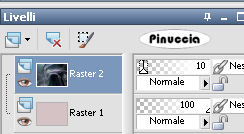 Livelli>Unisci>Unisci giù. 3. Apri Mtm_Misc 131-Paperworks 16 mei 2006, e vai a Modifica>copia. Torna al tuo lavoro e vai a Modifica>Incolla come nuovo livello. Regola>Tonalità e saturazione>Viraggio:  Sposta  il tube in alto contro il bordo. il tube in alto contro il bordo.Abbassa l'opacità di questo livello al 25%. Livelli>Duplica. Immagine>Capovolgi. Livelli>Unisci>Unisci giù. 4. Apri Misted_Roses_On_A_Page_Greyscale_RM e vai a Modifica>copia. Torna al tuo lavoro e vai a Modifica>Incolla come nuovo livello. Regola>Tonalità e saturazione>Viraggio, come al punto 3. Immagine>Ridimensiona, al 90%, tutti i livelli non selezionato. Sposta il tube nella rotondità dell'arco.Abbassa l'opacità di questo livello al 45%. Livelli>Duplica. Immagine>Capovolgi. Livelli>Unisci>Unisci giù. 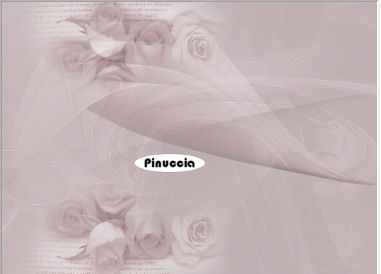 5. Livelli>Nuovo livello raster. Apri An_De_01. Questa immagine non è vuota ma contiene una selezione salvata sul canale alfa. Minimizza l'immagine e potrai utilizzare questa selezione sul tuo lavoro. Torna al tuo lavoro. Selezione>Carica/Salva selezione>Carica selezione da canale alfa. Come vedrai, la selezione An_De_01 è presente - devi soltanto cliccare Carica. 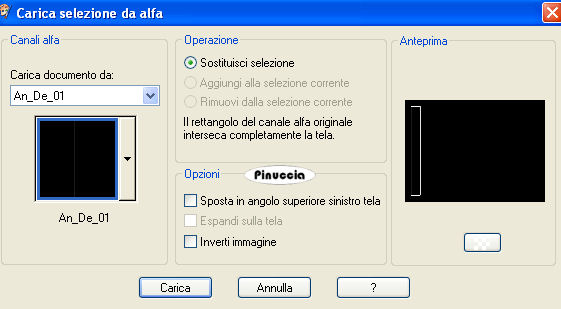 Riempi la selezione con il colore di sfondo.Effetti>Plugins>Graphics Plus - Cross Shadow: 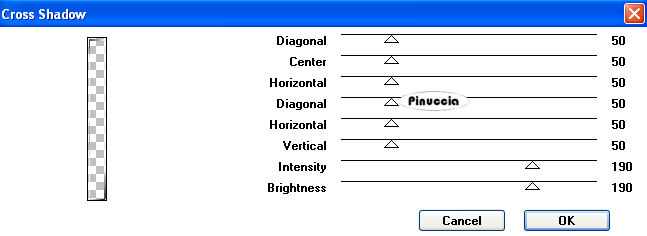 Selezione>Deseleziona. 6. Livelli>Nuovo livello raster. Chiudi An_De_01, apri An_De_02 (anche questa immagine contiene delle selezioni salvate sul canale alfa) e minimizzalo. Selezione>Carica/Salva selezione>Carica selezione da canale alfa. Attenzione, questo file ha altre selezioni salvate sul canale alfa. Seleziona An_De_02 e carica. 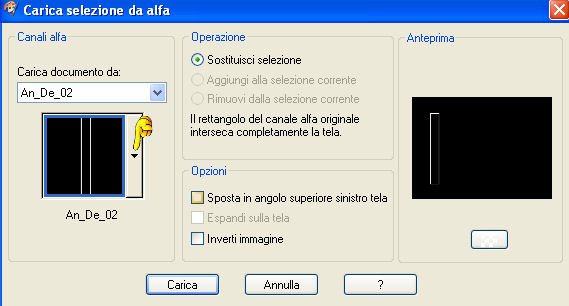 Riempi la selezione con il colore di sfondo.Effetti>Plugins>Graphics Plus - Cross Shadow, con i settaggi precedenti. Selezione>Deseleziona. Livelli>Unisci>Unisci giù. Effetti>Effetti 3D>sfalsa ombra. 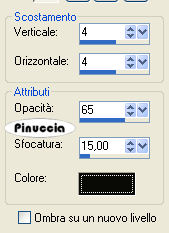 7. Livelli>Nuovo livello raster. Apri An_De_03. Torna al tuo lavoro. Selezione>Carica/Salva selezione>Carica selezione da canale alfa. Seleziona e carica An_De_03: 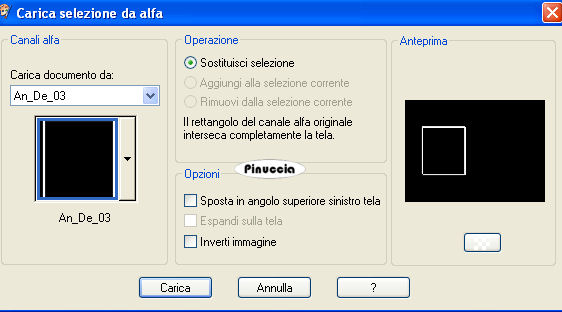 Riempi la selezione con il colore di sfondo.Effetti>Plugins>Graphics Plus - Cross Shadow, con i settaggi precedenti. Selezione>Deseleziona. Attiva il livello inferiore (lo sfondo). Modifica>Copia. Chiudi i quattro livelli inferiori (questo serve per visualizzare meglio quello che farai) e attiva il livello superiore. 8. Attiva lo strumento Bacchetta magica  , tolleranza 10, sfumatura 0: , tolleranza 10, sfumatura 0: e clicca al centro del rettangolo per selezionarlo. Selezione>Modifica>Espandi - 3 pixels. Livelli>Nuovo livello raster. Modifica>Incolla nella selezione (ricorda che hai in memoria lo sfondo copiato prima). Selezione>Deseleziona. Livelli>Disponi>Sposta giù. Attiva il livello superiore. Livelli>Unisci>Unisci giù. Effetti>Effetti 3D>sfalsa ombra, come al punto 5. Adesso puoi riaprire tutti i livelli (Livelli>Visualizza>Tutto). 9. Attiva lo strumento Puntatore  deformazione  se stai usando PSP 9, se stai usando PSP 9,e, tenendo premuto il tasto Ctrl, spingi il nodo superiore destro verso il basso. Tenere premuto il tasto Ctrl, fa spostare simmetricamente il nodo inferiore verso l'alto. 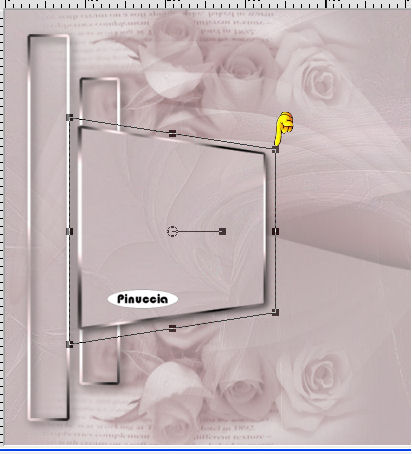 10. Attiva nuovamente lo strumento Bacchetta magica , con i settaggi del punto 7, e clicca al centro della forma.Livelli>Nuovo livello raster. Apri il tube "waiting" e vai a Modifica>Copia. Torna al tuo lavoro e vai a Modifica>Incolla nella selezione. Selezione>Deseleziona. Livelli>Unisci>Unisci giù. 11. Livelli>Nuovo livello raster. Apri An_De_04 e minimizzalo. Torna al tuo lavoro. Selezione>Carica/Salva selezione>Carica selezione da canale alfa. Seleziona e carica An_De_04: 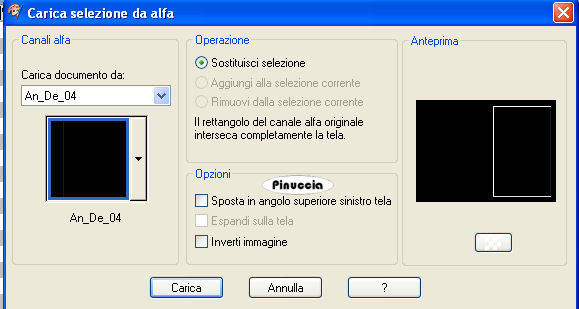 Riempi la selezione con il colore di sfondo.Effetti>Plugins>Graphics Plus - Cross Shadow, con i settaggi precedenti. Selezione>Deseleziona. 12. Attiva nuovamente il livello di sfondo e Modifica>Copia. Chiudi i 5 livelli inferiori e attiva il livello superiore. Clicca con la bacchetta magica al centro del rettangolo per selezionarlo.Selezione>Modifica>Espandi - 3 pixels. Livelli>Nuovo livello raster. Modifica>Incolla nella selezione. Livelli>Disponi>Sposta giù. Livelli>Nuovo livello raster. Apri il tube "rose" e vai a Modifica>Copia. Torna al tuo lavoro e vai a Modifica>Incolla nella selezione. Selezione>Deseleziona. Abbassa l'opacità di questo livello al 35% e rimani su questo livello. 13. Apri il tube Anny_Design_Mother_Child e vai a Modifica>copia. Torna al tuo lavoro e vai a Modifica>Incolla come nuovo livello. Immagine>Ridimensiona, al 90%, tutti i livelli non selezionato. Sposta il tube al centro della cornice.Effetti>Effetti 3D>sfalsa ombra: 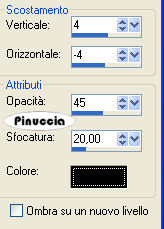 Ripeti l'Effetto Sfalsa ombra, invertendo i settaggi verticale e orizzontale. 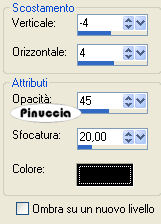 Attiva lo strumento Gomma  e cancella le parti del tubes che fuoriescono dalla cornice. Livelli>Unisci>Unisci visibile. Adesso puoi riaprire i livelli chiusi: Livelli>Visualizza tutto. 14. Attiva lo strumento Puntatore e, come hai fatto prima con l'altro rettangolo, spingi verso l'interno il nodo superiore sinistro. 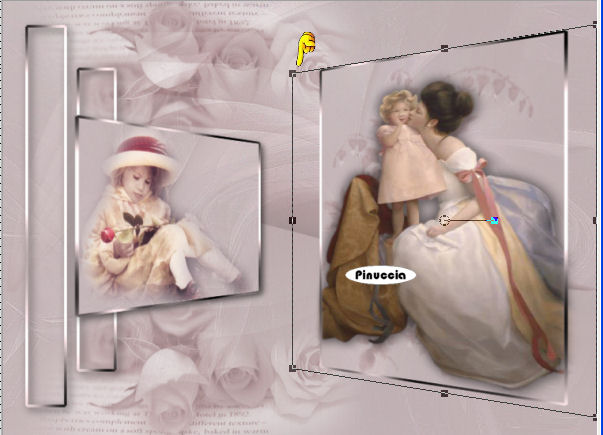 Effetti>Effetti 3D>Sfalsa ombra: 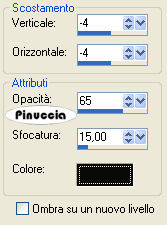 15. Apri il tube Flower_Plant, e vai a Modifica>Copia. Torna al tuo lavoro e vai a Modifica>Incolla come nuovo livello. Immagine>ridimensiona, una volta al 50%, e una volta all'80%, tutti i livelli non selezionato. Sposta in alto a destra, sul primo rettangolo.Livelli>Duplica, e sposta il duplicato al centro.Livelli>Duplica. Immagine>Capovolgi, e sposta questo duplicato in basso.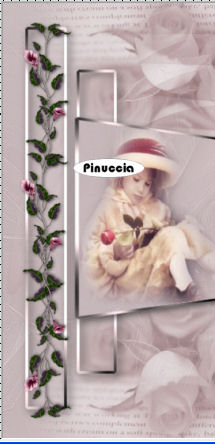 Ancora Livelli>Duplica, e sposta questo duplicato (che è capovolto), nel secondo rettangolo, in basso.Nella paletta dei livelli, trascina questo livello sotto il livello del tube della bambina. Ancora una volta Livelli>Duplica. Immagine>Capovolgi, e sposta questo duplicato in alto: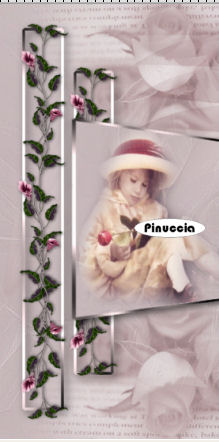 16. Attiva il livello superiore. Livelli>Nuovo livello raster. Selezione>Seleziona tutto. Selezione>Modifica>Contrai - 4 pixels. Selezione>Inverti. Riempi la selezione con il colore scuro.Selezione>Deseleziona. Effetti>Plugins>Graphics Plus - Cross Shadow, con i settaggi precedenti. 17. Controlla che tutto sia al posto giusto e vai a Livelli>Unisci>Unisci tutto. Attiva lo strumento Testo  , scegli un font (il mio è Springtime), , scegli un font (il mio è Springtime),e scrivi un testo sull'immagine. Se il tuo testo è in due livelli, unisci questi livelli e applica un Effetto Sfalsa ombra a tua scelta. 18. Aggiungi il tuo nome e/o il tuo watermark su un nuovo livello. Livelli>Unisci>Unisci tutto e salva in formato jpg.  Se hai problemi o dubbi, o trovi un link non funzionante, o anche soltanto per dirmi se questo tutorial ti è piaciuto, scrivimi. 9 Maggio 2009 |