|
JASMIJN
Ringrazio Anny per avermi permesso di tradurre i suoi tutorial.
Il suo sito non è più in rete

qui puoi trovare qualche risposta ai tuoi dubbi.
Se l'argomento che ti interessa non è presente, ti prego di segnalarmelo.
Per tradurre questo tutorial ho usato PSP X, ma può essere eseguito anche con le altre versioni di PSP.
Occorrente:
A scelta il tube di un bambino.
Il resto del materiale: qui
Filtri:
Vizros 4 - Box qui
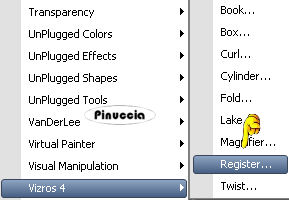
scompatta il file e installa il filtro. Quando lo aprirai in PSP, prima di usarlo, registralo inserendo il codice
Adjust - Variation qui
Animation Shop qui
Metti la maschera nella cartella Maschere.
Scegli due colori dal tuo tube e imposta il colore chiaro come colore di primo piano e il colore scuro come colore di sfondo.
1. Apri una nuova immagine trasparente 650 x 650 pixels,
e riempila  con il colore di primo piano. con il colore di primo piano.
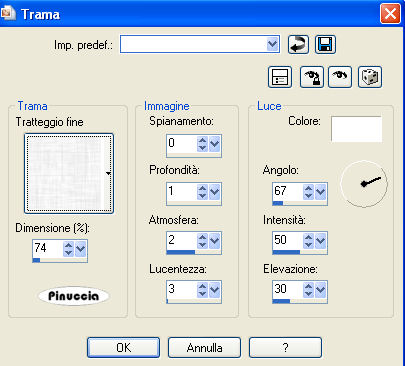
Effetti>Effetti di trama>Trama - seleziona la trama Tratteggio fine, con i seguenti settaggi.
2. Selezione>Seleziona tutto.
Selezione>modifica>Contrai - 90 pixels.
Livelli>Nuovo livello raster.
Riempi con il colore di sfondo.
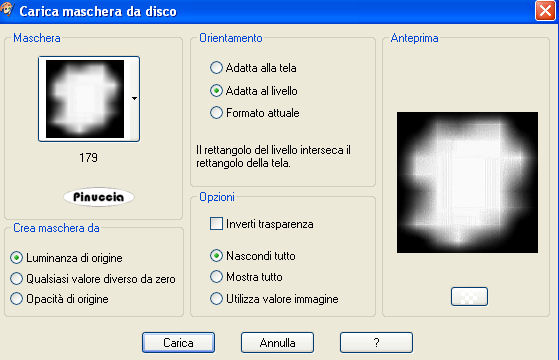
Livelli>Carica/Salva maschera>Carica maschera da disco.
Cerca e carica la maschera 179:
Selezione>Deseleziona.
Livelli>Unisci>Unisci gruppo.
Abbassa l'opacità di questo livello al 60%.
Effetti>Effetti di trama>Mosaico di vetro.
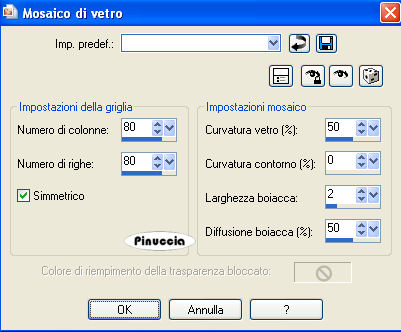
3. Apri il tube LD-blue-frame.
Prendi nota dei valori di Tonalità (H) e Saturazione (S) del colore scuro di sfondo. Il mio:
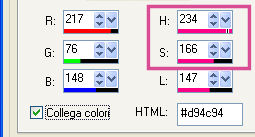
Regola>Tonalità e saturazione>Viraggio e trascrivi i valori annotati nelle rispettive caselle.
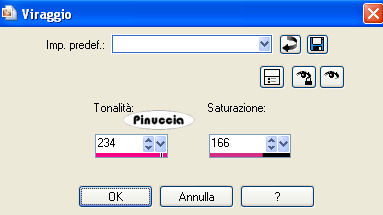
Modifica>Copia.
Torna al tuo lavoro e vai a Modifica>Incolla come nuovo livello.
Immagine>Ridimensiona, al 70%, tutti i livelli non selezionato.
4. Apri il tuo tube del bambino e vai a Modifica>Copia.
Torna al tuo lavoro e vai a Modifica>Incolla come nuovo livello.
Immagine>Ridimensiona, se e quanto necessario.
Sistema  il tube nella cornice. il tube nella cornice.
Livelli>Disponi>Sposta giù.
Attiva lo strumento Gomma  e cancella la parte del tube rimasta all'esterno della cornice. e cancella la parte del tube rimasta all'esterno della cornice.
Attiva il livello della cornice.
Livelli>Unisci>Unisci giù.
Effetti>Effetti 3D>Sfalsa ombra:
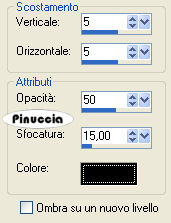
Ripeti l'Effetto Sfalsa ombra, cambiando verticale e orizzontale con -5.
Chiudi il livello di sfondo bianco.
Livelli>Unisci>Unisci visibile.
Riapri il livello di sfondo.
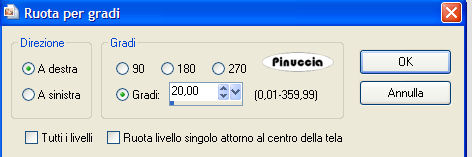
Immagine>Ruota per gradi - 20 gradi a destra:
Sposta il livello nell'angolo in alto a destra.
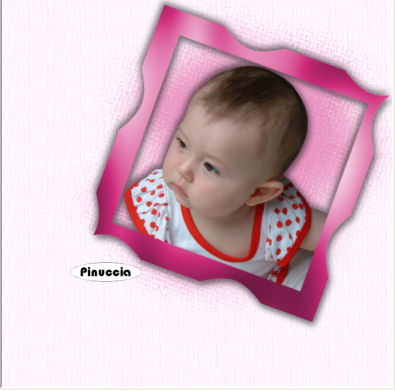
nel mio esempio ho ridimensionato questo livello al 90%
5. Apri il tube "Speld" e vai a Modifica>Copia.
Torna al tuo lavoro e vai a Modifica>Incolla come nuovo livello.
Regola>Tonalità e saturazione>Viraggio, con i settaggi precedenti.
Immagine>ruota per gradi - 55% a destra.
Sposta lo spillo sulla cornice.
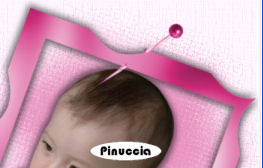
Livelli>Unisci>Unisci giù.
6. Apri il tube della catena "paarseketting" e vai a Modifica>Copia.
Torna al tuo lavoro e vai a Modifica>Incolla come nuovo livello.
Regola>Tonalità e saturazione>Viraggio, con i settaggi precedenti.
Effetti>Effetti 3D>Sfalsa ombra:
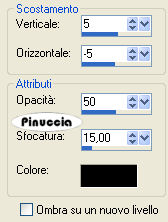
Per il momento, lascia la catena come sta.
7. Attiva nuovamente il tuo tube del bambino e vai a Modifica>Copia.
Modifica>Incolla>Incolla come nuova IMMAGINE.
Effetti>Plugins>Vizros - Box, con i seguenti settaggi.
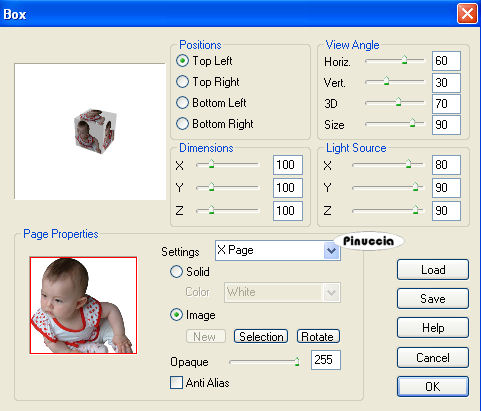
Clicca con la bacchetta magica  sullo spazio esterno bianco. sullo spazio esterno bianco.
Selezione>Inverti.
Selezione>Modifica>Contrai - 1 pixel.
Modifica>Copia.
Torna al tuo lavoro e vai a Modifica>Incolla come nuovo livello.
Immagine>Ridimensiona, al 90%, tutti i livelli non selezionato.
8. Livelli>Duplica.
Immagine>Ridimensiona, al 75%, tutti i livelli non selezionato.
Livelli>Duplica.
Immagine>Ridimensiona, al 75%, tutti i livelli non selezionato.
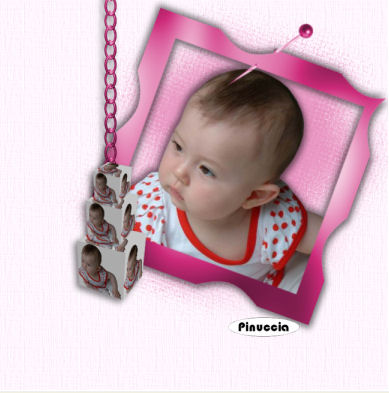
Posiziona i cubi sotto la catena (vedi il mio esempio).
Chiudi tutti i livelli tranne i livelli dei cubi e vai a Livelli>Unisci>Unisci visibile.
Effetti>Effetti 3D>Sfalsa ombra, con gli stessi settaggi usati per la catena.
Livelli>Unisci>Unisci giù.
Posiziona catena e cubi pressappoco come nel mio esempio.
9. Apri il tube "Anny Design Teletubbie" e vai a Modifica>Copia.
Torna al tuo lavoro e vai a Modifica>Incolla come nuovo livello.
Regola>Tonalità e saturazione>Viraggio, con i settaggi precedenti.
Effetti>Plugins>Adjust - Variation - clicca una volta su Original e 1 volta su Darker.
Effetti>Effetti 3D>Sfalsa ombra:
Posiziona il tube sotto la cornice.
10. Apri il tube del clown "Anny Design Clown" e vai a Modifica>Copia.
Torna al tuo lavoro e vai a Modifica>Incolla come nuovo livello.
Regola>Tonalità e saturazione>Viraggio, con i settaggi precedenti.
Effetti>Plugins>Adjust - Variation - clicca una volta su Original e 1 volta su Darker.
Immagine>Ridimensiona, 1 volta al 50% e una volta al 75%, tutti i livelli non selezionato.
Posiziona il clown accanto al tube precedente.
Effetti>Effetti 3D>Sfalsa ombra, con i settaggi precedenti.
Regola>Messa a fuoco>Metti a fuoco.
11. Attiva lo strumento Testo  , scegli un font e scrivi un testo, applicando un Effetto Sfalsa ombra a tua scelta. , scegli un font e scrivi un testo, applicando un Effetto Sfalsa ombra a tua scelta.
12. Aggiungi il tuo nome e/o il tuo watermark su un nuovo livello.
Livelli>Unisci>Unisci tutto.
13. Immagine>Aggiungi bordatura, 2 pixels, simmetriche, con il colore scuro.
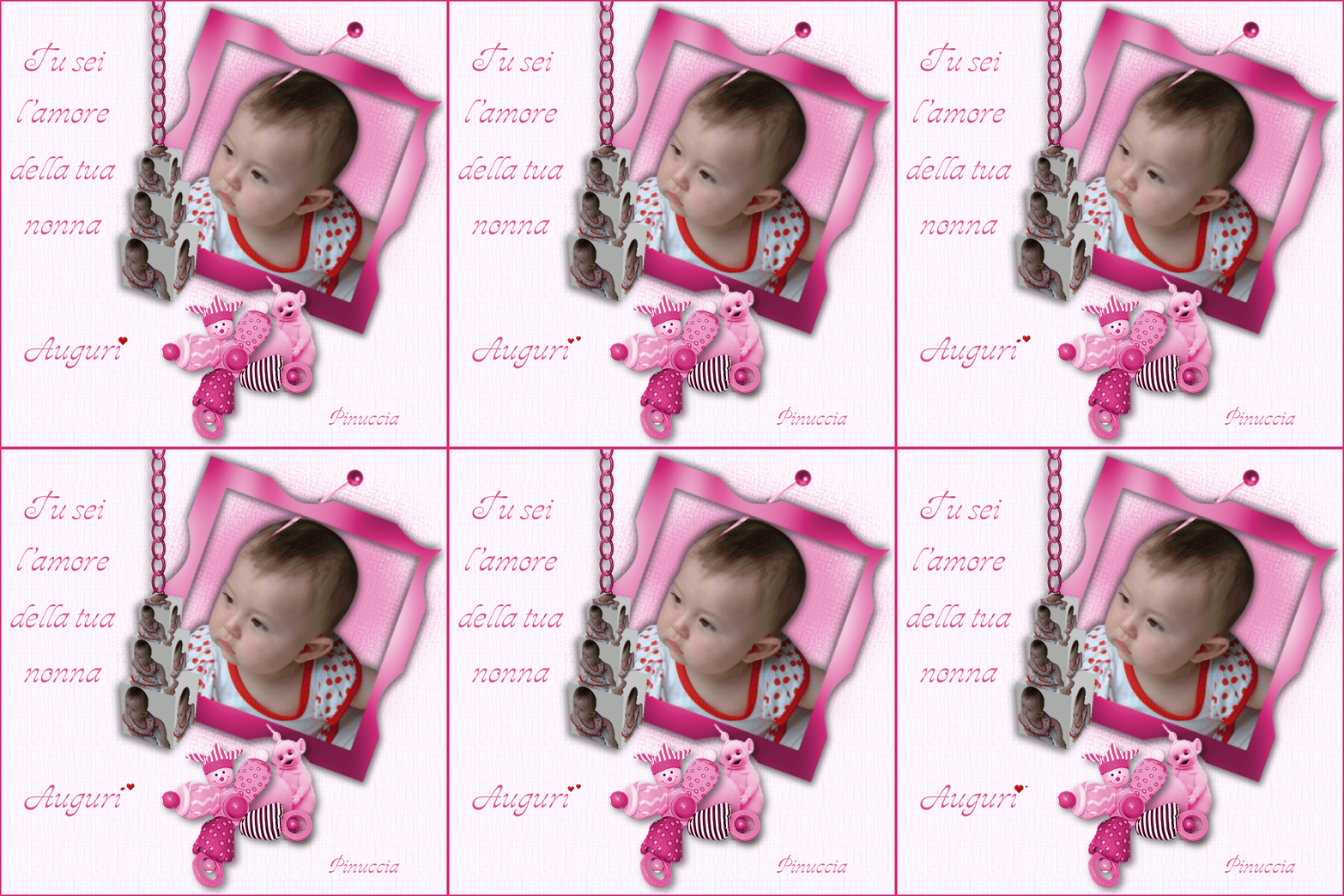
L'immagine è finita. Puoi salvare in formato jpg, se non vuoi creare l'animazione.
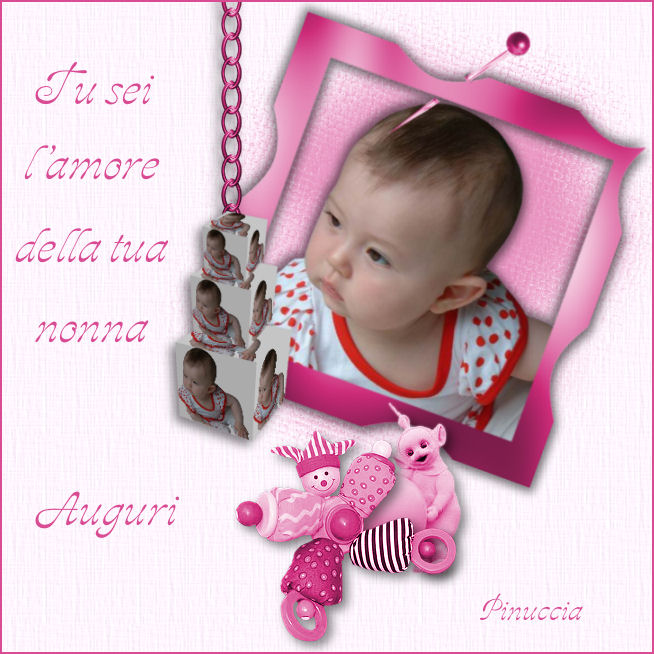
14. Per creare l'animazione, copia l'immagine: Modifica>Copia.
Apri Animation Shop e vai a Modifica>Incolla>incolla come nuova animazione.
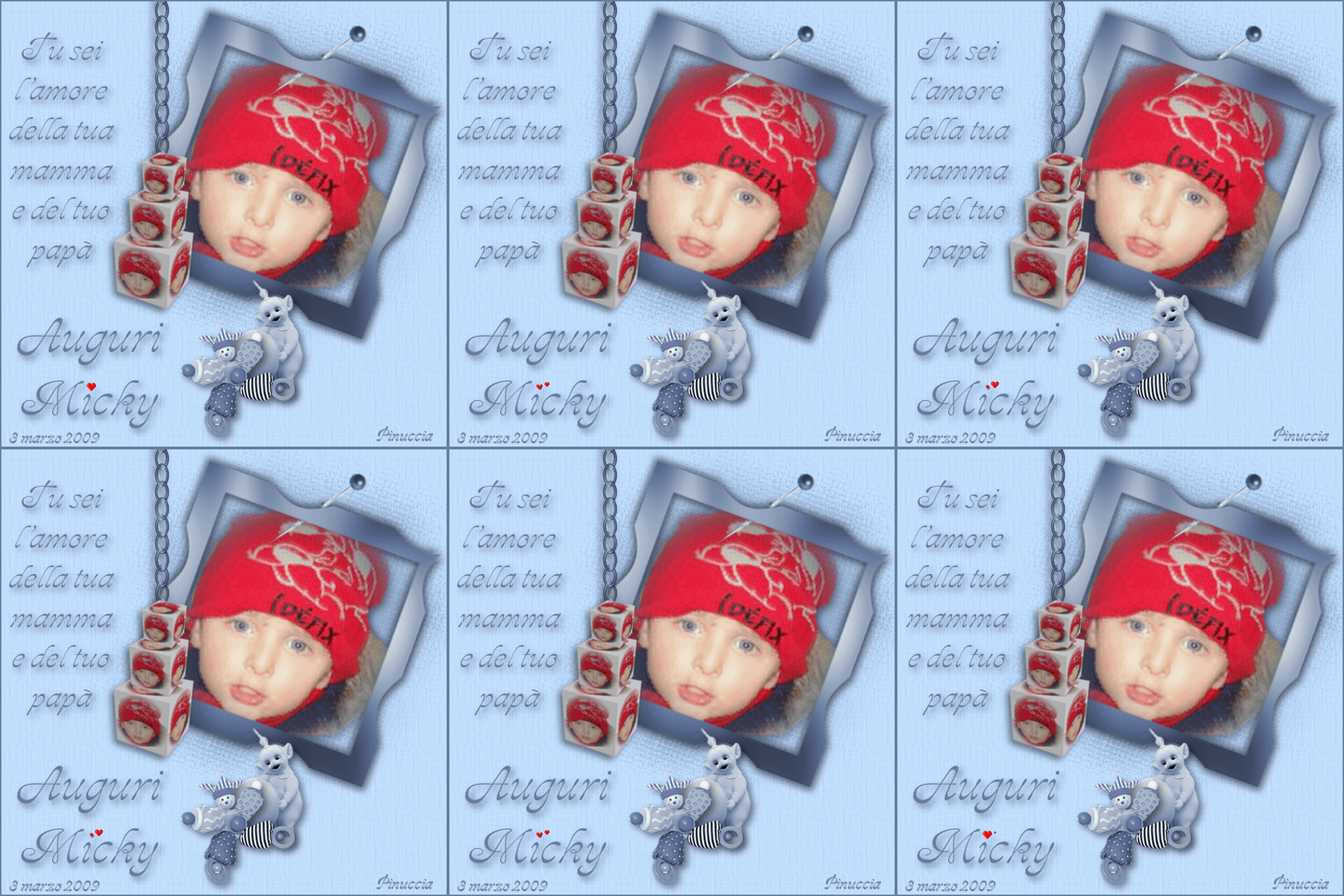
Modifica>Duplica, e ripeti finchè non avrai ottenuto 12 fotogrammi.
Clicca sul primo fotogramma per selezionarlo e vai a Modifica>Seleziona tutto.
Apri la piccola gif "hartje animatie", anche questa composta da 12 fotogrammi.
Clicca sul primo fotogramma per selezionarlo e vai a Modifica>Seleziona tutto e poi Modifica>Copia.
Torna al tuo lavoro e vai a Modifica>Incolla>Incolla nel fotogramma selezionato.
Posiziona i cuori dove preferisci e, quando sei certo di aver trovato la posizione corretta, rilascia il tasto del mouse.
Controlla il risultato cliccando su Visualizza  e salva in formato gif. e salva in formato gif.

Se hai problemi o dubbi, o trovi un link non funzionante,
o anche soltanto per dirmi se questo tutorial ti è piaciuto, scrivimi.
3 Marzo 2009
|



