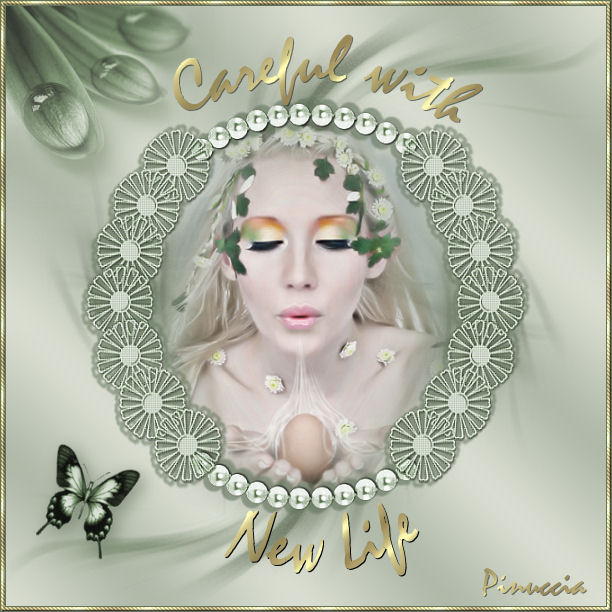
|
NEW LIFE NUOVA VITA
Ringrazio Anny per avermi permesso di tradurre i suoi tutorial. Il suo sito non è più in rete
qui puoi trovare qualche risposta ai tuoi dubbi. Se l'argomento che ti interessa non è presente, ti prego di segnalarmelo. Per tradurre questo tutorial ho usato PSP X, ma può essere eseguito anche con le altre versioni di PSP. Occorrente: Materiale qui Filtri: Penta.com - Jeans qui Imposta il colore di primo piano con #dde1d5, e il colore di sfondo con #62745c, o scegli un colore scuro e un colore chiaro dal tuo tube. 1. Apri una nuova immagine trasparente 600 x 600 pixels, e riempila  con il colore chiaro. con il colore chiaro.2. Livelli>Nuovo livello raster. Passa il colore di primo piano a Gradiente lineare: 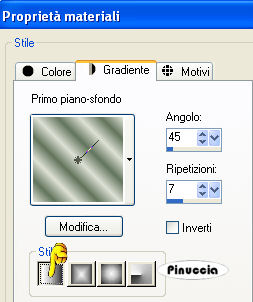 Riempi il livello con il gradiente.Regola>Sfocatura>Sfocatura gaussiana - raggio 15.  Abbassa l'opacità di questo livello al 40%. 3. Apri Backgr2 e vai a Modifica>Copia. Torna al tuo lavoro e vai a Modifica>Incolla come nuovo livello. Spostalo  nell'angolo in alto a destra. nell'angolo in alto a destra.Regola>tonalità e saturazione>Viraggio: 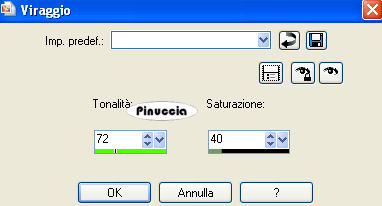 Livelli>Duplica. Immagine>Rifletti. Immagine>Capovolgi. Livelli>Unisci>Unisci giù. Abbassa l'opacità di questo livello al 75%. 4. Apri lo scrapkit e attiva il livello "Circels". Modifica>Copia. Torna al tuo lavoro e vai a Modifica>Incolla come nuovo livello. 5. Attiva nuovamente lo scrapkit e il livello "Flowers" Modifica>Copia. Torna al tuo lavoro e vai a Modifica>Incolla come nuovo livello. I fiori sono già correttamente posizionati, non occorre spostarli. Livelli>Unisci>Unisci giù. Regola>Tonalità e saturazione>Viraggio, come al punto 3. Immagine>Ridimensiona, una volta all'85% e una volta al 90%, tutti i livelli non selezionato. Effetti>Effetti 3D>sfalsa ombra, con i seguenti settaggi, colore #62745c. 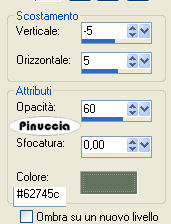 ripeti l'Effetto >sfalsa ombra, invertendo i valori verticale e orizzontale. 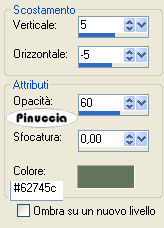 Regola>Messa a fuoco>Metti a fuoco. 6. Apri il tube della donna e vai a Modifica>Copia. Torna al tuo lavoro e vai a Modifica>Incolla come nuovo livello. Immagine>Ridimensiona, una volta al 75%, una volta all'85% e una volta al 95%, tutti i livelli non selezionato. Regola>Messa a fuoco>Metti a fuoco. Effetti>Effetti 3D>Sfalsa ombra, con i seguenti settaggi, colore #62745c. 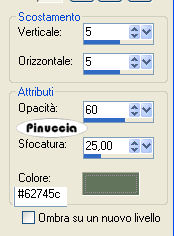 Livelli>Disponi>Sposta giù. 7. Apri il tube Marif_2006_novembre_misted_fleurs0118 e vai a Modifica>Copia. Torna al tuo lavoro e vai a Modifica>Incolla come nuovo livello. Regola>tonalità e saturazione>Viraggio, con i settaggi precedenti. Immagine>Ridimensiona, 3 volte al 75%, tutti i livelli non selezionato. Immagine>rifletti. Sposta il tube nell'angolo in alto a sinistra.Effetti>Effetti 3D>Sfalsa ombra, come al punto 6. Abbassa l'opacità di questo livello all'85%. 8. Apri il tube della farfalla e vai a Modifica>Copia. Torna al tuo lavoro e vai a Modifica>Incolla come nuovo livello. Immagine>Ridimensiona, all'85%, tutti i livelli non selezionato. Posiziona la farfalla dove preferisci.Effetti>Effetti 3D>sfalsa ombra, con i settaggi precedenti. 9. Chiudi il colore di sfondo. Attiva lo strumento Penna  , disegna da punto a punto (la dimensione della linea a tua scelta, non ha importanza ai fini del risultato): , disegna da punto a punto (la dimensione della linea a tua scelta, non ha importanza ai fini del risultato): Clicca con il tasto sinistro del mouse nel punto di partenza della linea curva che dovrai tracciare come guida per il testo: 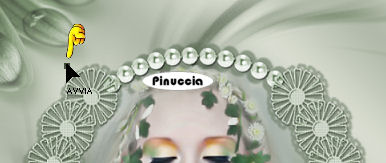 Quindi, clicca nel punto di arrivo: 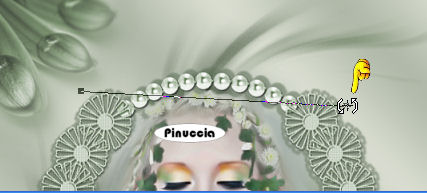 e sempre tenendo premuto il tasto sinistro, muovi il mouse cercando di disegnare una curva regolare (uscendo anche dai confini della tela): 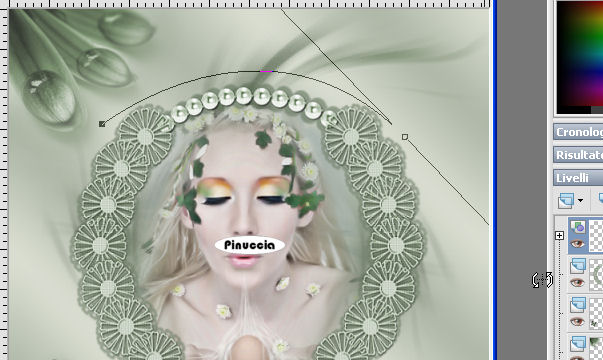 Quando sei soddisfatto della tua curva, rilascia il tasto del mouse e dovresti avere qualcosa di simile: 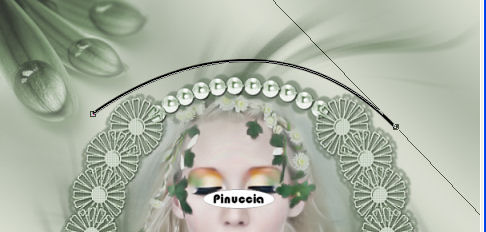 10. Attiva lo strumento Testo  , scegli un font, , scegli un font,chiudi il colore di primo piano e imposta il colore di sfondo con un motivo oro. Passa il mouse sulla curva e quando vedi apparire la lettera A sottolineata da una mezza luna: 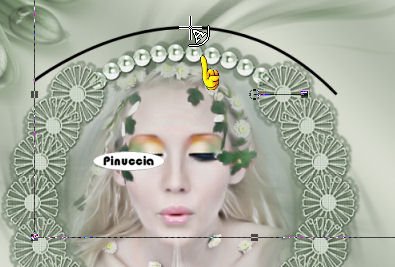 clicca con il tasto sinistro del mouse per aprire la finestra del testo. Scrivi il tuo testo controllando la posizione (nell'esempio, puoi vedere che ho aggiunto degli spazi prima del testo per centrarlo). 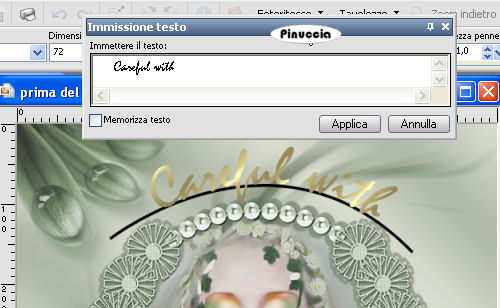 Quando sei soddisfatto, clicca Applica per confermare il testo. Nella paletta dei livelli, clicca sul segno più del livello Vettore per aprire il menu e nascondi il livello "nuovo percorso": 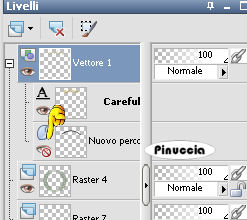 Livelli>Converti in livello raster, e la curva che ti è servita da traccia per il testo sparirà. Applica un leggero Effetto Sfalsa ombra, a tua scelta. 11. Ripeti i passaggi 9 e 10, per scrivere un altro testo in basso (questa volta la curva sarà verso il basso): 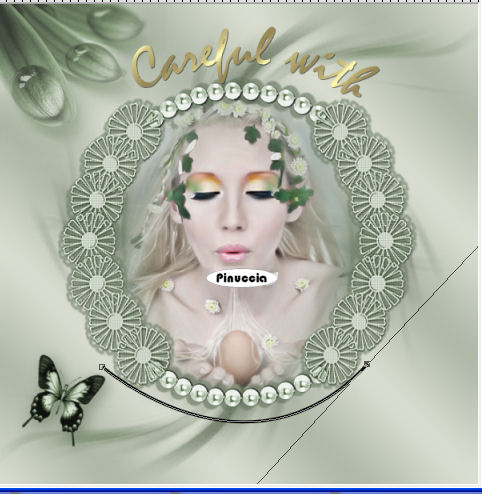 12. Aggiungi il tuo nome e/o il tuo watermark. Livelli>Unisci>Unisci tutto. 13. Immagine>Aggiungi bordatura, 1 pixel, simmetriche, con il colore scuro. Immagine>Aggiungi bordatura, 4 pixels, simmetriche, con un colore contrastante. Seleziona il bordo con la bacchetta magica  e riempilo con un motivo oro.Effetti>Plugins>Penta.com - Jeans, con i settaggi standard:  Effetti>Effetti 3D>Smusso a incasso: 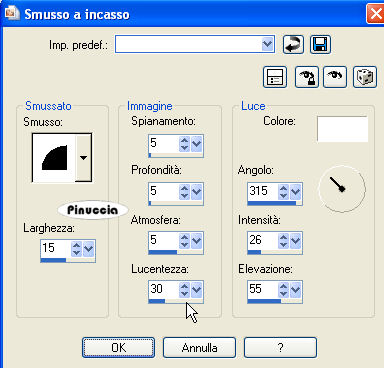 Immagine>Aggiungi bordatura, 1 pixel, simmetriche, con il colore scuro. 14. Hai finito. Puoi salvare in formato jpg.  Se hai problemi o dubbi, o trovi un link non funzionante, o anche soltanto per dirmi se questo tutorial ti è piaciuto, scrivimi. 21 Maggio 2009 |