|
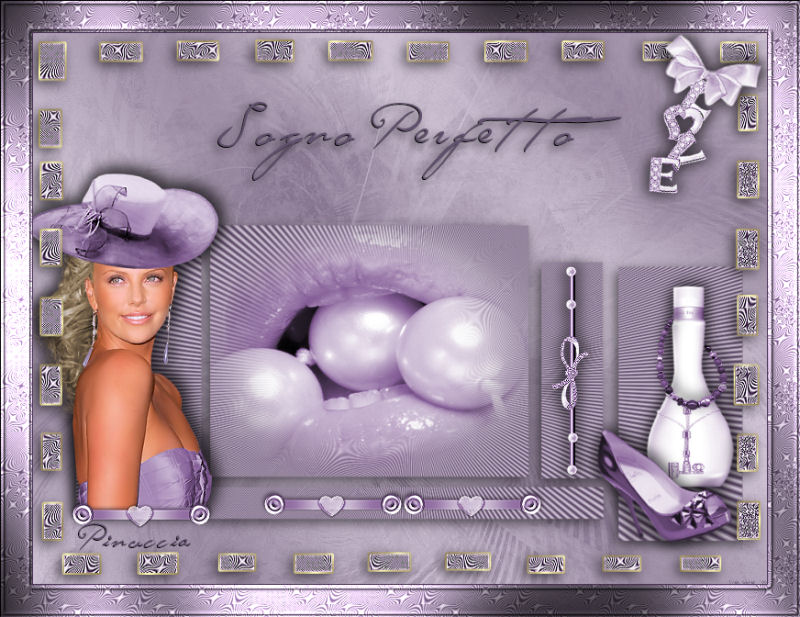
PERFECT DREAM SOGNO PERFETTO
Ringrazio Anny per avermi permesso di tradurre i suoi tutorial. Il suo sito non è più in rete
qui puoi trovare qualche risposta ai tuoi dubbi. Se l'argomento che ti interessa non è presente, ti prego di segnalarmelo. Per tradurre questo tutorial ho usato PSP X, ma può essere eseguito anche con le altre versioni di PSP. Occorrente: Materiale qui Filtri: Graphics Plus - Cross Shadow qui Metti la selezione nella cartella Selezioni. Metti la maschera nella cartella Maschere. Imposta il colore di primo piano con #e3d8e8, e il colore di sfondo con #4b3555 (o scegli un colore chiaro e un colore scuro dai tuoi tubes). 1. Apri una nuova immagine trasparente 800 x 600 pixels, e riempila  con il colore di primo piano. con il colore di primo piano.2.Livelli>Nuovo livello raster. Passa il colore di primo piano a Gradiente lineare: 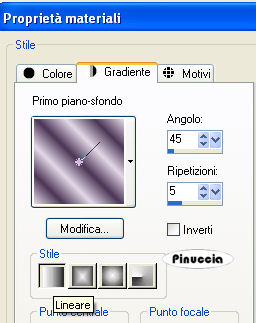 Riempi il livello con il gradiente.Regola>Sfocatura>Sfocatura gaussiana - raggio 50.  Abbassa l'opacità di questo livello al 50%. Livelli>Unisci>Unisci visibile. 3. Livelli>Nuovo livello raster. Riempi con il colore scuro.Livelli>Carica/Salva maschera>Carica maschera da disco. Cerca e carica la maschera hjr_sigma: 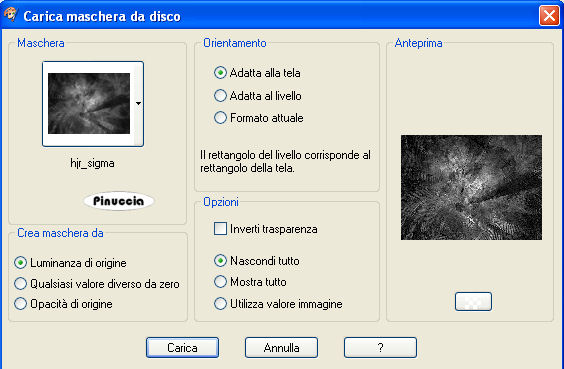 Livelli>Unisci>Unisci gruppo. Abbassa l'opacità di questo livello al 50%. 4. Cambia i settaggi del gradiente: 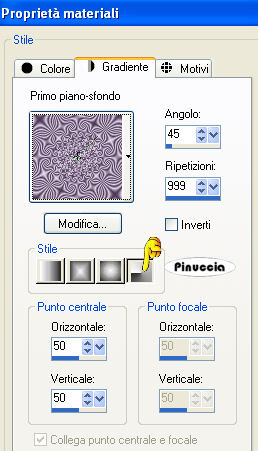 Livelli>Nuovo livello raster. Selezione>Carica/Salva selezione>Carica selezione da disco. Cerca e carica la selezione ks.vakken: 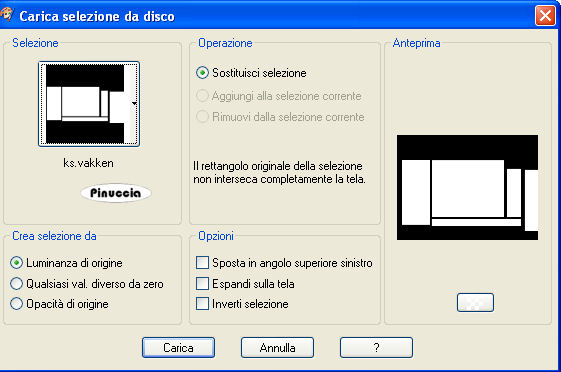 Riempi la selezione con il gradiente.Selezione>Deseleziona. Immagine>Ridimensiona, all'85%, tutti i livelli non selezionato. Effetti>Effetti 3d>Sfalsa ombra: 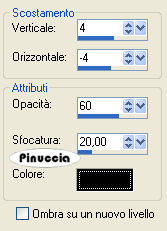 Sposta  la selezione un po' più a sinistra e in basso. la selezione un po' più a sinistra e in basso.5. Attiva lo strumento Selezione  , rettangolo, , rettangolo,e traccia un rettangolo come nell'esempio. 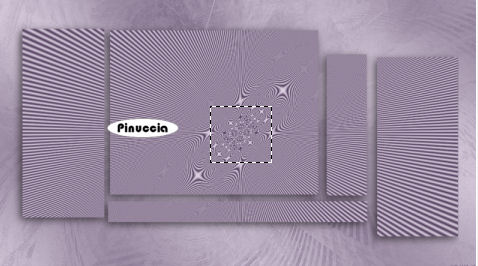 Modifica>Copia. Modifica>Incolla come nuova immagine e metti da parte questa immagine. Torna al tuo lavoro. Selezione>Deseleziona. 6. Attiva nuovamente lo strumento Selezione , rettangolo,e traccia una selezione della parte centrale. 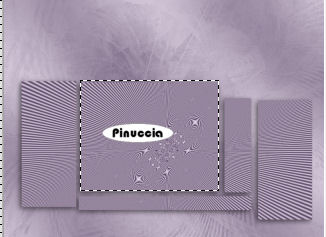 Livelli>Nuovo livello raster. Apri il tube Suzi_Sgai_589[1] e vai a Modifica>Copia. Torna al tuo lavoro e vai a Modifica>Incolla nella selezione. Regola>Tonalità e Saturazione>Viraggio. 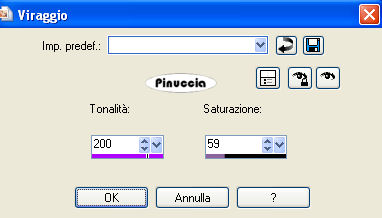 Selezione>Deseleziona. 7. Apri il tube della donna e vai a Modifica>Copia. Torna al tuo lavoro e vai a Modifica>Incolla come nuovo livello. Immagine>Ridimensiona, al 75%, tutti i livelli non selezionato. Regola>Messa a fuoco>Metti a fuoco. Sposta il tube a sinistra.Effetti>Effetti 3D>Sfalsa ombra: Ripeti l'Effetto Sfalsa ombra invertendo i valori verticale e orizzontale. 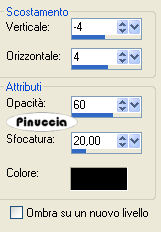 un piccolo consiglio: collega i due livelli. Clicca su Nessuno e assegna ai due livelli lo stesso numero. In questo modo, se dovessi spostare il tube, questo si sposterà assieme alla selezione  8. Attiva nuovamente lo strumento Selezione e seleziona la parte a destra.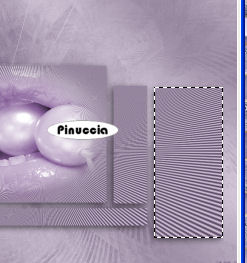 Selezione>Modifica>Contrai - 4 pixels. Livelli>Nuovo livello raster. Apri il tube Pascale_231208_Perfume_Jlo_Glow e vai a Modifica>Copia. Torna al tuo lavoro e vai a Modifica>Incolla nella selezione. Selezione>Deseleziona. Immagine>Ridimensiona, al 75%, tutti i livelli non selezionato. Regola>Messa a fuoco>Metti a fuoco, come al punto 6. Effetti>Effetti 3D>sfalsa ombra, come al punto 7. Ridimensionando il tube, questo si è spostato. Posizionalo correttamente nel rettangolo.9. Apri il tube delle scarpe. Immagine>Ridimensiona, 2 volte al 75%. Modifica>Copia. Torna al tuo lavoro e vai a Modifica>Incolla come nuovo livello. Regola>Tonalità e Saturazione>Viraggio, con i settaggi precedenti. Immagine>Ruota per gradi - 20 gradi a sinistra. 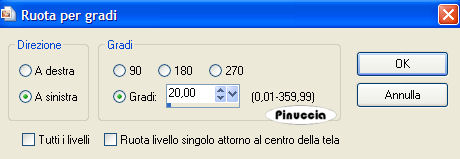 Regola>Messa a fuoco>Metti a fuoco. Posiziona il tube sul flacone di profumo.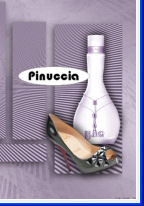 Effetti>Effetti 3D>Sfalsa ombra, come al punto 7. 10. Apri il tube "rodehalssnoer". Immagine>Ridimensiona, 2 volte al 50%. Modifica>Copia. Torna al tuo lavoro e vai a Modifica>Incolla come nuovo livello. Regola>Tonalità e saturazione>Viraggio, con i settaggi precedenti. Regola>Messa a fuoco>Metti a fuoco. Posiziona la collana sul flacone di profumo.Attiva lo strumento Gomma  , dimensione 7, , dimensione 7,e cancella la parte di collana che non deve vedersi per dare l'impressione che sia infilata nel flacone. 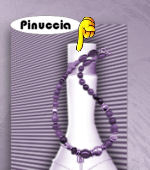 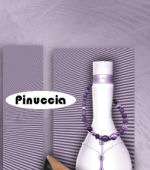 Effetti>Effetti 3D>Sfalsa ombra: 11. Apri L-B 31(1) Modifica>Copia. Torna al tuo lavoro e vai a Modifica>Incolla come nuovo livello. Immagine>Ruota per gradi - 90 gradi a sinistra.  Regola>Tonalità e saturazione>Viraggio, con i settaggi precedenti. Regola>Messa a fuoco>Metti a fuoco. Posiziona il tube a destra, sul piccolo rettangolo accanto al profumo (vedi il mio esempio).Effetti>Effetti 3D>Sfalsa ombra, come al punto 7. 12. Apri il tube bandje Modifica>Copia. Torna al tuo lavoro e vai a Modifica>Incolla come nuovo livello. Regola>Tonalità e saturazione>Viraggio, con i settaggi precedenti. Livelli>Duplica e posiziona i due tubes uno contro l'altro, nella piccola striscia in basso.Livelli>Unisci>Unisci giù. Posiziona i due tubes in basso, sulla striscia inferiore.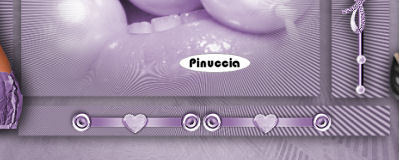 Modifica>Incolla come nuovo livello (il tube è ancora in memoria). Regola>Tonalità e saturazione>Viraggio, con i settaggi precedenti. Sposta il tube sotto il tube della donna. 13. Controlla che tutti i tube siano al posto giusto. Chiudi il livello dello sfondo. Livelli>Unisci>Unisci visibile. Riapri il livello dello sfondo. 14. Livelli>Nuovo livello raster. Selezione>Carica/Salva selezione>Carica selezione da disco. Cerca e carica la selezione ksruiten. 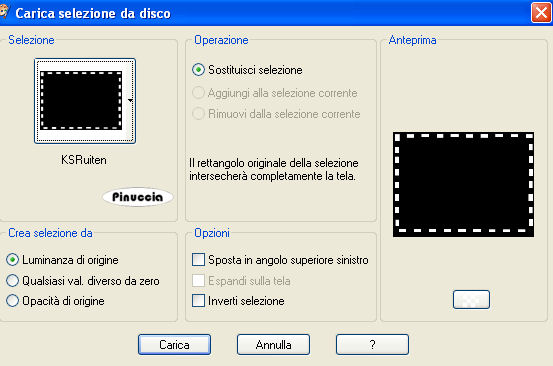 Se tutto è andato bene, nella tua area di lavoro hai minizzato l'immagine creata al punto 5. Passa il colore di primo piano a Motivi. Apri il menu e troverai questa immagine nella lista dei motivi disponibili. Seleziona il motivo con i seguenti settaggi. 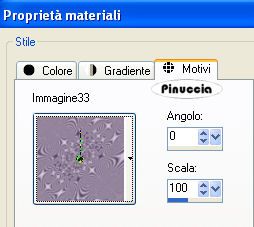 Riempi la selezione con questo motivo.Effetti>Effetti di bordo>Aumenta. 15. Selezione>Modifica>Espandi - 2 pixels. Livelli>Nuovo livello raster. Imposta il colore di primo piano con un motivo oro. 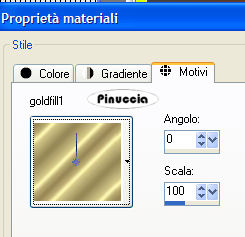 Riempi la selezione con questo motivo.Selezione>Modifica>Contrai - 2 pixels. Premi sulla tastiera il tasto CANC. Selezione>Deseleziona. Livelli>Unisci>Unisci giù. Effetti>Effetti 3D>Sfalsa ombra. Attiva lo strumento Puntatore  e allunga i blocchi per avvicinarli al bordo inferiore. e allunga i blocchi per avvicinarli al bordo inferiore.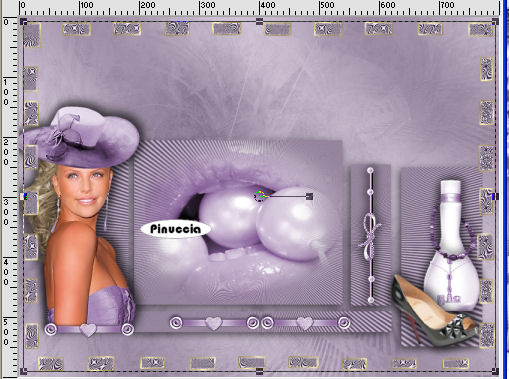 16. Apri AKK_LOVENecklace_122204. Con lo strumento Selezione a mano libera  seleziona una delle tre immagini. seleziona una delle tre immagini.Modifica>Copia. Torna al tuo lavoro e vai a Modifica>Incolla come nuovo livello. Regola>Tonalità e Saturazione>Viraggio, con i settaggi precedenti. Immagine>Ridimensiona, al 70%, tutti i livelli non selezionato. Regola>Messa a fuoco>Metti a fuoco. 17. Apri gerdastrikjannie e vai Modifica>Copia. Torna al tuo lavoro e vai a Modifica>Incolla come nuovo livello. Regola>Tonalità e Saturazione>Viraggio, con i settaggi precedenti. Posiziona il fiocco sul ciondolo.Regola>Messa a fuoco>Metti a fuoco. Livelli>Unisci>Unisci giù. Effetti>Effetti 3D>sfalsa ombra, come al punto 7. Immagine>Ruota per gradi - 20 gradi a destra. 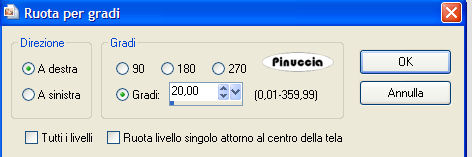 Sposta l' immagine nell'angolo in alto a destra.18. Livelli>Nuovo livello raster. Chiudi il colore di primo piano. Attiva lo strumento Testo  , scegli un font e scrivi il tuo testo. , scegli un font e scrivi il tuo testo.Per il mio esempio ho usato il font Al Verdigris, dimensione 85, crea come vettore. dovrai regolare la dimensione a seconda del testo e della versione di PSP che stai usando Livelli>Converti in livello raster. Effetti>effetti 3D>Sfalsa ombra: 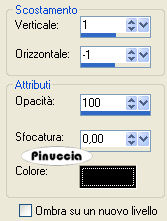 Ripeti l'Effetto Sfalsa ombra, con i seguenti settaggi: 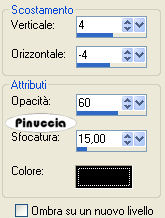 19. Aggiungi il tuo nome e/o il tuo watermark. Livelli>unisci>Unisci tutto. 20. Immagine>Aggiungi bordatura, 1 pixel, simmetriche, con il colore scuro di sfondo. Imamgine>Aggiungi bordatura, 35 pixels, simmetriche, con il colore bianco. Seleziona il bordo bianco con la bacchetta magica  , sfumatura e tolleranza 0, , sfumatura e tolleranza 0,Riempi la selezione con il motivo oro.Effetti>Plugins>Graphics Plus - Cross Shadow, con i settaggi standard.  Effetti>Effetti 3D>Smusso a incasso. 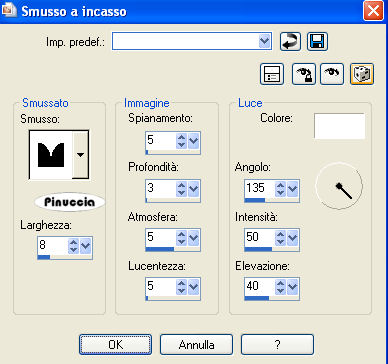 Selezione>Deseleziona. Immagine>Aggiungi bordatura, 1 pixel, simmetriche, con il colore scuro. 21. Immagine>Ridimensiona, se vuoi e quanto vuoi, e salva in formato jpg.  Se hai problemi o dubbi, o trovi un link non funzionante, o anche soltanto per un saluto, scrivimi. 19 Agosto 2009 |