|
PIERROT
Ringrazio Anny per avermi permesso di tradurre i suoi tutorial. Il suo sito non è più in rete
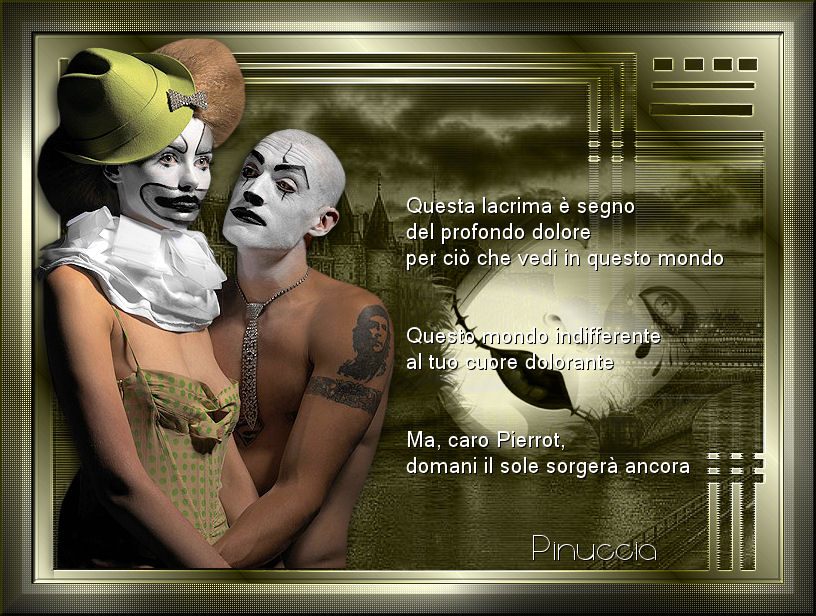
qui puoi trovare qualche risposta ai tuoi dubbi. Se l'argomento che ti interessa non è presente, ti prego di segnalarmelo. Per tradurre questo tutorial ho usato PSP X, ma può essere eseguito anche con le altre versioni di PSP. Occorrente: Materiale qui Filtri: Penta.com - qui Graphics Plus qui Metti la maschera nella cartella Maschere. Imposta il colore di primo piano con il colore chiaro #f0f0ca, e il colore di sfondo con il colore scuro #272500. 1. Apri una nuova immagine trasparente 750 x 550 pixels, e riempila  con il colore scuro. con il colore scuro.2. Selezione>Seleziona tutto. Livelli>Nuovo livello raster. Apri l'immagine di sfondo "Seine" e vai a Modifica>Copia. Torna al tuo lavoro e vai a Modifica>Incolla nella selezione. Selezione>Deseleziona. Effetti>Effetti di bordo>Aumenta. Nella paletta dei livelli cambia la modalità di miscelatura di questo livello in Luminanza (esistente), e abbassa l'opacità al 50%. 3. Livelli>Nuovo livello raster. Passa il colore di primo piano a Gradiente lineare: 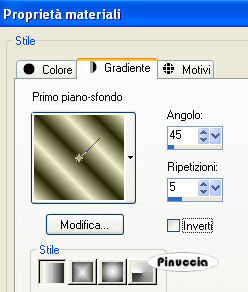 Riempi il livello con il gradiente.Livelli>Carica/Salva maschera>Carica maschera da disco. Cerca e carica la maschera Chris Taylor m32: 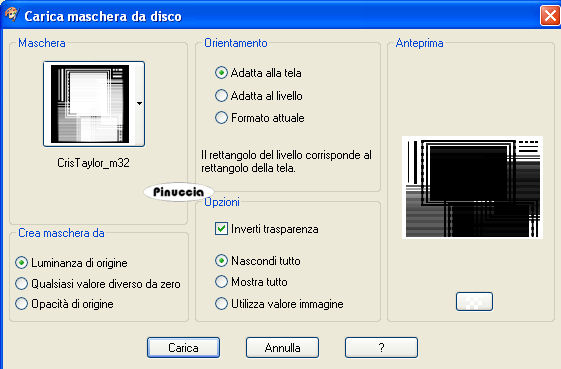 Livelli>Unisci>Unisci gruppo. Effetti>Effetti di bordo>Aumenta di più. Attiva lo strumento Gomma  e cancella le due strisce indicate nella schermata. 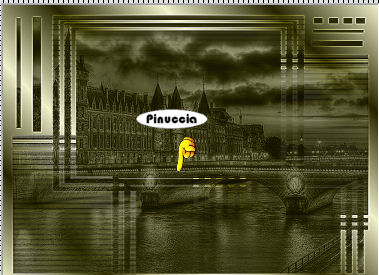 4. Apri Anny_Design_Pierrot e vai a Modifica>copia. Torna al tuo lavoro e vai a Modifica>Incolla come nuovo livello. Immagine>Rifletti. Immagine>Ridimensiona, al 75%, tutti i livelli non selezionato. Cambia la modalità di miscelatura di questo livello in Luminanza (esistente), e abbassa l'opacità al 70%. Livelli>Duplica. Abbassa l'opacità di questo livello al 20%. Livelli>Unisci>Unisci giù. Abbassa l'opacità di questo livello Uniti al 90%. Sposta  il livello a destra. il livello a destra.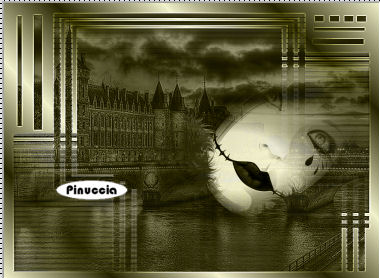 5. Apri KS-24-2-2009-Clowns e vai a Modifica>copia. Torna al tuo lavoro e vai a Modifica>Incolla come nuovo livello. Immagine>Rifletti. Sposta il tube a sinistra, sul bordo della maschera.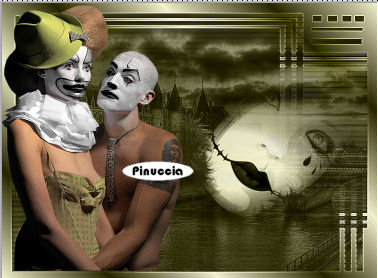 Effetti>Effetti 3D>sfalsa ombra, con i seguenti settaggi: 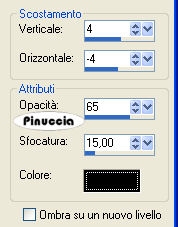 Ripeti l'Effetto Sfalsa ombra, con i seguenti settaggi. 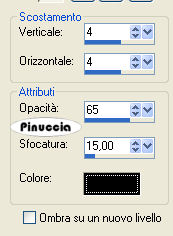 6. Apri il file di testo e vai a Modifica>copia. Torna al tuo lavoro e vai a Modifica>Incolla come nuovo livello. Posiziona il testo come preferisci.se vuoi, puoi scrivere un testo a tua scelta, o usare il mio testo in italiano qui 7. Aggiungi il tuo nome e/o il tuo watermark. Livelli>Unisci>Unisci tutto. 8. Immgaine>Aggiungi bordatura, 1 pixel, simemtriche, con il colore scuro. Immagine>Aggiungi bordatura, 30 pixels, simmetrice, con il colore bianco. Immagine>Aggiungi bordatura, 2 pixels, simmetriche, con il colore scuro. Seleziona il bordo bianco con la bacchetta magica  e riempilo con il gradiente del punto 3.Effetti>Effetti 3D>Smusso a rilievo. 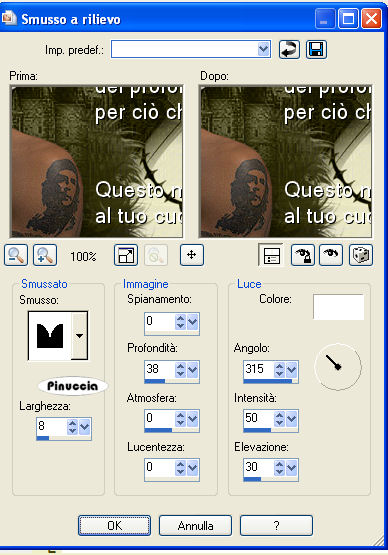 Effetti>Effetti 3D>Pulsante: 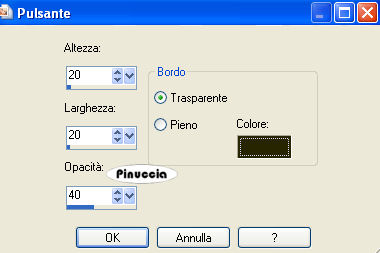 Effetti>Plugins>Penta.com - Color Dot: 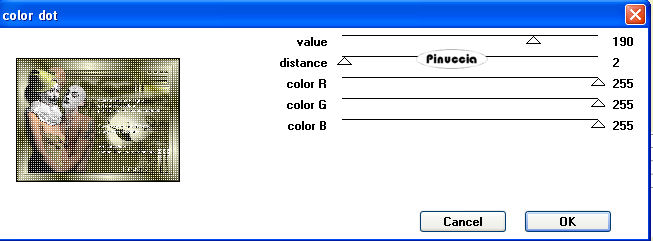 Effetti>Plugins>Graphics Plus - Cross Shadow, con i settaggi standard.  Effetti>Effetti 3D>Pulsante, con i settaggi precedenti, ma selezionato Pieno. 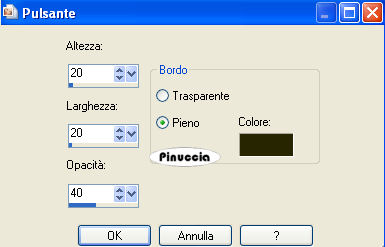 Selezione>Deseleziona.  Se hai problemi o dubbi, o trovi un link non funzionante, o anche soltanto per dirmi se questo tutorial ti è piaciuto, scrivimi. 21 Maggio 2009 |