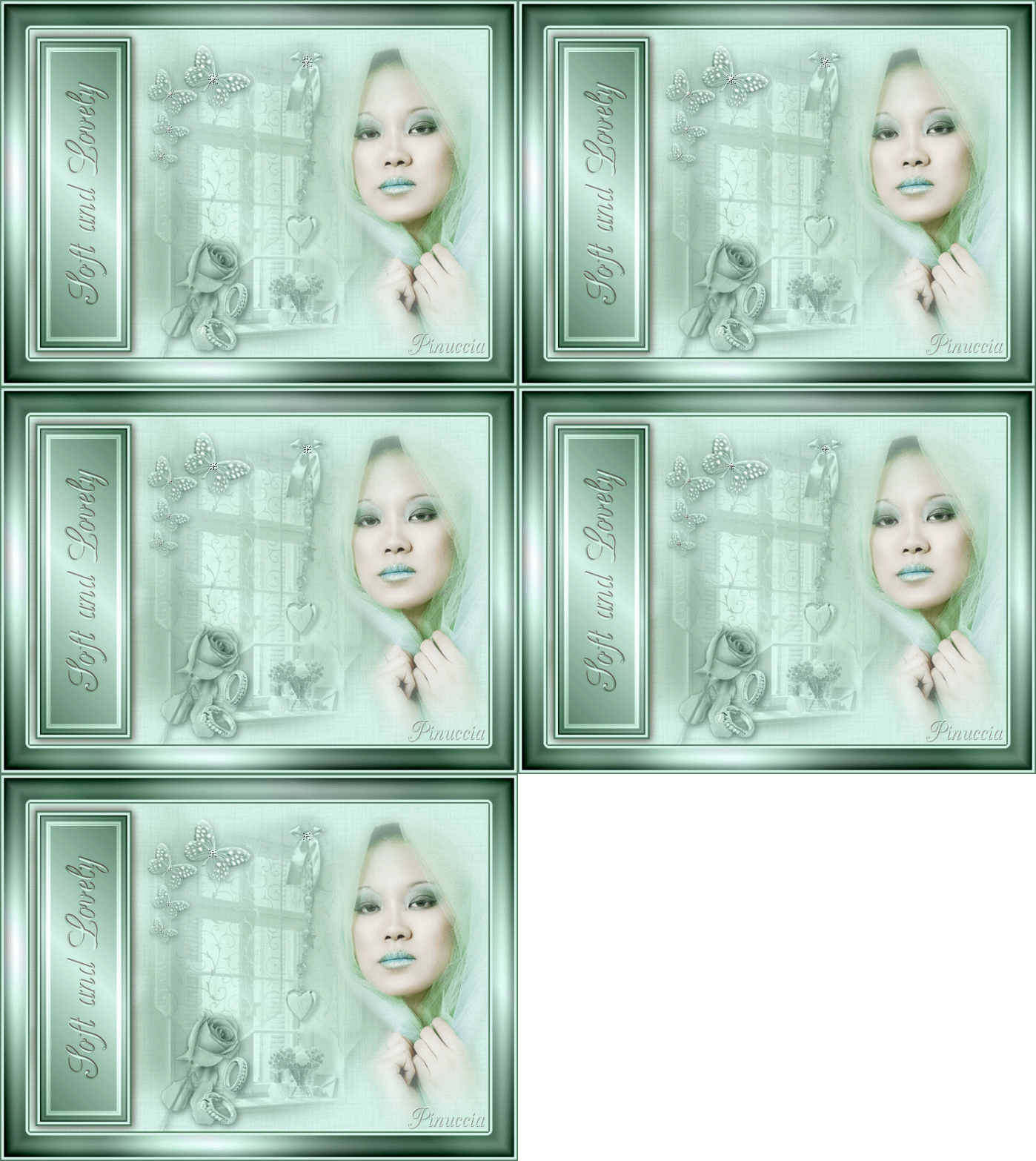
|
SOFT AND LOVELY CON DOLCEZZA E AMORE
Ringrazio Anny per avermi permesso di tradurre i suoi tutorial. Il suo sito non è più in rete
qui puoi trovare qualche risposta ai tuoi dubbi. Se l'argomento che ti interessa non è presente, ti prego di segnalarmelo. Per tradurre questo tutorial ho usato PSP X, ma può essere eseguito anche con le altre versioni di PSP. Occorrente: Materiale: qui Filtri: Filter Unlimited 2.0 qui Graphics Plus qui Metti la selezione nella cartella Selezioni. Imposta il colore di primo piano con #4f7c5f, e il colore di sfondo con #d4f2e8. 1. Apri una nuova immagine trasparente 700 x 500 pixels, e riempila  con il colore chiaro. con il colore chiaro.Effetti>Effetti di trama>Trama - seleziona la trama Tratteggio fine, se stai usando PSPX2 Corel_15_019: 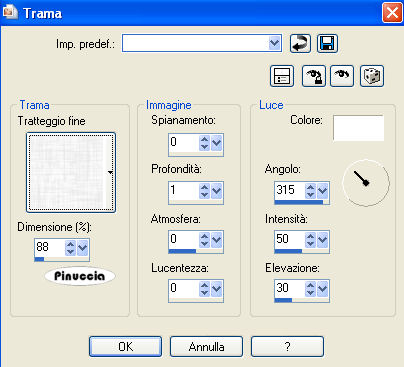 2. Livelli>Nuovo livello raster. Selezione>Seleziona tutto. Apri il tube "Annie Design Cloudy" e vai a Modifica>copia. Torna al tuo lavoro e vai a Modifica>Incolla nella selezione. Selezione>Deseleziona. Effetti>Effetti di trama>Trama, con i settaggi precedenti. Abbassa l'opacità di questo livello al 20%. Livelli>Unisci>Unisci visibile. 3. Apri il tube Paulina-venstertube e vai a Modifica>copia. Torna al tuo lavoro e vai a Modifica>Incolla come nuovo livello. Cambia la modalità di miscelatura di questo livello in Luminanza (Esistente), e abbassa l'opacità al 50%. Non occorre spostare il tube. Eventualmente potrai farlo più tardi. 4. Apri il tube della donna "Pascale 291008". Immagine>ridimensiona, a 500 pixels di altezza, tutti i livelli non selezionato. Modifica>copia. Torna al tuo lavoro e vai a Modifica>Incolla come nuovo livello. Sposta  il tube a destra. il tube a destra.5. Apri il tube "tiere_chinni36" e vai a Modifica>Copia. Torna al tuo lavoro e vai a Modifica>Incolla come nuovo livello. Immagine>Rifletti. Immagine>Ridimensiona, al 75%, tutti i livelli non selezionato. Livelli>Duplica. Immagine>Ridimensiona, al 75%, tutti i livelli non selezionato. Ancora una volta, Livelli>Duplica. Immagine>Ridimensiona, al 75%, tutti i livelli non selezionato. Di nuovo Livelli>Duplica. Immagine>Ridimensiona, al 75%, tutti i livelli non selezionato. Posiziona armoniosamente le quattro farfalle (vedi il mio esempio per orientarti).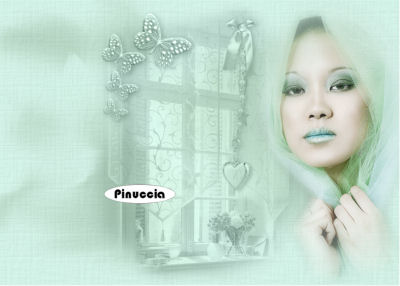 Chiudi tutti i livelli tranne quelli della 4 farfalle. Livelli>Unisci>Unisci visibile. Cambia la modalità di miscelatura di questo livello Uniti in Luminanza (esistente). Effetti>Effetti 3D>Sfalsa ombra: 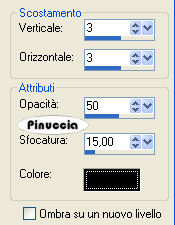 6. Apri il tube "Anny Design Ringmetbloem" vai a Modifica>copia. Torna al tuo lavoro e vai a Modifica>Incolla come nuovo livello. Immagine>Rifletti. Immagine>Ridimensiona, al 75%, tutti i livelli non selezionato. Immagine>ruota per gradi - 65 gradi a sinistra. Cambia la modalità di miscelatura di questo livello in Luminanza (Esistente). Effetti>Effetti 3D>Sfalsa ombra, con i settaggi precedenti. Sposta il tube un po' più a sinistra.7. Livelli>Nuovo livello raster. Selezione>Carica/Salva selezione>Carica selezione da disco. Cerca e carica la selezione Anny_Greenery: 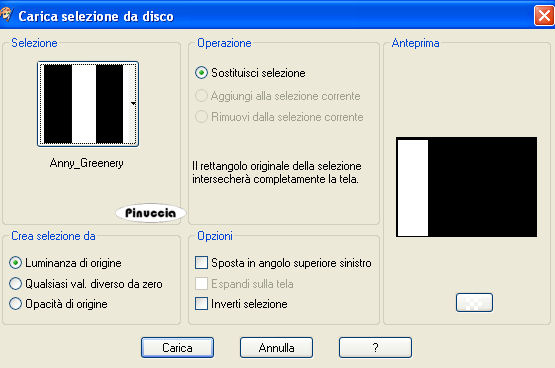 Riempi la selezione con il colore scuro.Selezione>Modifica>Contrai - 3 pixels. Riempi con il colore chiaro.Selezione>Modifica>Contrai - 4 pixels. Passa il colore di primo piano a Gradiente di primo piano/sfondo, con i seguenti settaggi: 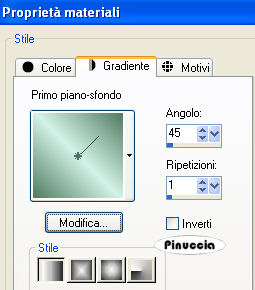 Riempi la selezione con questo gradiente.Effetti>Plugins>Filters Unlimited 2.0 - Buttons and Frames - Glass Frame 2, con i settaggi standard. Selezione>Deseleziona. Effetti>Effetti 3D>Sfalsa ombra, con i settaggi precedenti. Ripeti l'Effetto Sfalsa ombra, cambiando verticale e orizzontale con -3. 8. Livelli>Nuovo livello raster. Attiva lo strumento Testo  e scegli un font. e scegli un font.Per il mio testo ho usato il font CAC Champagne, crea come vettore. Scrivi il testo. Immagine>Ruota per gradi - 90 gradi a sinistra.  Posizionalo al centro nella striscia a sinistra. Livelli>Converti in livello raster. Applica al testo un Effetto Sfalsa ombra a tua scelta. 9. Livelli>Nuovo livello raster. Aggiungi il tuo nome e/o il tuo watermark. Controlla che tutto sia al posto giusto e vai a Livelli>Unisci>Unisci tutto. 10. Immagine>Aggiungi bordatura, 45 pixels, simmetriche, con il colore scuro. Seleziona questo bordo con la bacchetta magica   Selezione>modifica>Contrai - 2 pixels. Riempi la selezione con il colore chiaro.Selezione>Modifica>Contrai - 4 pixels. Cambia i settaggi del gradiente portando le ripetizioni a 3. 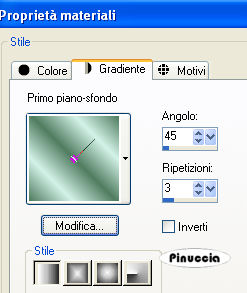 Riempi la selezione con questo gradiente.Effetti>Plugins>Graphics Plus - Cross Shadow: 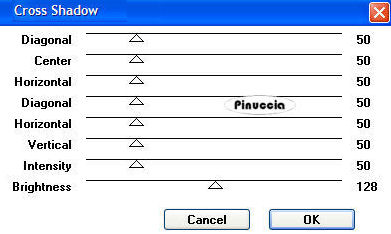 Effetti>Plugins>Filters Unlimited - Buttons and Frames - Glass frame 2, con i settaggi standard. 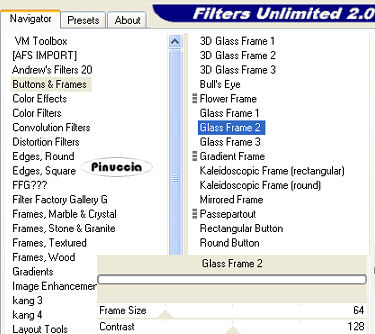 Selezione>Deseleziona. Hai finito. Se non vuoi aggiungere l'animazione, salva in formato jpg. Per creare l'animazione, copia l'immagine: Modifica>Copia. Apri Animation Shop e vai a Modifica>Incolla>Incolla come nuova animazione. Modifica>Duplica e ripeti finchè non avrai ottenuto 5 fotogrammi. clicca sul primo fotogramma per selezionarlo e vai a Modifica>Seleziona tutto. Apri la gif Flonkelster, anche questa composta da 5 fotogrammi. Clicca sul primo fotogramma per selezionarlo e vai a Modifica>Seleziona tutto, poi Modifica>Copia. Torna al tuo lavoro e vai a Modifica>Incolla>Incolla nel fotogramma selezionato. Posiziona il diamantino sulla gemma dell'anello e, quando sei certo di aver trovato la posizione corretta, rilascia il tasto del mouse. Apri la seconda animazione fornita Diamantje, anche questa composta da 5 fotogrammi. Ripeti i passaggi come hai fatto prima per aggiungere questa piccola animazione dove e quante volte vuoi. Animazione>Proprietà fotogramma e imposta la velocità a 15.  Alla fine, controlla il risultato cliccando su Visualizza  e salva in formato gif. e salva in formato gif.Variante senza animazione. 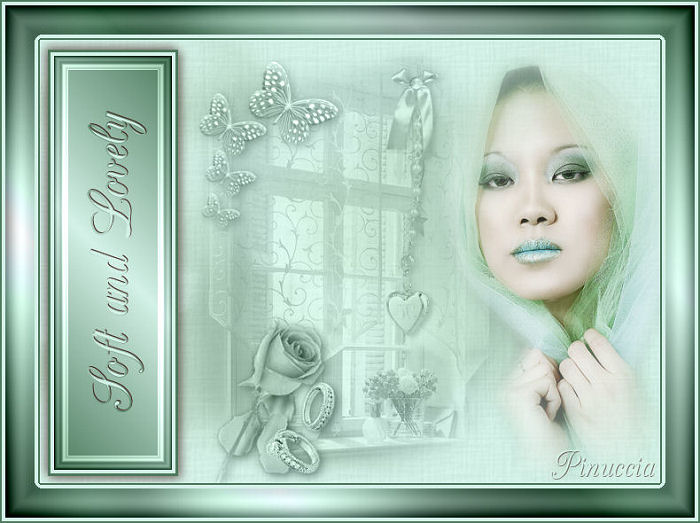  Se hai problemi o dubbi, o trovi un link non funzionante, o anche soltanto per un saluto, scrivimi. 1 Febbraio 2009 |