|
PURE POISON DIOR 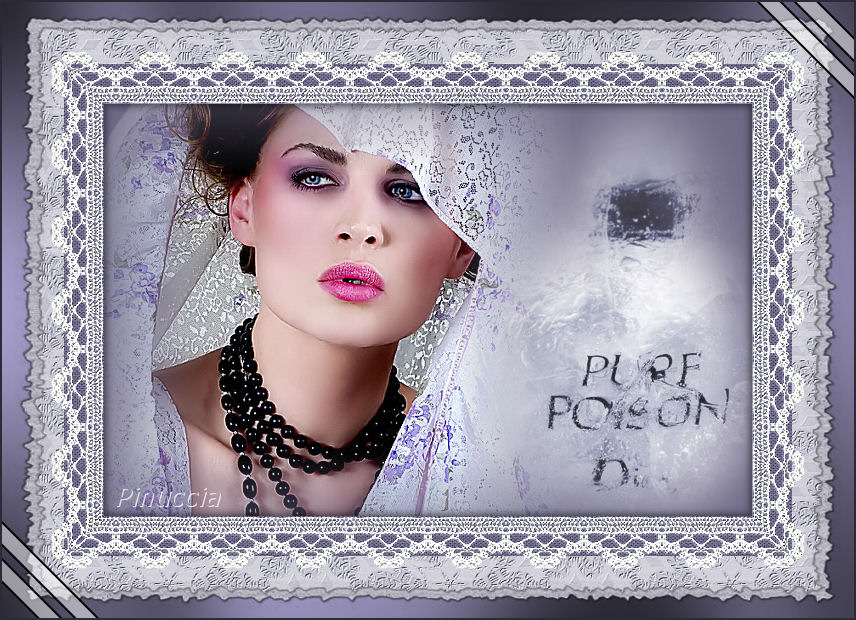 Ringrazio Azyzam per avermi permesso di tradurre questo tutorial. 
qui puoi trovare qualche risposta ai tuoi dubbi. Se l'argomento che ti interessa non è presente, ti prego di segnalarmelo. Questo tutorial è stato scritto con PSP X. Occorrente: Materiale qui Filtri: Filters Unlimited 2.03 qui FM Tile Tools - Blend Emboss qui Graphics Plus - Cross Shadow qui Filter Forge è un filtro a pagamento, potete provarlo per 30 giorni. Ma forse lo avete già. Se non è così, scaricate la versione di prova dal sito ufficiale qui trovate una vasta spiegazione sul Filtro Forge in questo tutorial Se vuoi condividere i tubes, mantienili al loro stato originale. Apri i tubes in PSP. Nello zip troverai un diagramma dei colori usati nel tutorial. Apri il file in psp, e clicca semplicemente su ogni colore, quando ti servirà.  naturalmente, se preferisci, puoi usare il sistema tradizionale, impostando i valori nella paletta dei materiali Apri una nuova immagine trasparente 852 x 616 pixels, e riempila  con il colore #6d6885. con il colore #6d6885.Effetti>Plugins>Graphics Plus - Cross Shadow, con i settaggi standard.  Regola>Sfocatura>Sfocatura gaussiana, raggio 30.  Livelli>Nuovo livello raster. Riempi il nuovo livello con #b6b4c1.Effetti>Plugins>Filters Unlimited 2 - Paper Textures - Cotton paper Coarse - 94-94: 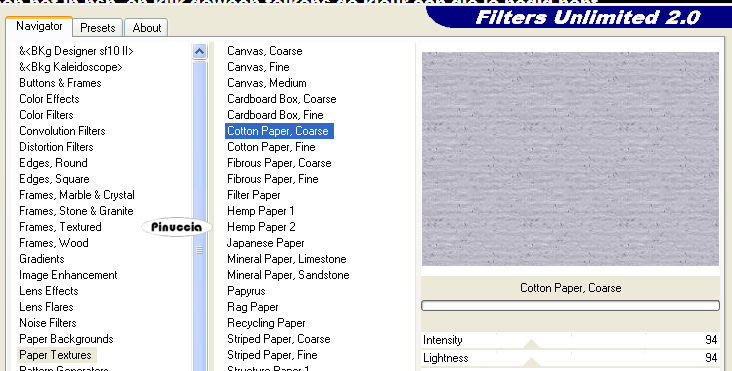 Sullo stesso livello: Effetti>Plugins>Filters Unlimited 2 - Edges Square - Square edge 17. Immagine>Ridimensiona, al 97%, tutti i livelli non selezionato. Effetti>Effetti 3D>Sfalsa ombra, con i seguenti settaggi, colore nero. 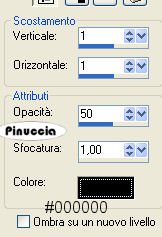 Ripeti l'Effetto Sfalsa ombra, ma cambiando verticale e orizzontale a -1. Livelli>Nuovo livello raster. Riempi il nuovo livello con #b6b4c1.Effetti>Plugins>Filter Forge Se hai una versione di prova ancora valida, ti apparirà una schermata come questa con il conteggio dei giorni rimanenti. Clicca su "Use trial...":  nella colonna di sinistra seleziona la seconda voce Pattern, e sulla destra seleziona Lace table Cloth. se non trovi questa seconda lista di Pattern, vuol dire che è la prima volta che apri il filtro. Sarà quindi necessario seguire le operazioni preliminari descritte in questo tutorial 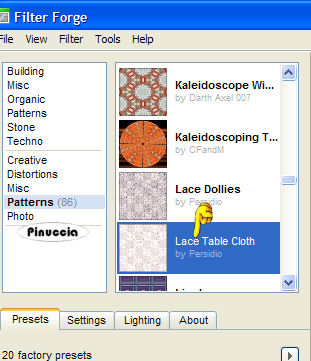 Nella lista dei motivi in basso seleziona il secondo della riga superiore, (doppio clic e questo diventerà il motivo attivo). Attendi qualche secondo, finchè non sarà terminato l'avanzamento della colonnina verde. 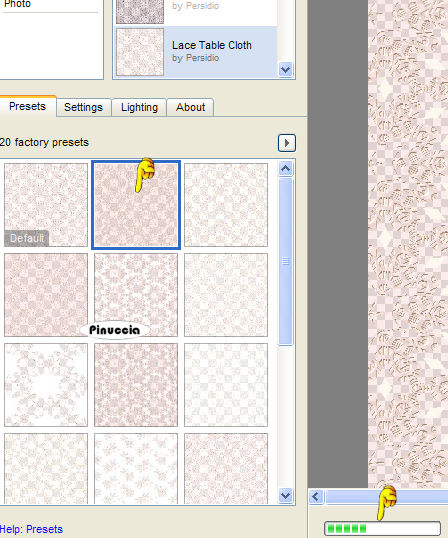 Clicca sulla linguetta Lighting e seleziona Lobby. Attendi che la colonnina verde sia riempita, e clicca Apply (che trovi in basso, sul lato destro della schermata del filtro). 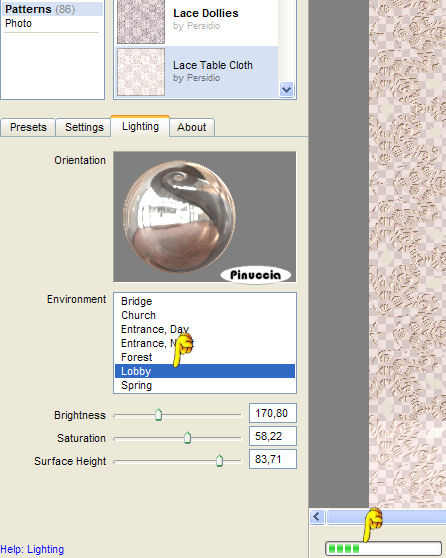 Effetti>Plugins>FM Tile Tools - Blend Emboss, con i settaggi standard.  Ripeti l'Effetto Blend Emboss. Regola>Saturazione e tonalità>Viraggio: 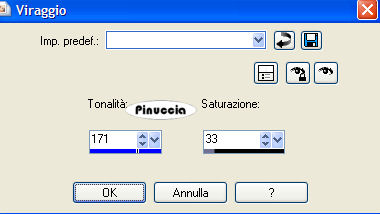 Effetti>Plugins>Filters Unlimited - Edges Square - Square edges 17. Immagine>Ridimensiona, al 94%, tutti i livelli non selezionato. Abbassa l'opacità di questo livello al 70%. Effetti>Effetti 3D>Sfalsa ombra, con i seguenti settaggi, colore nero. Ripeti l'Effetto Sfalsa ombra, ma cambiando verticale e orizzontale a - 1. Selezione>Seleziona tutto. Selezione>Modifica>Contrai, di 62 pixels. Livelli>Nuovo livello raster. Riempi con il colore #6d6885.Effetti>Plugins>Filters Unlimited - Paper Textures - Canvas fine - 156, 87. 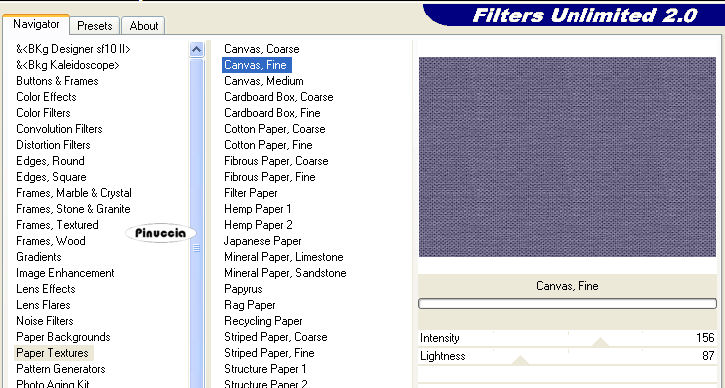 Selezione>Modifica>Contrai, di 40 pixels, e riempi con il colore #6d6885.Mantieni selezionato. Attiva il tube "Azyzam Lace001", e vai a Modifica>Copia. Torna al tuo lavoro e vai a Modifica>Incolla come nuovo livello. Mantieni selezionato. Attiva il tube mc2530 e vai a Modifica>Copia. Torna al tuo lavoro e vai a Modifica>Incolla come nuovo livello. Immagine>Ridimenisona, all'85%, tutti i livelli non selezionato. Posiziona  il tube come nel mio esempio. il tube come nel mio esempio.Attiva il tube Marif_2007_04Avril_misted_decor0154, e vai a Modifica>Copia. Torna al tuo lavoro e vai a Modifica>Incolla come nuovo livello. Spostalo a destra.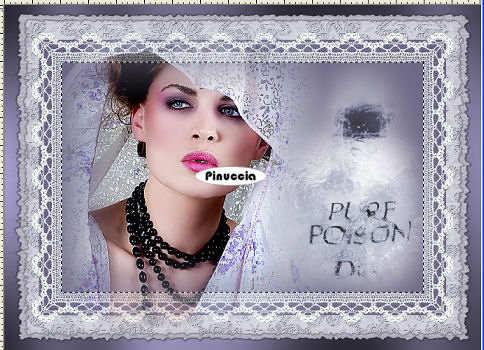 Controlla che tutto sia al posto giusto. Se necessario, puoi ancora spostare gli elementi della tag per sistemarli meglio.Quando sei soddisfatto: Selezione>Inverti, e premi sulla tastiera il tasto canc  Attiva il livello della donna e premi ancora una volta il tasto CANC. In questo modo avrai eliminato le tracce dei tubes all'esterno della selezione. Selezione>Inverti. Attiva il livello superiore. Livelli>Nuovo livello raster. Effetti>Effetti 3D>Ritaglio, con i seguenti settaggi, colore nero (#000000). 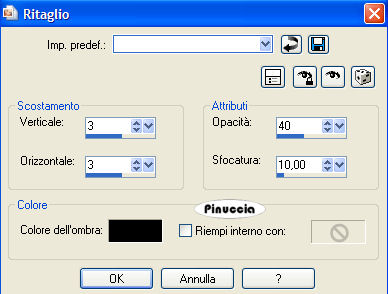 Selezione>Deseleziona. Livelli>Duplica. Immagine>Capovolgi. Immagine>Rifletti. Attiva il livello del quadrato di merletto (Raster 5). Effetti>Effetti 3D>Sfalsa ombra, con i seguenti settaggi, colore bianco. 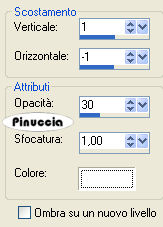 Regola>Metti a fuoco>Maschera di contrasto: 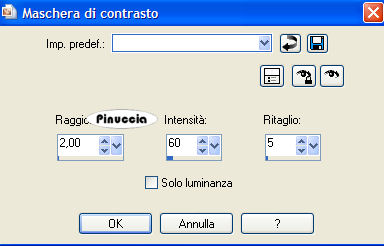 Attiva di nuovo il livello superiore. Livelli>Nuovo livello raster. Attiva lo strumento Selezione  , rettangolo, , rettangolo,Selezione personalizzata  con i seguenti settaggi: con i seguenti settaggi: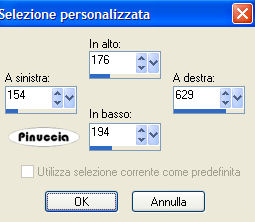 Riempi la selezione con il colore #000000.Selezione>Modifica>Contrai, di 2 pixels. Premi sulla tastiera il tasto CANC Mantieni selezionato. Livelli>Nuovo livello raster. Riempi con il bianco.Selezione>Deseleziona. Abbassa l'opacità di questo livello al 50%. Livelli>Unisci>Unisci giù. Livelli>Duplica. Sposta il livello duplicato un po' in alto,in modo che ci sia un po' di spazio tra le due strisce. Non badare alla posizione delle strisce. Le sposterai dopo. 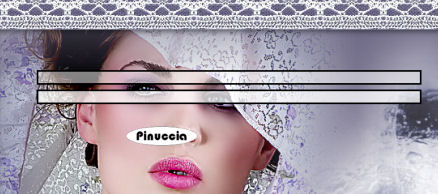 Livelli>Unisci>Unisci giù. Immagine>Ruota per gradi, 45 gradi a destra, tutti i livelli non selezionato. 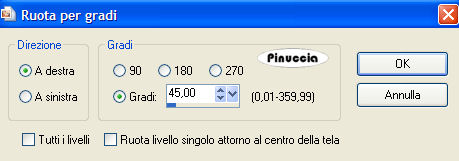 Sposta le due strisce nell'angolo in alto a destra.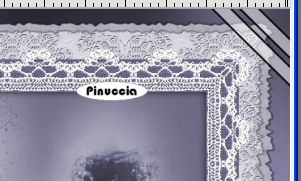 Livelli>Duplica. Immagine>Capovolgi. Immagine>Rifletti. Sposta il duplicato nell'angolo in basso a sinistra.Immagine>Aggiungi bordatura, 2 pixels, simmetriche, con il colore #2c2a36. Aggiungi il tuo nome e/o il tuo watermark e salva in formato jpg.  Se hai problemi o dubbi, o trovi un link non funzionante, o anche soltanto per un saluto, scrivimi. 21 Luglio 2007 |



