|
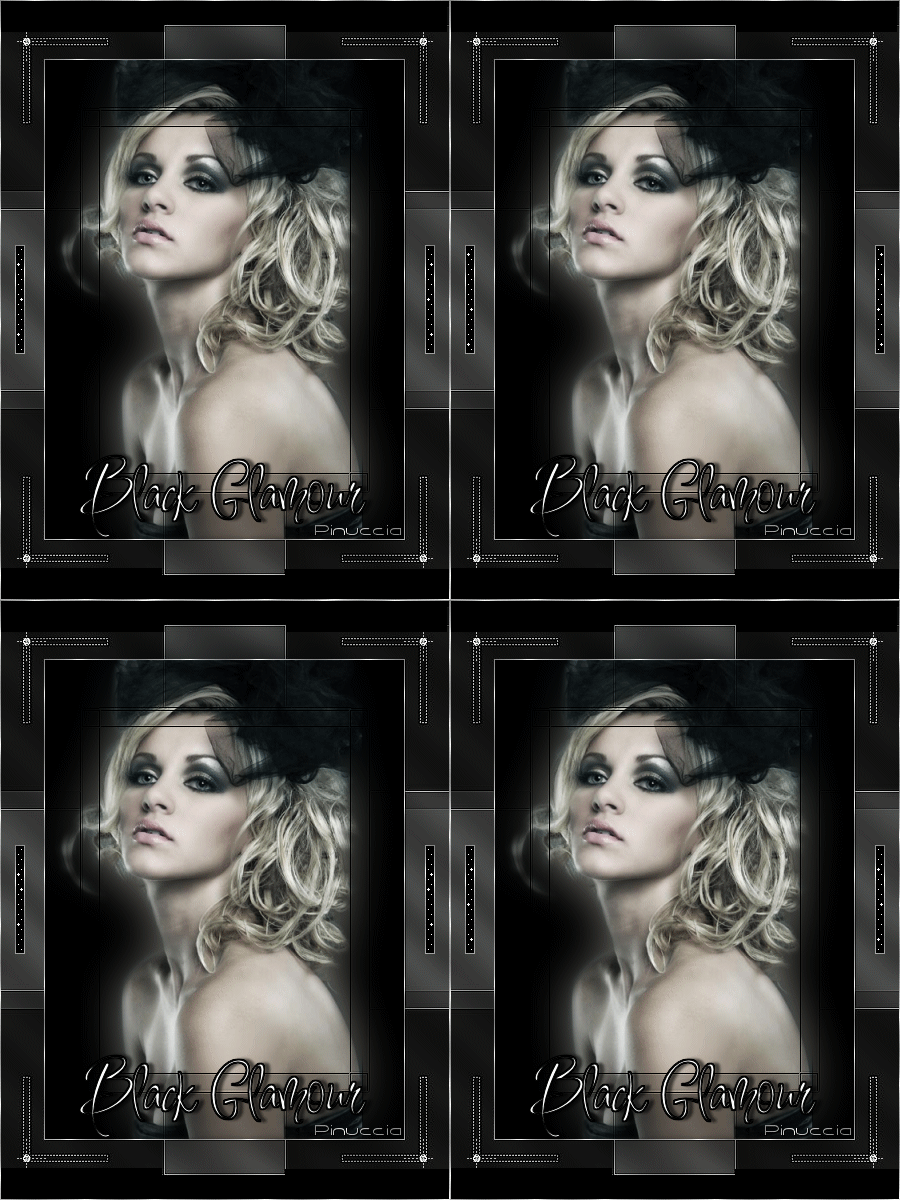
BLACK GLAMOUR
FASCINO NERO
Ringrazio Biene
per avermi permesso di tradurre i suoi
tutorial.

qui puoi trovare qualche risposta ai tuoi
dubbi.
Se l'argomento che ti interessa non è
presente, ti prego di segnalarmelo.
Questo tutorial è stato scritto con PSP X2,
ma può essere eseguito anche con le altre
versioni di PSP.
Per tradurlo, ho usato PSP X.
©Biene - tutti i diritti riservati.
Il © della traduzione è mio.
Occorrente:
Un tube a scelta.
Il resto del materiale qui
Il tube che ho usato è di Margit
Non conosco l'autore dell'animazione che ho usato. Se mi sarà reso noto, potrò aggiungere il ©.
Un ringraziamento ai creatori di tubes dei vari gruppi cui appartengo. Il watermark di
ognuno è inserito nei tubes. Per favore,
rispetta il lavoro degli autori: non cambiare
il nome del file e non rimuovere il watermark.
Il © appartiene agli artisti originali.
Ti servirà anche Animation Shop qui

Metti la maschera ©hummel-jutta-mask80.jpg nella cartella Maschere (per usarla in questo tutorial, dovrai aprirla e minimizzarla nella tua area di lavoro).
Metti il motivo Muster-silber.jpg nella cartella Motivi.
Imposta il colore di primo piano con il bianco e il colore di sfondo con il nero.
Apri una nuova immagine trasparente 600 x 450 pixels,
e riempila  con il colore bianco. con il colore bianco.
Livelli>Nuovo livello raster.
Passa il colore di primo piano a Motivi e seleziona il motivo argento.
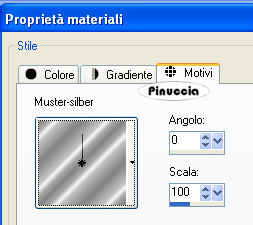
Riempi il livello con questo motivo.
Regola>Sfocatura>Sfocatura gaussiana - raggio 10.

Livelli>Nuovo livello raster.
Apri la maschera ©hummel-jutta-mask80.jpg e minimizzala nella tua area di lavoro.
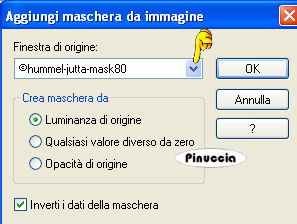
Livelli>Nuovo livello maschera>Da immagine.
Apri il menu sotto la finestra di origine e vedrai la lista dei files aperti.
Seleziona la maschera con i seguenti settaggi:
Livelli>Unisci>Unisci gruppo.
Rinomina questo livello "Maschera".
Immagine>Ruota a destra.
se stai usando PSP 9: Immagine>Ruota>90 gradi in senso orario
Attiva lo strumento Selezione  , rettangolo, sfumatura 0, , rettangolo, sfumatura 0,
e traccia una selezione come mostrato nella schermata (cerca di essere molto preciso nel selezionare il riquadro).
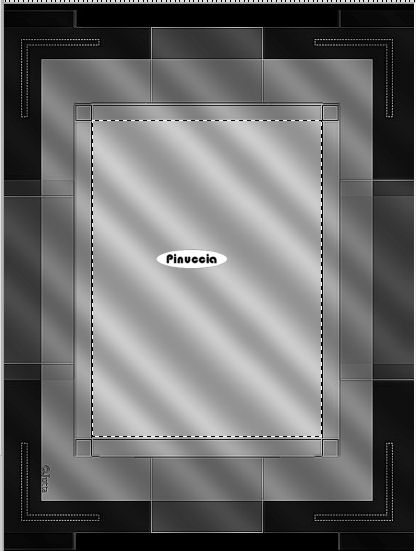
Attiva il livello Raster 2.
Premi sulla tastiera il tasto CANC 
Selezione>Deseleziona.
Attiva nuovamente lo strumento Selezione , con i settaggi precedenti.
Traccia una selezione come mostrato nella schermata.
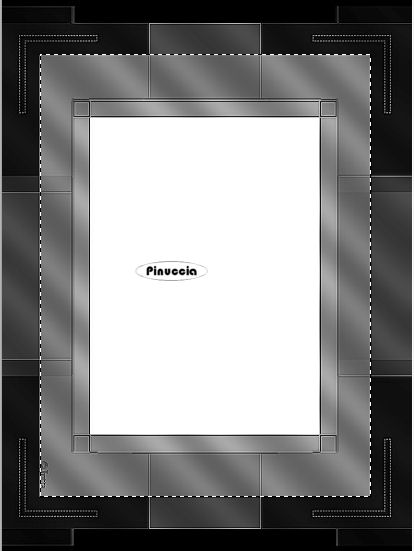
Livelli>Nuovo livello raster.
Riempi la selezione con il colore nero.
Rinomina questo livello "Sfondo".
Livelli>Nuovo livello raster.
Riempi la selezione con il motivo argento.
Selezione>Modifica>Contrai - 1 pixel.
Premi sulla tastiera il tasto CANC.
Selezione>Deseleziona.
Livelli>Disponi>Porta in alto.
Attiva il livello "Maschera".
Se ingrandisci l'immagine, vedrai in alto e in basso nella maschera dei difetti. Se non ti danno fastidio, puoi lasciare la maschera come sta.
Altrimenti, attiva lo strumento Selezione , rettangolo, e seleziona le parti come mostrato nella schermata.
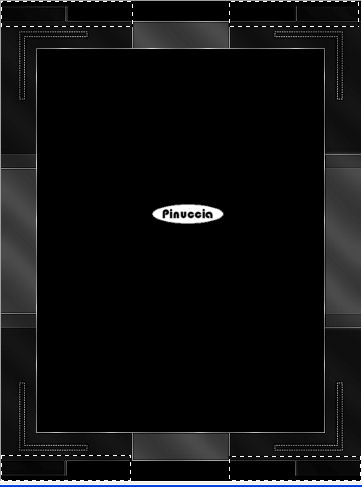
Livelli>Nuovo livello raster.
Riempi la selezione con il colore nero.
Selezione>Deseleziona.
Livelli>Unisci>Unisci giù.
Apri stripe_biene.pspimage e vai a Modifica>Copia.
Torna al tuo lavoro e vai a Modifica>Incolla come nuovo livello.
Attiva lo strumento Spostamento  e usa le frecce della tastiera per spostare la striscia a sinistra. e usa le frecce della tastiera per spostare la striscia a sinistra.
Vedi il mio esempio per orientarti.
sull'uso delle frecce abbinato allo strumento Spostamento vedi qui
Livelli>Duplica.
Immagine>Rifletti.
Attiva il livello "Sfondo".
Apri il tuo tube e vai a Modifica>copia.
Torna al tuo lavoro e vai a Modifica>Incolla come nuovo livello.
Immagine>Ridimensiona, se e quanto necessario (nel mio esempio all'80%), tutti i livelli non selezionato.
Posiziona correttamente il tube nella cornice.
Attiva il livello "Sfondo".
Selezione>Seleziona tutto.
Selezione>Mobile.
Selezione>Immobilizza.
Attiva il livello del tube.
Selezione>Inverti.
Premi sulla tastiera il tasto CANC.
Selezione>Deseleziona.
Livelli>Duplica.
Regola>Sfocatura>Sfocatura gaussiana - raggio 25.

Livelli>disponi>Sposta giù.
Attiva il livello superiore.
Inverti i colori nella paletta dei materiali.
Attiva lo strumento Testo  e scegli un font. e scegli un font.
Per il mio esempio ho usato il font Inspiration, dimensione 72.
Scrivi il tuo testo.
Oggetti>Allinea>Centra orizz. nella tela.
Selezione>Da oggetto vettoriale.
Livelli>Converti in livello raster.
Livelli>Nuovo livello raster.
Selezione>Modifica>Espandi - 1 pixel.
Riempi la selezione con il colore nero.
Selezione>Deseleziona.
Livelli>Disponi>Sposta giù.
Attiva il livello superiore.
Livelli>Unisci>Unisci giù.
Effetti>Effetti 3D>sfalsa ombra, con i seguenti settaggi, colore nero.
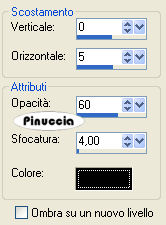
Se vuoi, puoi aggiungere un angolo nell'angolo della maschera.
Livelli>Duplica e posizionalo in ogni angolo.
Livelli>Nuovo livello raster.
Selezione>Seleziona tutto.
Selezione>Modifica>Contrai - 1 pixel.
Selezione>Inverti.
Riempi la selezione con il motivo argento.
Aggiungi il tuo nome e/o il tuo watermark, senza dimenticare eventuali copyright delle immagini usate.
Modifica>Copia Unione.
Apri Animation Shop e vai a Modifica>Incolla>Incolla come nuova animazione.
Modifica>Duplica e ripeti finchè non avrai quattro fotogrammi.
Clicca sul primo fotogramma per selezionarlo e vai a Modifica>Seleziona tutto.
Apri l'animazione "Animated Starsgif.gif", anche questa composta da 4 fotogrammi.
Clicca sul primo fotogramma e vai a Modifica>Seleziona tutto.
Modifica>Copia.
Torna al tuo lavoro e vai a Modifica>Incolla>Incolla nel fotogramma selezionato.
Posiziona la gif nella striscia a sinistra e, quando sei certo di aver trovato la posizione corretta, rilascia il tasto del mouse.
Ripeti Modifica>Incolla>Incolla nel fotogramma selezionato per aggiungere l'animazione nella striscia a destra.
Controlla il risultato cliccando su Visualizza  e salva in formato gif. e salva in formato gif.

Se hai problemi o dubbi, o trovi un link non
funzionante,
o anche soltanto per un saluto, scrivimi
27 Luglio 2009
|