|
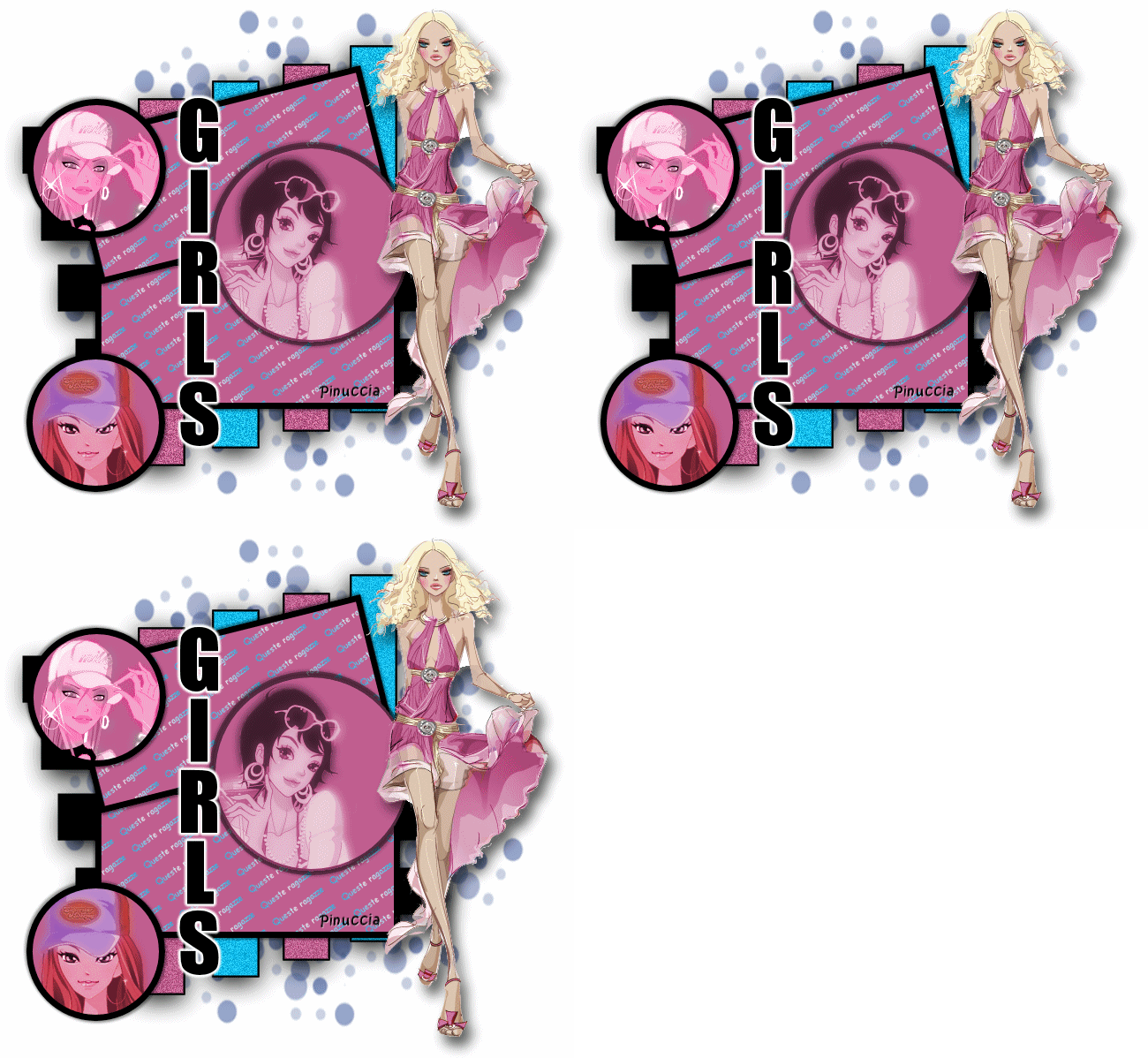
THESE GIRLS
Ringrazio Biene
per avermi permesso di tradurre i suoi
tutorial.

qui puoi trovare qualche risposta ai tuoi
dubbi.
Se l'argomento che ti interessa non è
presente, ti prego di segnalarmelo.
Questo tutorial è stato scritto con PSP X2,
ma può essere eseguito anche con le altre
versioni di PSP.
Per tradurlo, ho usato PSP X.
©Biene - tutti i diritti riservati.
Il © della traduzione è mio.
Occorrente:
4 tubes di donne a scelta.
Il template #27 di Smoken Designz che puoi scaricare http://www.smokentags.blogspot.com/?zx=98048772adbc2b2c" qui, sotto i template del 4 giugno 2008.
La maschera BabesDesignz_Mask17.jpg che puoi scaricare http://babesdesignz.blogspot.com/ qui
Un ringraziamento ai creatori di tubes dei vari gruppi cui appartengo. Il watermark di
ognuno è inserito nei tubes. Per favore,
rispetta il lavoro degli autori: non cambiare
il nome del file e non rimuovere il watermark.
Il © appartiene agli artisti originali.
Filtri:
Mura's Meister - Copies
Eye Candy 4000 - Gradient Glow qui

Apri il template asmokentemplate_27.pspimage.
Duplicalo usando la combinazione di tasti maiuscola+D e chiudi l'originale.
La copia sarà la base del tuo lavoro.
Elimina il livello del copyright.
Attiva il livello Raster 1 e premi sulla tastiera il tasto CANC 
Immagine>Dimensione tela - 700 x 700 pixels.
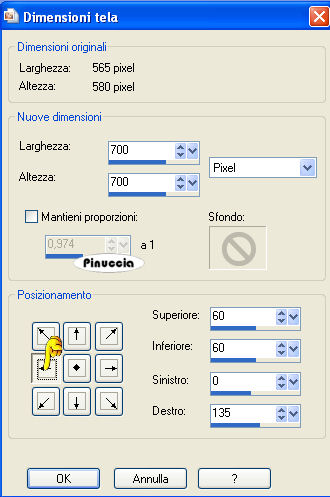
Riempi  con il colore bianco. con il colore bianco.
Livelli>Nuovo livello raster.
Scegli un colore dai tuoi tubes e impostalo come colore di primo piano.
Riempi con il colore di primo piano.
Apri la maschera BabesDesignz_Mask17.jpg e minimizzala.
Torna al tuo lavoro.
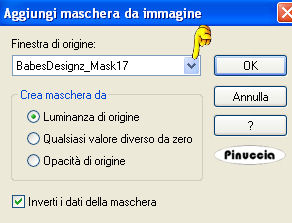
Livelli>Nuovo livello maschera>Da immagine,
apri il menu sotto la finestra di origine e seleziona la maschera con i seguenti settaggi:
Livelli>Unisci>Unisci gruppo.
Attiva il livello Raster 7.
Imposta il colore di primo piano con un altro colore dai tuoi tube (il mio #c05f90).
Imposta il colore di sfondo con un altro colore contrastante (il mio #12bdee).
Selezione>Seleziona tutto.
Selezione>Mobile.
Selezione>Immobilizza.
Riempi la selezione con il colore di primo piano.
Selezione>Deseleziona.
Attiva il livello Raster 6.
Selezione>Seleziona tutto.
Selezione>Mobile.
Selezione>Immobilizza.
Livelli>Nuovo livello raster.
Riempi la selezione con il colore di primo piano.
Selezione>Deseleziona.
Attiva lo strumento Testo  , e scegli un font. , e scegli un font.
Per il mio testo ho usato il font Comic Sans MS, dimensione 10.
Imposta il colore di primo piano con il bianco.
Passa il colore di sfondo a Gradiente, con i seguenti settaggi:
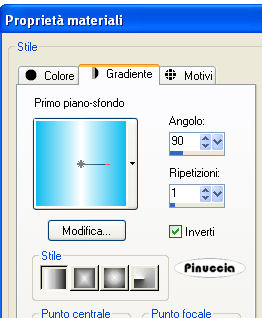
Scrivi il testo.
Oggetti>Centra nella tela.
Livelli>Converti in livello raster.
Effetti>Plugins>Mura's Meister - copies:
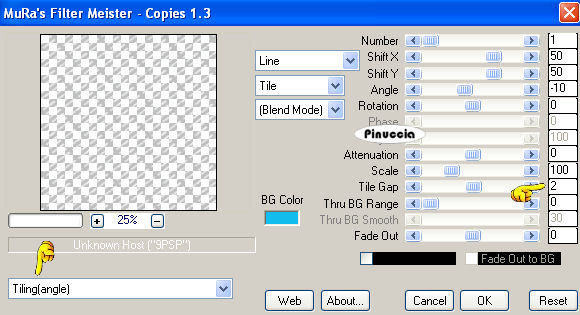
Livelli>Duplica.
Livelli>Disponi>Sposta giù.
Ripeti finchè questo livello non si troverà sopra il livello Raster 7.
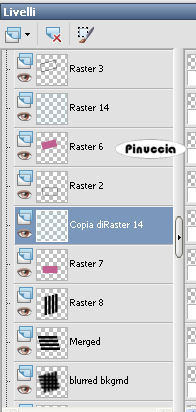
Attiva il livello Raster 7.
Selezione>Seleziona tutto.
Selezione>Mobile.
Selezione>Immobilizza.
Selezione>Inverti.
Attiva il livello soprastante (il livello della copia del testo).
Premi sulla tastiera il tasto CANC.
Selezione>Deseleziona.
Attiva il livello Raster 2.
Livelli>Unisci>Unisci giù - 2 volte.
Effetti>Effetti 3D>Sfalsa ombra, con i seguenti settaggi, colore nero.
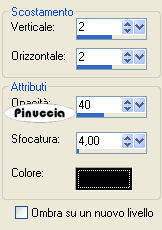
Ripeti l'Effetto Sfalsa ombra, cambiando verticale e orizzontale con -2.
Attiva il livello Raster 8.
Selezione>Seleziona tutto.
Selezione>Mobile.
Selezione>Immobilizza.
Imposta il colore di primo piano con il nero.
Riempi

la selezione con il colore nero.
Selezione>Modifica>Contrai - 2 pixels.
Riporta il colore di primo piano al colore scelto prima (c05f90) e il colore di sfondo a Colore.
Riempi

la selezione nella prima e nella terza striscia con il colore di primo piano.
Riempi la selezione nella seconda e quarta striscia con il colore di sfondo.
Rinomina questo livello "Disturbo".
Mantieni selezionato.
Livelli>Duplica - 2 volte.
Attiva il livello "Disturbo".
Regola>Aggiungi/Rimuovi disturbo>Aggiungi disturbo:
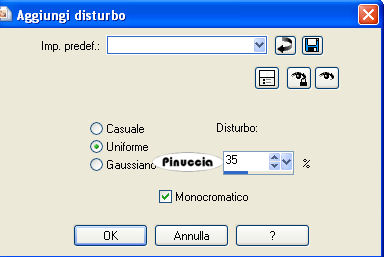
Chiudi questo livello.
Attiva il livello della prima copia di Disturbo.
Ripeti Aggiungi disturbo, impostando il disturbo a 30.
Chiudi questo livello.
Attiva il livello della seconda copia di Disturbo.
Ripeti Aggiungi disturbo, impostando il disturbo a 25.
Selezione>Deseleziona.
Attiva il livello Raster 6.
Selezione>Seleziona tutto.
Selezione>Mobile.
Selezione>Immobilizza.
Selezione>Inverti.
Attiva il livello soprastante (il livello originale del testo) e premi sulla tastiera il tasto CANC.
Selezione>Deseleziona.
Attiva il livello Raster 3.
Livelli>Unisci>Unisci giù e ripeti.
Effetti>Effetti 3D>sfalsa ombra, con i seguenti settaggi, colore nero.
Ripeti l'Effetto Sfalsa ombra, cambiando verticale e orizzontale con -2.
Attiva il livello Raster 5.
*****
Selezione>Seleziona tutto.
Selezione>Mobile.
Selezione>Immobilizza.
Riempi la selezione con il colore di sfondo.
Selezione>Deseleziona.
*****
Ripeti da ***** a ***** per i livelli Raster 11 e Raster 12.
Apri il primo dei tubes da inserire negli ovali e vai a Modifica>Copia.
Torna al tuo lavoro.
Attiva il livello Raster 5 e vai a Modifica>Incolla come nuovo livello.
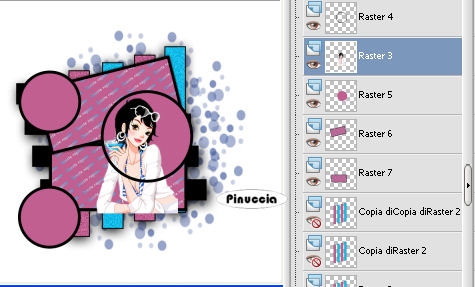
Posiziona  il tube nell'area del cerchio. il tube nell'area del cerchio.
Scegli la modalità di miscelatura che preferisci. Per il mio esempio ho cambiato in Luminanza, e ho abbassato l'opacità al 68%.
Livelli>Duplica.
Livelli>Disponi>Sposta giù.
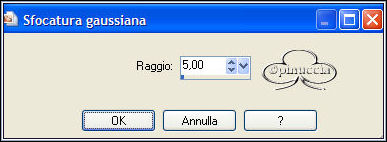
Regola>Sfocatura>Sfocatura gaussiana - raggio 5.
Attiva nuovamente il livello Raster 5.
Selezione>Seleziona tutto.
Selezione>Mobile.
Selezione>Immobilizza.
Selezione>Inverti.
Attiva il livello soprastante (la copia del tube) e premi sulla tastiera il tasto CANC.
Attiva il livello ancora più su (il livello del tube) e premi nuovamente il tasto CANC.
Selezione>Deseleziona.
Attiva il livello Raster 4.
Livelli>Unisci>Unisci giù.
Ripeti Livelli>Unisci>Unisci giù ancora 2 volte.
Effetti>Effetti 3D>Sfalsa ombra, con i seguenti settaggi, colore nero.
Ripeti l'Effetto Sfalsa ombra, cambiando verticale e orizzontale con -2.
Ripeti gli stessi passaggi per i tubes da inserire negli ovali più piccoli.
Sperimenta le modalità di miscelatura.
Per il cerchio inferiore ho usato Luminanza (esistente) per il livello originale e Saturazione per il livello della copia.
Quando hai finito, chiudi tutti i livelli tranne i quattro livelli corrispondenti all'ovale.
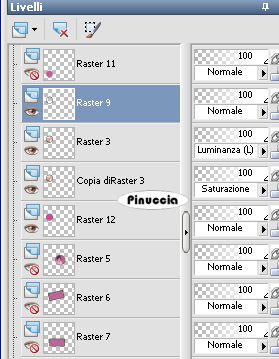
Livelli>Unisci>Unisci visibile.
Effetti>Effetti 3D>Sfalsa ombra, con i settaggi precedenti.
Visualizza nuovamente tutti i livelli (Visualizza>Visualizza tutto).
Attiva il livello Raster 11 e ripeti gli stessi passaggi per inserire il tube nell'ovale inferiore.
Attiva il livello superiore.
Apri l'ultimo tube e vai a Modifica>Copia.
Torna al tuo lavoro e vai a Modifica>Incolla come nuovo livello.
Sposta il tube a destra.
Effetti>Effetti 3D>Sfalsa ombra, con i seguenti settaggi, colore nero.
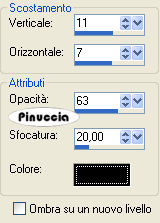
Attiva lo strumento Testo , e seleziona un font.
Per il mio esempio ho usato il font Impact - dimensione 90 - crenatura -274.

Imposta il colore di primo piano con il nero.
Scrivi il tuo testo e posizionalo.
Livelli>Converti in livello raster.
Effetti>Plugins>Eye Candy 4000 - Gradient Glow - con i seguenti settaggi:
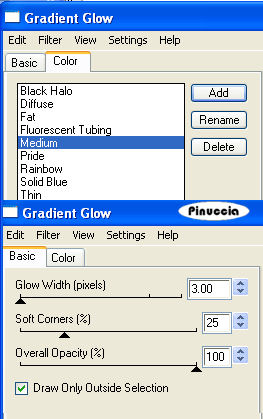
Ripeti l'Effetto Gradient Glow.
Se vuoi, puoi aggiungere a tua scelta degli elementi scrap per decorare il tuo lavoro.
Aggiungi il tuo nome e/o il tuo watermark, senza dimenticare eventuali copyright delle immagini usate.
Attiva lo strumento Selezione 
clicca sull'icona Selezione personalizzata 
e imposta i seguenti settaggi.
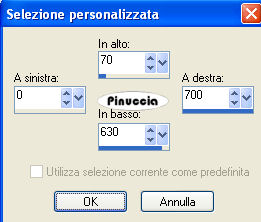
questa selezione serve per eliminare lo spazio bianco in eccesso e calcola l'area del template.
Può capitare che il tuo tube esca dall'area della selezione, come in questo esempio.
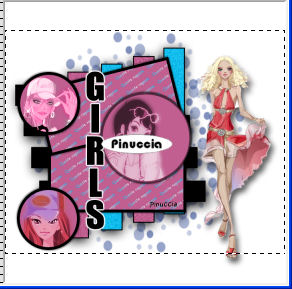
In questo caso, puoi spostare o ridimensionare il tube per adattarlo all'area, o adattare la selezione al tuo lavoro.
Come modificare una selezione vedi qui
Immagine>Ritaglia la selezione.
Assicurati che i livelli delle copie di Disturbo siano chiusi.
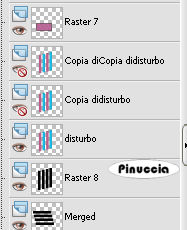
Modifica>Copia Unione.
Apri Animation Shop e vai a Modifica>incolla>Incolla come nuova animazione.
Torna in PSP.
Chiudi il livello Disturbo e apri il livello della prima copia di Disturbo.
Modifica>Copia Unione.
Torna in Animation Shop e vai a Modifica>Incolla>Incolla dopo il fotogramma corrente.
Di nuovo in PSP.
Chiudi il livello della prima copia di disturbo e apri il livello della seconda copia.
Modifica>Copia Unione.
Per finire, in Animation Shop: Modifica>incolla>Incolla dopo il fotogramma corrente.
Controlla il risultato cliccando su Visualizza  e salva in formato gif. e salva in formato gif.

Se hai problemi o dubbi, o trovi un link non
funzionante,
o anche soltanto per un saluto, scrivimi
1 Agosto 2009
|