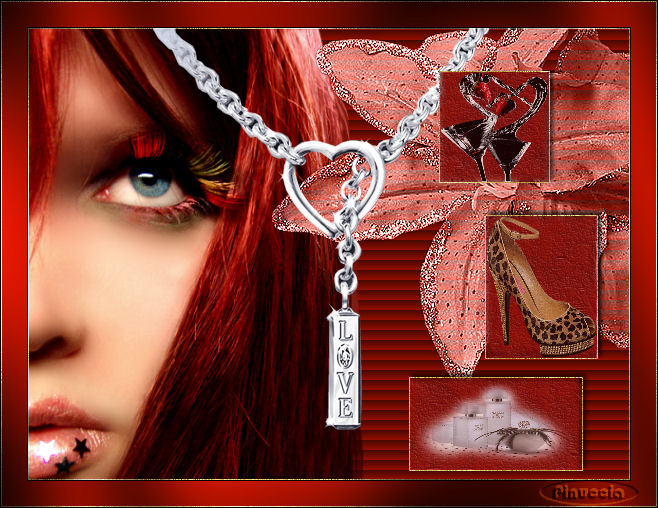
|
WOMEN THINGS LE COSE DELLE DONNE
Ringrazio Manuela per avermi permesso di tradurre i suoi tutorial Il suo sito non è più in rete
qui puoi trovare qualche risposta ai tuoi dubbi. Se l'argomento che ti interessa non è presente, ti prego di segnalarmelo. Questo tutorial è stato scritto con PSP X, ma può essere eseguito anche con le altre versioni di PSP. Il copyright del tutorial appartiene all'autrice. Occorrente: Materiale qui Rispetta il lavoro degli autori, non rimuovere il copyright e non cambiare il nome dei tubes. Metti la selezione "w4_black4roses" nella cartella Selezioni. Metti il motivo oro nella cartella Motivi. Filtri: Graphics Plus qui 1. Apri il materiale in PSP, duplicalo usando sulla tastiera la combinazione di tasti Shift(maiuscola)+D, e chiudi gli originali. 2. Apri una nuova immagine trasparente 199 x 410 pixels. 3. Passa il colore di primo piano a Motivi e seleziona il motivo oro Arguld4, con i settaggi standard. 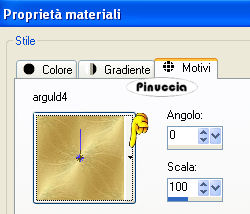 Imposta il colore di sfondo con un colore scuro; io ho usato #910f00: 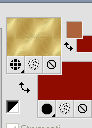 4. Selezione>Carica/Salva selezione>Carica selezione da disco. Cerca e carica la selezione "w4_black4roses": 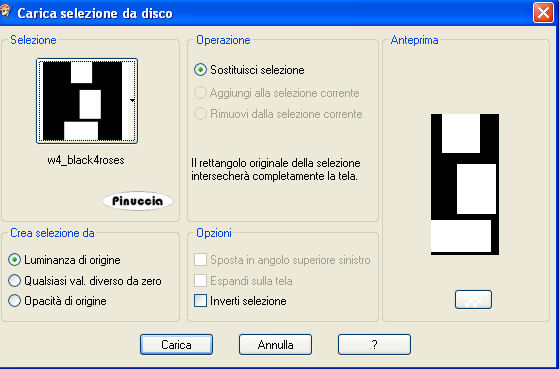 5. Riempi  la selezione con il colore di sfondo. la selezione con il colore di sfondo.6. Effetti>Effetti di trama>Nappa: 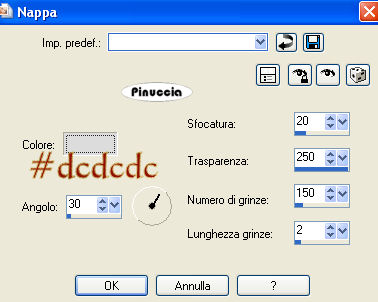 7. Regola>Rimozione disturbo in un passaggio. 8. Livelli>Nuovo livello raster. Riempi la selezione con il motivo oro.9. Selezione>Modifica>Contrai - 1 pixel. Premi sulla tastiera il tasto CANC. Selezione>Deseleziona. 10. Attiva lo strumento Bacchetta magica   e clicca sul riquadro superiore per selezionarlo. 11. Livelli>Nuovo livello raster. 12. Attiva il tube mc2537 e vai a Modifica>copia. Torna al tuo lavoro e vai a Modifica>Incolla nella selezione. Selezione>Deseleziona. Abbassa l'opacità di questo livello all'80%. 13. Attiva il livello Raster 2 e seleziona il riquadro centrale con la bacchetta magica 14. Livelli>Nuovo livello raster. 15. Attiva il tube "DivasShoe_TubedByGini_01-21-07", e vai a Modifica>Copia. Torna al tuo lavoro e vai a Modifica>Incolla nella selezione. Selezione>Deseleziona. Abbassa l'opacità di questo livello all'80%. 16. Nella paletta dei livelli attiva il livello Raster 2, e seleziona con la bacchetta magica il riquadro inferiore.17. Livelli>Nuovo livello raster. 18. Attiva il tube "parfum22-tube-colombe", e vai a Modifica>copia. Torna al tuo lavoro e vai a Modifica>Incolla nella selezione. Selezione>Deseleziona. Abbassa l'opacità di questo livello all'80%. 19. Livelli>Unisci>Unisci visibile. 20. Effetti>Effetti 3D>Sfalsa ombra: 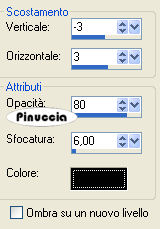 21. Minimizza per il momento l'immagine. La riprenderai più tardi. 22. Apri una nuova immagine trasparente 600 x 450 pixels, e riempila con il colore di sfondo.23. Effetti>Effetti di trama>Veneziana: 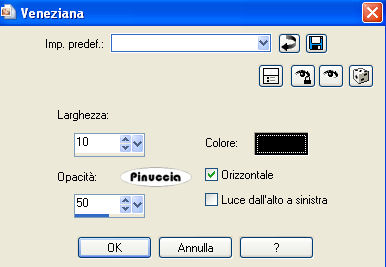 24. Attiva il tube "@nn_171106_FashionColl_WakingSummer_TD", e vai a Modifica>Copia. Torna al tuo lavoro e vai a Modifica>Incolla come nuovo livello. Immagine>Ridimensiona, al 95%, tutti i livelli non selezionato. Sposta  il tube a sinistra. il tube a sinistra.25. Attiva il tube "FL-J2008-18", e vai a Modifica>Copia. Torna al tuo lavoro e vai a Modifica>Incolla come nuovo livello. Sposta il tube in alto a destra.Cambia la modalità di miscelatura di questo livello in Luminanza (esistente). 26. Effetti>Effetti di bordo>Aumenta. 27. Livelli>Duplica. Livelli>Unisci>Unisci giù. 28. Attiva il livello Raster 2. 29. Attiva lo strumento Gomma  e cancella dalla foglia la traccia dei capelli della donna: 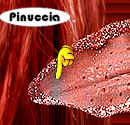 30. Attiva nuovamente il livello Raster 3. 31. Attiva il tube "traviata_jewels16", e vai a Modifica>Copia. Torna al tuo lavoro e vai a Modifica>Incolla come nuovo livello. Sposta il tube completamente in alto, contro il bordo (vedi il mio esempio).32. Immagine>Aggiungi bordatura, 1 pixel, simmetriche, con il colore bianco. Seleziona questo bordo con la bacchetta magica e riempilo con il motivo oro.Selezione>Deseleziona. 33. Immagine>Aggiungi bordatura, 1 pixel, simmetriche, con il colore nero. 34. Immagine>Aggiungi bordatura, 25 pixels, simmetriche, con il colore di sfondo. Seleziona questo bordo con la bacchetta magica 35. Effetti>Plugins>Graphics Plus - Cross Shadow, con i settaggi standard.  Selezione>Deseleziona. 36. Immagine>Aggiungi bordatura, 1 pixel, simmetriche, con il colore bianco. Seleziona questo bordo con la bacchetta magica e riempilo con il motivo oro.Selezione>Deseleziona. 37. Immagine>Aggiungi bordatura, 1 pixel, simmetriche, con il colore nero. 38. Attiva l'immagine più piccola che hai messo da parte prima e vai a Modifica>Copia. Torna al tuo lavoro più grande e vai a Modifica>Incolla come nuovo livello. Sposta l'immagine a destra (vedi il mio esempio).38. Livelli>Nuovo livello raster. Aggiungi il tuo nome e/o il tuo watermark. 39. Livelli>Unisci>Unisci tutto e salva in formato jpg.  Se hai problemi o dubbi, o trovi un link non funzionante, o anche soltanto per un saluto, scrivimi 12 Luglio 2008 |