|
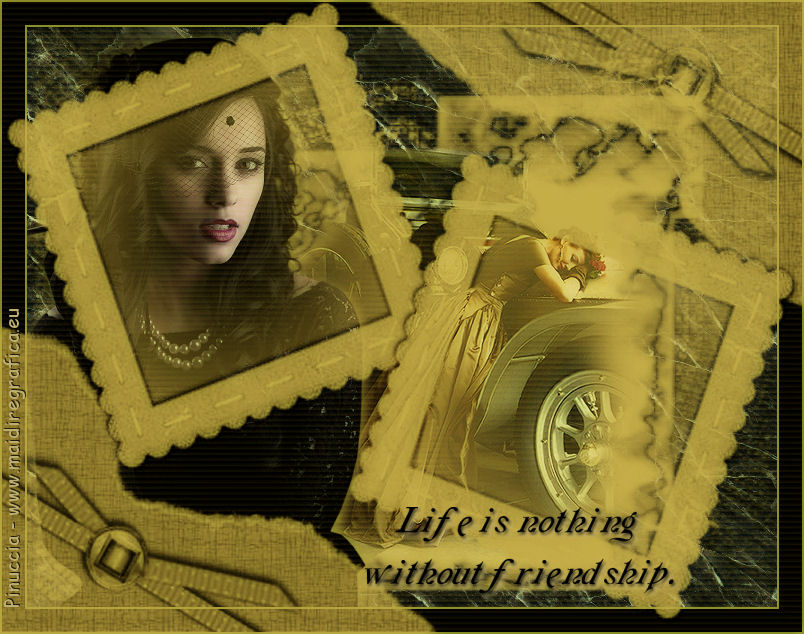
LIFE IS NOTHING WITHOUT FRIENDSHIP LA VITA E' NIENTE SENZA L'AMICIZIA
Ringrazio Christa per avermi permesso di tradurre i suoi tutorial.
qui puoi trovare qualche risposta ai tuoi dubbi. Se l'argomento che ti interessa non è presente, ti prego di segnalarmelo. Questo tutorial è stato creato con PSP 9, ma può essere eseguito anche con le altre versioni di PSP. Per tradurlo, ho usato PSP X. Questo tutorial è una creazione di ©Christa e non può essere copiato su altri siti nè essere offerto per il download. Lo stesso vale per la mia traduzione. Il materiale viene da vari gruppi di condivisione. Il copyright appartiene ai rispettivi autori. Grazie ai creatori dei tubes che mettono a disposizione il loro lavoro in vari gruppi di condivisione. Occorrente: Materiale qui Per i tubes grazie Margit, e a Luz Cristina. Rispetta il lavoro degli autori, non cambiare il nome del file e non cancellare il watermark. Filtri: Xero XL - Porcelain qui  Metti la maschera mask_cdb149 nella cartella Maschere. Apri invece la maschera apdraw20.jpg in PSP, insieme al resto del materiale. 1. Apri una nuova immagine trasparente 750 x 580 pixels. Passa il colore di primo piano e seleziona il motivo "black" con i seguenti settaggi: 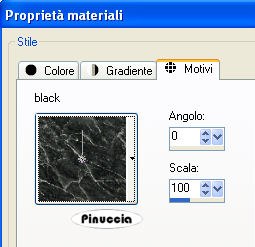 Livelli>Nuovo livello raster. Imposta il colore di primo piano con un colore abbinato a quelli dei tuoi tubes. Il mio #bdae71. Riempi  il livello con questo colore. il livello con questo colore.2. Apri il tube "1102_luzcristina.pspimage" e vai a Modifica>Copia. Torna al tuo lavoro e vai a Modifica>Incolla come nuovo livello. Posiziona  il tube un po' più in basso a destra. il tube un po' più in basso a destra.considera questa posizione nel caso volessi usare un altro tube; eventualmente sposta il tube un po' più vicino al bordo Il mio esempio: 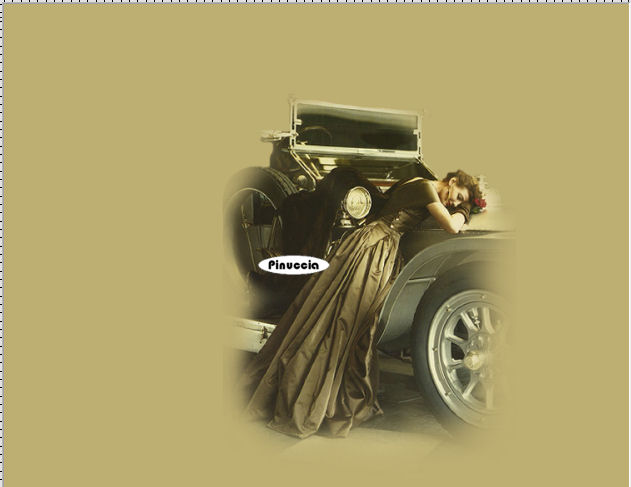 Livelli>Unisci>Unisci giù. Livelli>Nuovo livello maschera>Da immagine. Apri il menu sotto la finestra di origine e vedrai la lista dei files aperti. Tra questi la maschera apdraw20.jpg. Seleziona la maschera con i seguenti settaggi: 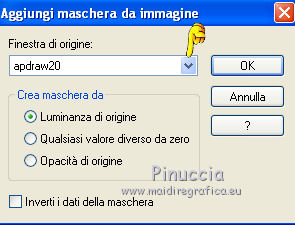 Livelli>Unisci>Unisci gruppo. Regola>Messa a fuoco>Metti a fuoco. 3. Apri "MMDesignz_Cr001128.pspimage" e vai a Modifica>Copia. Torna al tuo lavoro e vai a Modifica>Incolla come nuovo livello. Immagine>Ridimensiona, al 60%, tutti i livelli non seleizonato. Sposta il tube a sinistra.Regola>Messa a fuoco>Metti a fuoco. Effetti>Effetti 3D>Sfalsa ombra, con il colore chiaro. 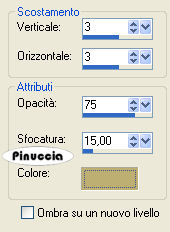 Livelli>Unisci>Unisci tutto. 4. Immagine>Aggiungi bordatura, 2 pixels, simmetriche, con il colore chiaro. Immagine>Aggiungi bordatura, 25 pixels, simmetriche, con il colore nero. Livelli>Nuovo livello raster. Riempi con il colore chiaro usato al punto 1 (o scegli un altro colore).Livelli>Carica/Salva maschera>Carica maschera da disco. Cerca e carica la maschera mask_cdb149. 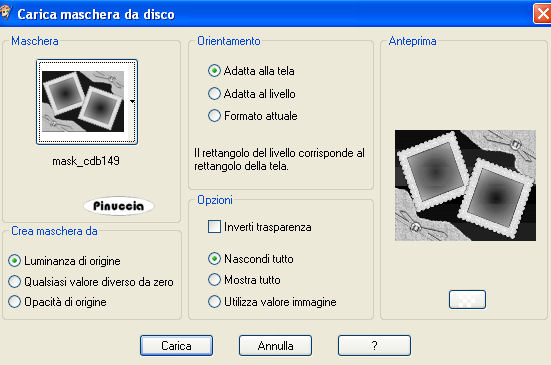 Livelli>Unisci>Unisci gruppo. Livelli>Unisci>Unisci tutto. Selezione>Seleziona tutto. Selezione>Modifica>Contrai - 2 pixels. Selezione>Inverti. Riempi con il colore chiaro.Selezione>Deseleziona. Effetit>Plugins>Xero - Porcelain XL: puoi premere il tasto Random (per scegliere il risultato che preferisci - controllandolo nella finestra di anteprima), o impostare i settaggi del mio esempio. 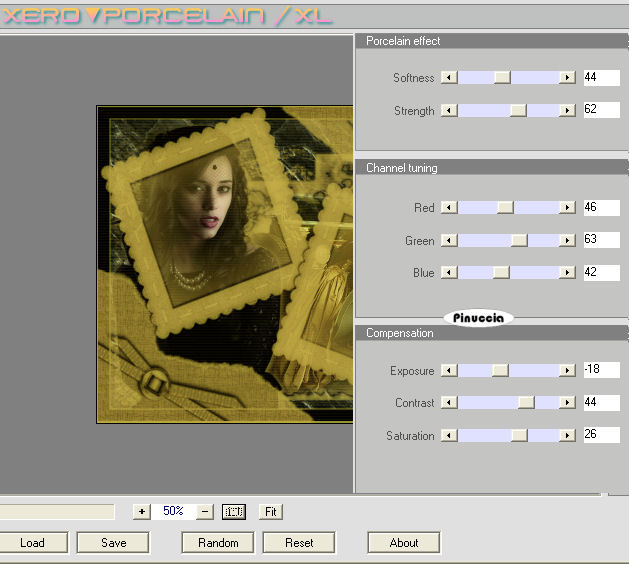 Apri il file con il testo (o, se preferisci, usa un tuo testo) e vai a Modifica>Copia. Torna al tuo lavoro e vai a Modifica>incolla come nuovo livello. Posiziona il testo correttamente.Aggiungi un leggero Effetto Sfalsa ombra. Aggiungi il tuo nome e/o il tuo watermark su un nuovo livello. Livelli>Unisci>Unisci tutto e salva in formato jpg. 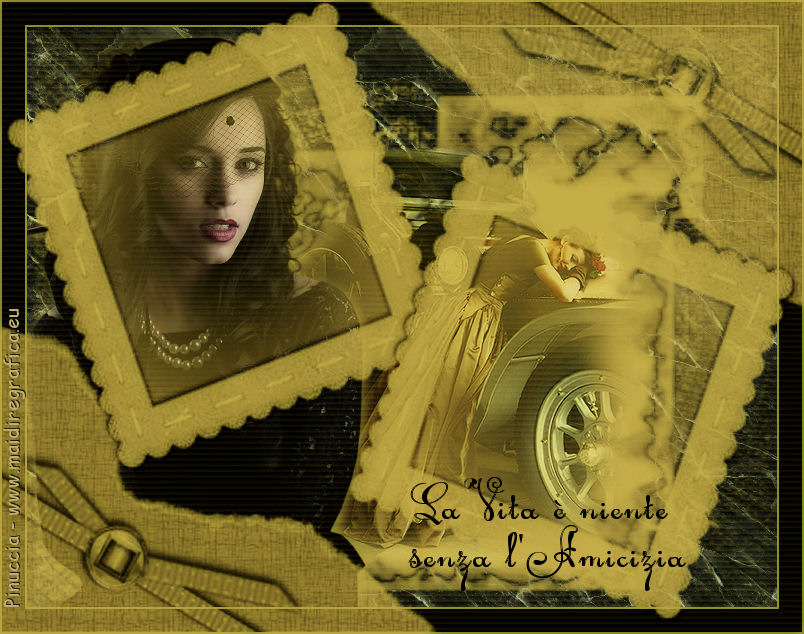 se vuoi usare il mio testo italiano prendilo qui  Se hai problemi o dubbi, o trovi un link non funzionante, o anche soltanto per un saluto, scrivimi. 4 Settembre 2009 |