|
INDIS 
Grazie Colybrix per il permesso di tradurre i tuoi tutorial
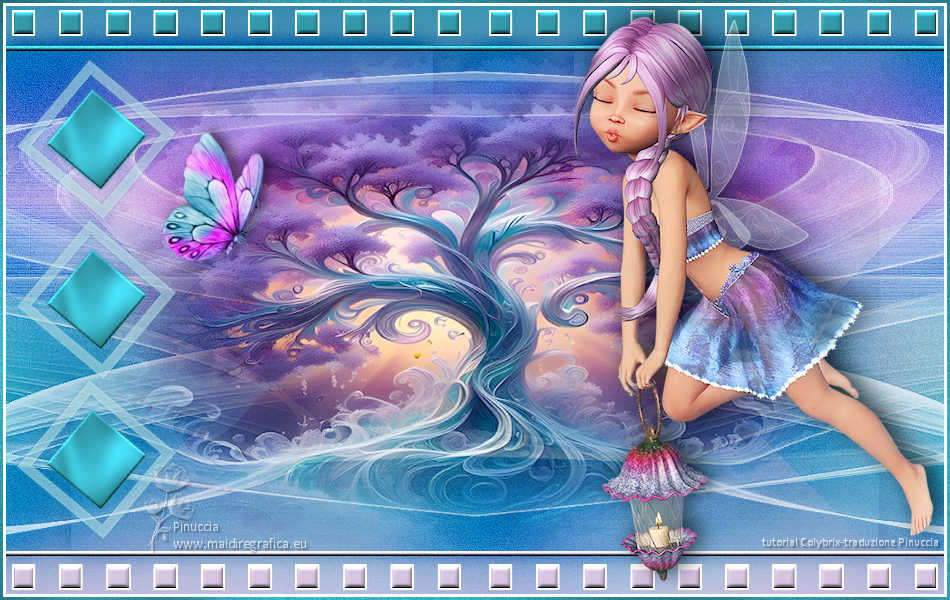
qui puoi trovare qualche risposta ai tuoi dubbi. Se l'argomento che ti interessa non è presente, ti prego di segnalarmelo. Questo tutorial è stato tradotto con PSPX7, ma può essere realizzato con le versioni più antiche. Dalla versione X4, il comando Immagine>Rifletti è stato sostituito con Immagine>Capovolgi in orizzontale, e il comando Immagine>Capovolgi con Immagine>Capovolgi in verticale. Nelle versioni X5 e X6, le funzioni sono state migliorate rendendo disponibile il menu Oggetti. Con la nuova versione X7, sono tornati Rifletti>Capovolgi, ma con nuove varianti. Vedi la scheda sull'argomento qui  Traduzione inglese qui Traduzione inglese qui Le vostre versioni qui Le vostre versioni quiOccorrente:  (in questa pagina trovi i links ai siti dei creatori di tubes) Filtri: in caso di dubbi, ricorda di consultare la mia sezione filtri qui Filters Unlimited 2.0 qui &>Bkg Kaleidoscope> - @BlueBerry Pie (da importare in Unlimited) qui Graphics Plus - Cross Shadow qui I filtri Graphics Plus si possono usare da soli o importati in Filters Unlimited (come fare vedi qui) Se un filtro fornito appare con questa icona  deve necessariamente essere importato in Filters Unlimited. deve necessariamente essere importato in Filters Unlimited. non esitare a cambiare modalità di miscelatura e opacità secondo i colori utilizzati. Nelle ultime versioni di PSP non c'é il gradiente di primo piano/sfondo (Corel_06_029) Puoi usare i gradienti delle versioni precedenti. Trovi qui i gradienti Corel X.  Apri la maschera in PSP e minimizzala con il resto del materiale. Imposta il colore di primo piano con #3199a9, e il colore di sfondo con #d7c4e0. 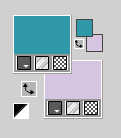 Colore 3 #ffffff. se nella paletta dei colori recenti non vedi i colori impostati 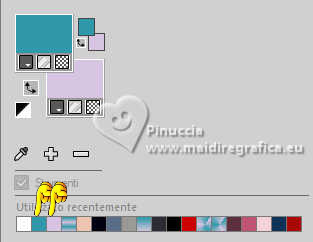 apri la paletta del colore e clicca su Aggiungi a Tavolozza Puoi scegliere tra le tavolozze esistenti, o crearne una nuova, nel mio caso Tavolozza 1  Avrai l'indicazione che troverai il colore nella Tavolozza 1, Campione 1  Ed infatti ecco il tuo campione 1  Ripeti la stessa cosa per il colore di sfondo che sarà indicato come Campione 2  In questo modo, quando ti servirà cambiare il colore, sarà sufficiente cliccare sulla relativa paletta (tasto sinistro per il colore di primo piano, tasto destro per il colore di sfondo)  Per il colore bianco, ti basterà cliccare con il tasto destro del mouse sulla paletta del colore, per aprire la tabella dei colori e selezionare il colore bianco, che è sempre l'ultimo colore della tabella. 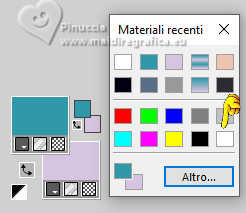 Passa il colore di primo piano a Gradiente di primo piano/sfondo, stile Lineare. 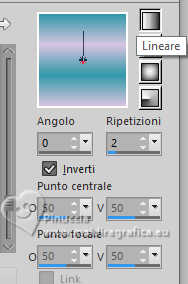 1. Apri Alpha Finestra>Duplica o sulla tastiera maiuscola+D per fare una copia.  Chiudi l'originale. La copia, che sarà la base del tuo lavoro, non é vuota, ma contiene le selezioni salvate sul canale alfa. Riempi  l'immagine trasparente con il gradiente. l'immagine trasparente con il gradiente.2. Livelli>Nuovo livello raster. Selezione>Seleziona tutto. Apri il misted arbre mist coly Image IA 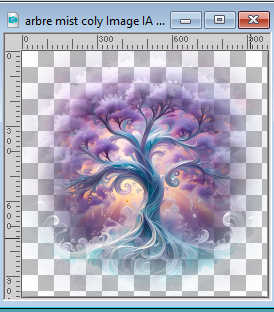 Modifica>Copia. Torna al tuo lavoro e vai a Modifica>Incolla nella selezione. Selezione>Deseleziona. 3. Livelli>Duplica. Chiudi questo livello e attiva il livello sottostante dell'originale. Effetti>Effetti di immagine>Motivo unico, Fianco a fianco. 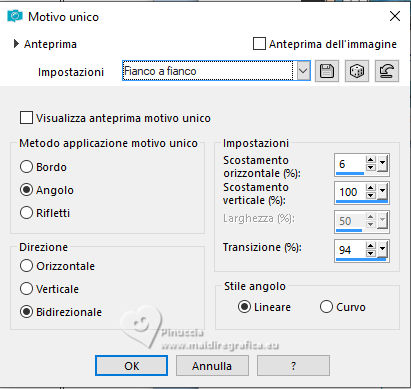 4. Regola>Sfocatura>Sfocatura gaussiana - raggio 50. 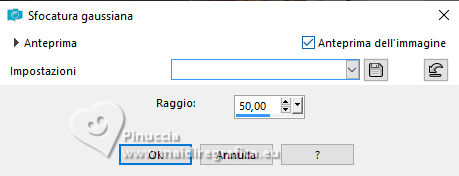 Regola>Aggiungi/Rimuovi disturbo>Aggiungi disturbo. 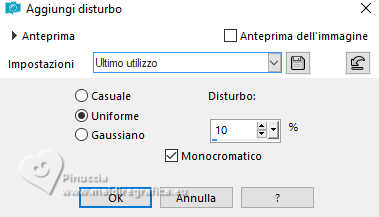 Cambia la modalità di miscelatura di questo livello in Luce netta. Livelli>Unisci>Unisci giù. 5. Livelli>Duplica. Effetti>Plugins>Filters Unlimited 2.0 - &>Bkg Kaleidoscope> - @BlueBerry Pie.  Cambia la modalità di miscelatura di questo livello in Rafforza e abbassa l'opacità al 70%. Effetti>Effetti di bordo>Aumenta. Effetti>Effetti di riflesso>Specchio rotante. 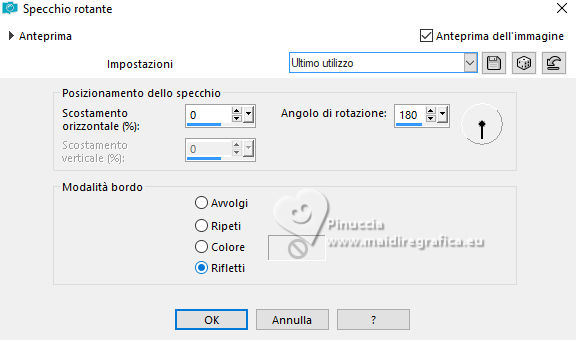 6. Immagine>Ridimensiona, all'85%, tutti i livelli non selezionato. Effetti>Effetti di immagine>Motivo unico, con i settaggi precedenti. Effetti>Effetti 3D>Sfalsa ombra, colore nero. 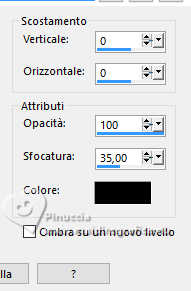 7. Livelli>Nuovo livello raster. Selezione>Carica/Salva selezione>Carica selezione da canale alfa. La selezione sélection 1 è subito disponibile. Devi soltanto cliccare Carica. 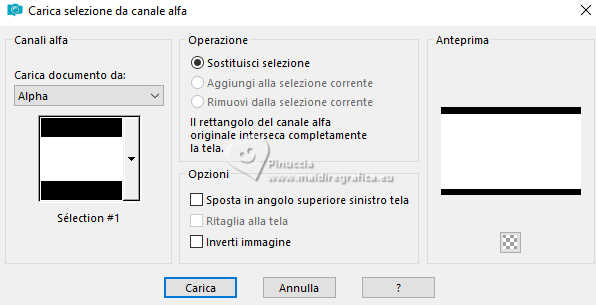 Riempi la selezione con il gradiente.Regola>Aggiungi/Rimuovi disturbo>Aggiungi disturbo, con i settaggi precedenti. Selezione>Modifica>Contrai - 5 pixels. Premi sulla tastiera il tasto CANC  . .Selezione>Deseleziona. 8. Effetti>Effetti 3D>Smusso a incasso.  Il livello Copia di Raster 2 è sempre chiuso. 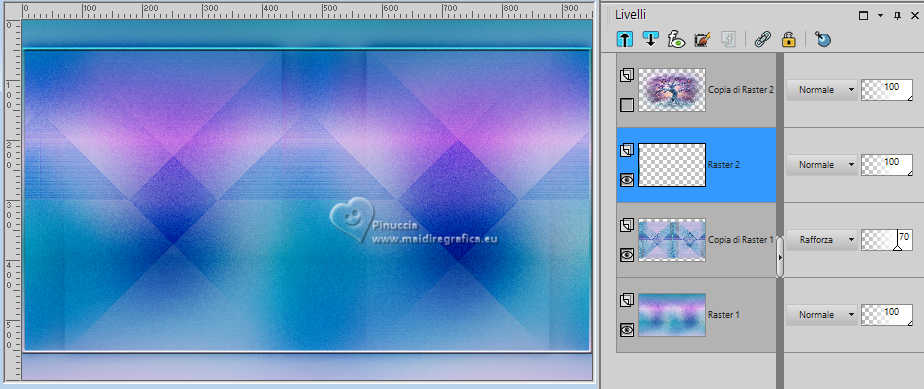 Livelli>Unisci>Unisci visibile. 9. Livelli>Nuovo livello raster. Selezione>Carica/Salva selezione>Carica selezione da canale alfa. Apri il menu delle selezioni e carica la selezione sélection 2  Imposta il colore di primo piano con il colore bianco. Livelli>Nuovo livello raster. Riempi il livello con il colore bianco.Livelli>Nuovo livello maschera>Da immagine. Apri il menu sotto la finestra di origine e vedrai la lista dei files aperti. Seleziona la maschera Silvie_Mask_Deco55R 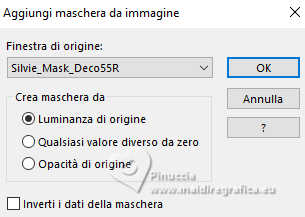 Effetti>Effetti di bordo>Aumenta. Livelli>Unisci>Unisci gruppo. Selezione>Deseleziona. 10. Livelli>Duplica. Image>Rifletti>Rifletti orizzontalmente (Immagine>Rifletti). Livelli>Unisci>Unisci giù. Abbassa l'opacità di questo livello al 75%. 11. Tasto K per attivare lo strumento Puntatore  in modalità Scala  spingi il nodo superiore centrale leggermente verso il basso e quello inferiore verso l'alto, pressappoco così  12. Apri e attiva il livello superiore. Immagine>Ridimensiona, se necessario, per il mio esempio ho ridimensionato all'85%, perchè non esca dai bordi della cornice in alto e in basso.  13. Livelli>Nuovo livello raster. Selezione>Carica/Salva selezione>Carica selezione da canale alfa. Apri il menu delle selezioni e carica la selezione sélection 3 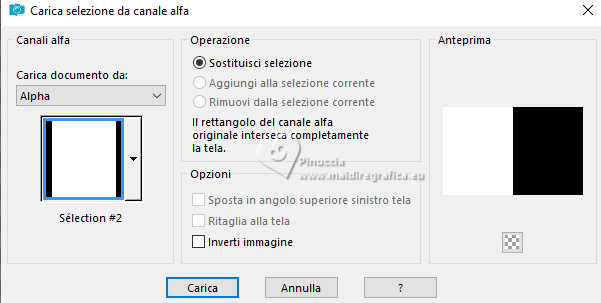 Riempi la selezione con il colore bianco.Selezione>Modifica>Contrai - 2 pixels. Imposta il colore di primo piano con il colore iniziale #3199a9. Riempi la selezione con il colore di primo piano.Effetti>Effetti 3D>Smusso a incasso, con i settaggi precedenti. 14. Selezione>Carica/Salva selezione>Carica selezione da canale alfa. Apri il menu delle selezioni e carica la selezione sélection 4  Imposta ancora il colore di primo piano con il colore bianco. Riempi la selezione con il colore bianco.Selezione>Modifica>Contrai - 2 pixels. Riempi la selezione con il colore di sfondo.Effetti>Effetti 3D>Smusso a incasso, con i settaggi precedenti. 15. Livelli>Nuovo livello raster. Selezione>Carica/Salva selezione>Carica selezione da canale alfa. Apri il menu delle selezioni e carica la selezione sélection 5 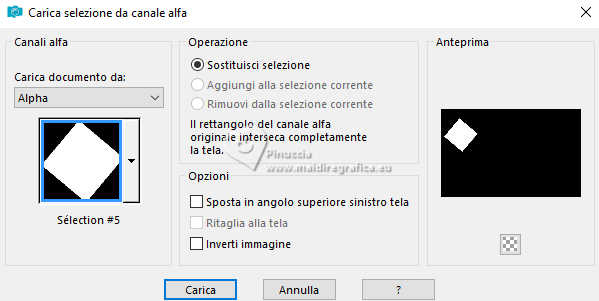 Abbassa l'opacità dello strumento Riempimento a 50 e riempi la selezione con il colore bianco.Selezione>Modifica>Contrai - 15 pixels. Premi sulla tastiera il tasto CANC. Selezione>Modifica>Contrai - 15 pixels. Riporta l'opacità dello strumento Riempimento a 100. Imposta il colore di primo piano con il colore #3199a9. Riempi la selezione con il colore di primo piano.Effetti>Plugins>Graphics Plus - Cross Shadow. 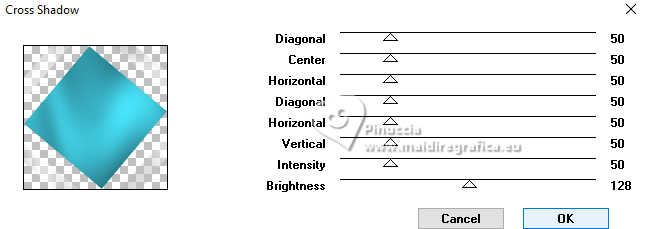 Effetti>Effetti 3D>Smusso a incasso, con i settaggi precedenti. Selezione>Deseleziona. Immagine>Ridimensiona, al 70%, tutti i livelli non selezionato. 16. Tasto K per attivare lo strumento Puntatore imposta Posizione X: 17,00 e Posizione Y: 60,00. 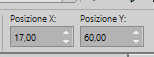 Livelli>Duplica. mantieni Posizione X: 17,00 e imposta Posizione Y: 220,00.  Livelli>Duplica. mantieni Posizione X: 17,00 e imposta Posizione Y: 380,00.  Livelli>Unisci>Unisci giù, 2 volte. Effetti>Effetti 3D>Sfalsa ombra, colore di primo piano.  17. Apri il tube principale fantasy35-coly 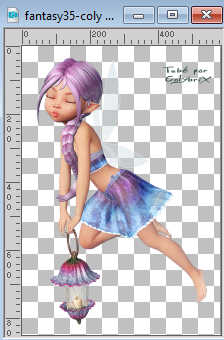 Cancella il watermark e vai a Modifica>Copia. Torna al tuo lavoro e vai a Modifica>Incolla come nuovo livello. Immagine>Ridimensiona, al 72%, tutti i livelli non selezionato. Sposta  il tube a destra. il tube a destra.Effetti>Effetti 3D>Sfalsa ombra, colore nero. 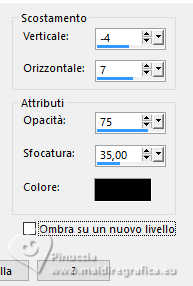 O settaggi a scelta. 18. Apri il tube Papillon 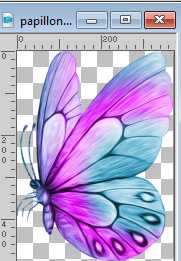 Modifica>Copia. Torna al tuo lavoro e vai a Modifica>Incolla come nuovo livello. Immagine>Rifletti>Rifletti orizzontalmente (Immagine>Rifletti). Immagine>Ridimensiona, al 25%, tutti i livelli non selezionato. Posiziona il tube dove preferisci.Tasto K per attivare lo strumento Puntatore applica una leggera rotazione verso destra.  Effetti>Effetti 3D>Sfalsa ombra, colore nero. 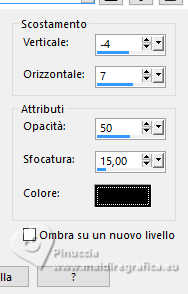 19. Livelli>Nuovo livello raster. Imposta ancora il colore di primo piano con il colore iniziale. Riempi con il colore di primo piano.Regola>Aggiungi/Rimuovi disturbo>Aggiungi disturbo, con i settaggi precedenti. Effetti>Plugins>Graphics Plus - Cross Shadow, con i settaggi precedenti. Selezione>Seleziona tutto. Selezione>Modifica>Contrai - 3 pixels. Imposta il colore di primo piano con il colore bianco. Riempi la selezione con il colore bianco.Selezione>Modifica>Contrai - 3 pixels. Premi sulla tastiera il tasto CANC. Selezione>Deseleziona. 20. Firma il tuo lavoro su un nuovo livello. Livelli>Unisci>Unisci tutto e salva in formato jpg. Per i tubes di questo esempio grazie Colybrix 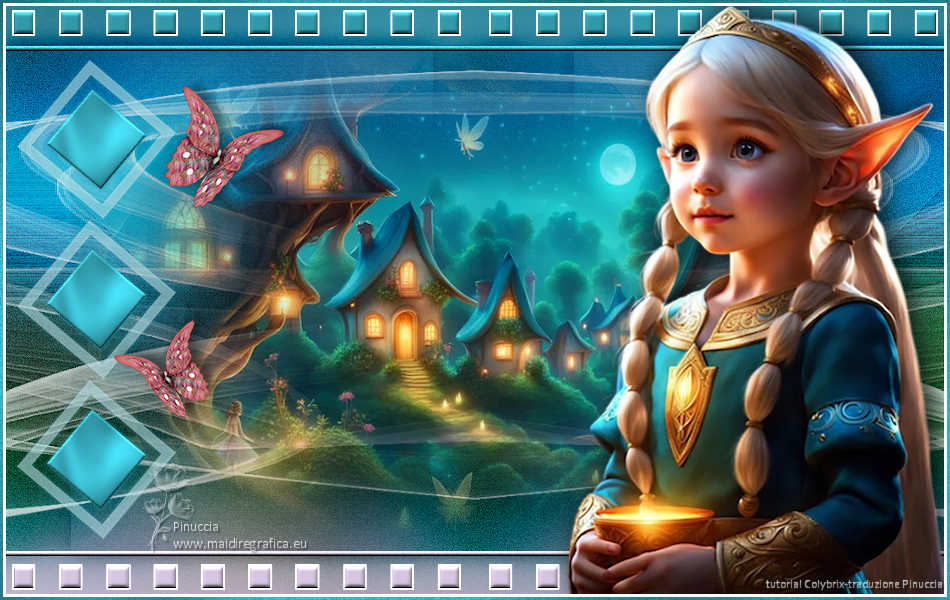 Catty 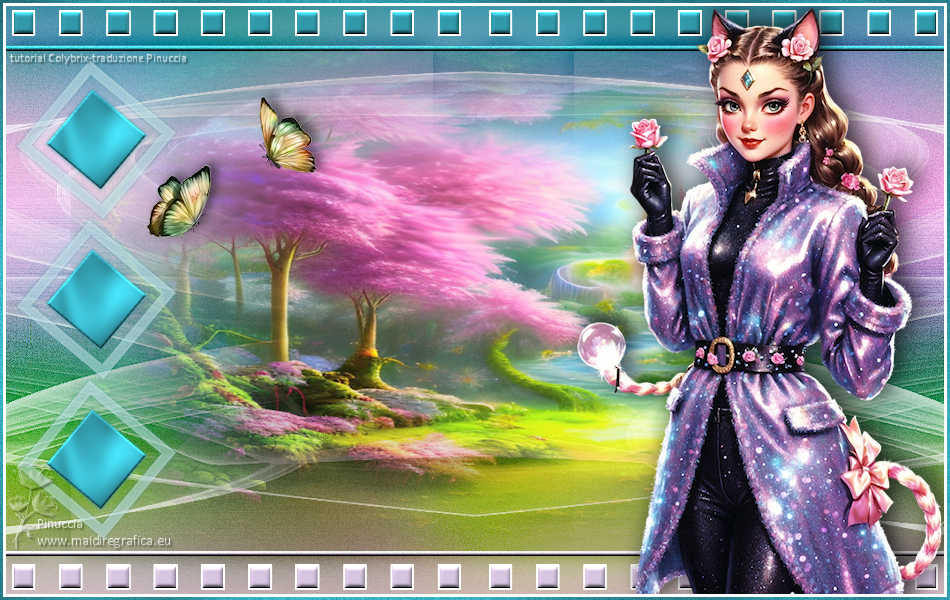   Puoi scrivermi se hai problemi o dubbi, o trovi un link che non funziona, o soltanto per un saluto. 11 Febbraio 2024
|