|
PRINTEMPS 2026 
Grazie Colybrix per il permesso di tradurre i tuoi tutorial
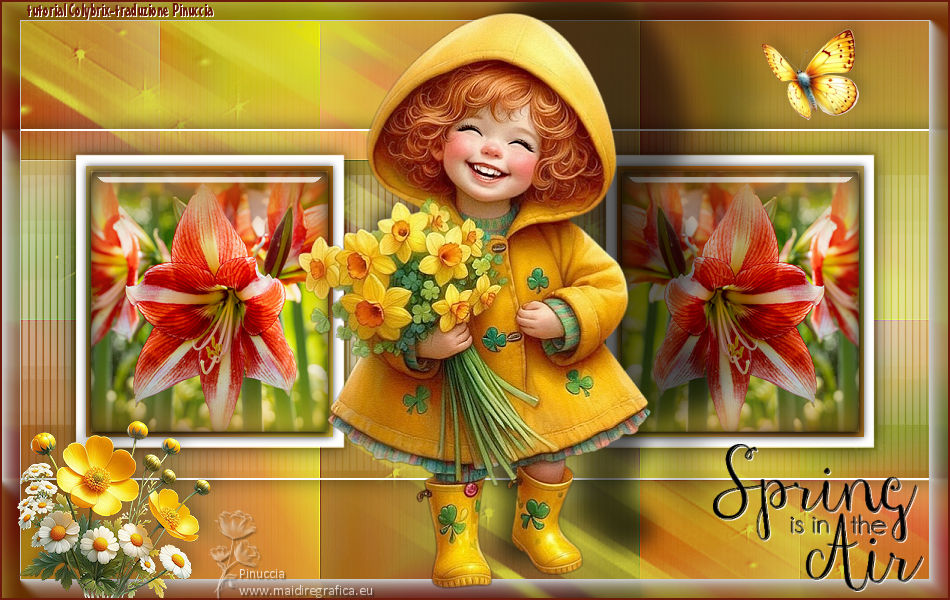
qui puoi trovare qualche risposta ai tuoi dubbi. Se l'argomento che ti interessa non è presente, ti prego di segnalarmelo. Questo tutorial è stato tradotto con PSPX9 e PSP2020, ma può essere realizzato con le versioni più antiche. Dalla versione X4, il comando Immagine>Rifletti è stato sostituito con Immagine>Capovolgi in orizzontale, e il comando Immagine>Capovolgi con Immagine>Capovolgi in verticale. Nelle versioni X5 e X6, le funzioni sono state migliorate rendendo disponibile il menu Oggetti. Con la nuova versione X7, sono tornati Rifletti>Capovolgi, ma con nuove varianti. Vedi la scheda sull'argomento qui  Traduzione inglese qui Traduzione inglese qui Le vostre versioni qui Le vostre versioni qui Occorrente:  Per i tubes grazie Cat Dana e Riet e per le maschere grazie Narah. Nota di Colybrix: Per il tutorial ho utilizzato una immagine per lo sfondo, e ne ho poi fatto un misted. Puoi anche utilizzare una immagine e un misted differenti, non è necessario utilizzare l'immagine per il misted. (in questa pagina trovi i links ai siti dei creatori di tubes) Filtri: in caso di dubbi, ricorda di consultare la mia sezione filtri qui Alien Skin Eye Candy 5 Impact - Glass qui Mehdi - Sorting Tiles qui AAA Frames - Foto Frame qui  non esitare a cambiare modalità di miscelatura e opacità secondo i colori utilizzati.  Metti il preset Emboss 3 nella cartella Impostazioni predefinite. Apri le maschere in PSP e minimizzale con il resto del materiale. Colori utilizzati 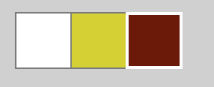 Imposta il colore di primo piano con #ffffff e il colore di sfondo con #d5d135 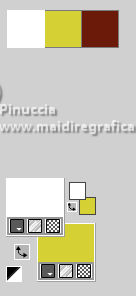 colore 3 #6b1a0c. 1. Apri il file Alpha Printemps 2026 Finestra>Duplica, e lavora sulla copia. La copia, che sarà la base del tuo lavoro, non è vuota, ma contiene le selezioni salvate sul canale alfa. Selezione>Seleziona tutto. Apri l'immagine di sfondo Fond-amaryllis-in-garden-design 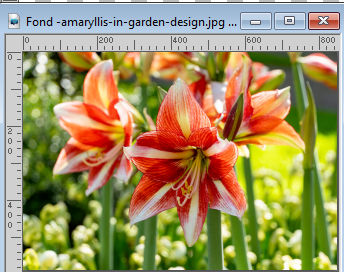 Modifica>Copia. Torna al tuo lavoro e vai a Modifica>Incolla nella selezione. Selezione>Deseleziona. 2. Effetti>Effetti di immagine>Motivo unico. 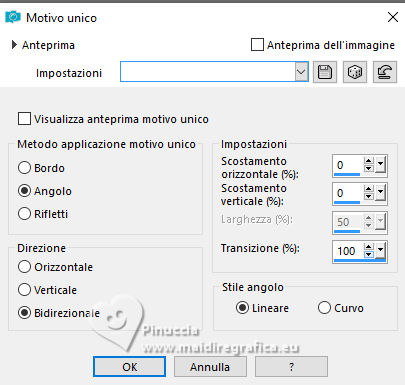 3. Regola>Sfocatura>Sfocatura gaussiana - raggio 30. 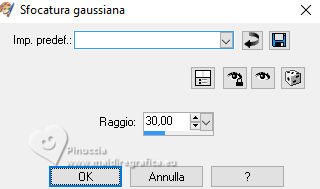 Effetti>Plugins>Mehdi - Sorting Tiles. 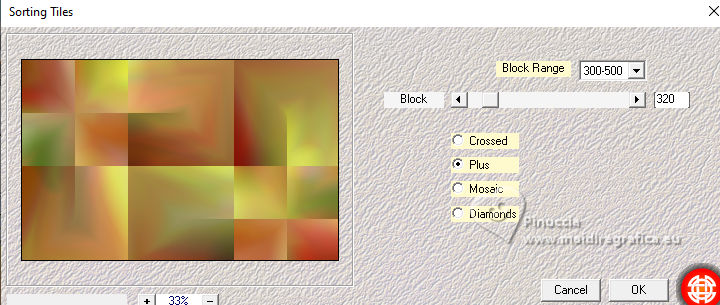 4. Regola>Tonalità e saturazione>Vivacità 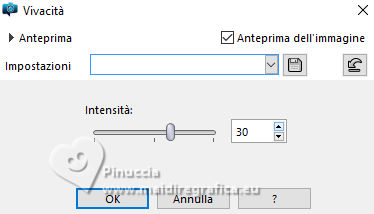 nota di Colybrix: Per le versioni precedenti che non dispongono di questa funzionalità, questa impostazione migliora leggermente i colori. Facoltativamente, puoi duplicare il livello, impostarlo in modalità Sovrapposizione e ridurre l'opacità al 50% (o a un valore a tua scelta, a seconda dei colori). Quindi unisci i due livelli. Per aiutare la tua scelta, vedi sotto la differenza prima e dopo l'applicazione dell'effetto 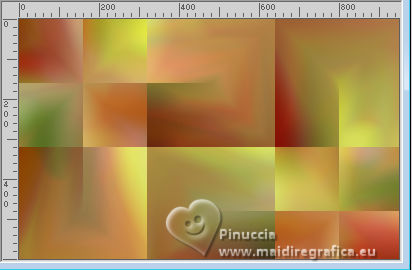 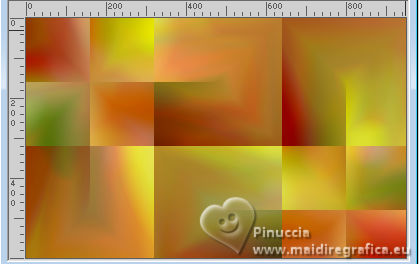 Effetti>Effetti di bordo>Aumenta. 5. Livelli>Nuovo livello raster. Riempi  il livello con il colore bianco di primo piano. il livello con il colore bianco di primo piano.Livelli>Nuovo livello maschera>Da immagine. Apri il menu sotto la finestra di origine e vedrai la lista dei files aperti. Seleziona la maschera NarahsMasks_1524 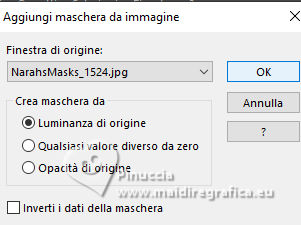 Livelli>Unisci>Unisci gruppo. 6. Selezione>Carica/Salva selezione>Carica selezione da canale alfa. La selezione Sélection #1 è subito disponibile. Devi soltanto cliccare Carica 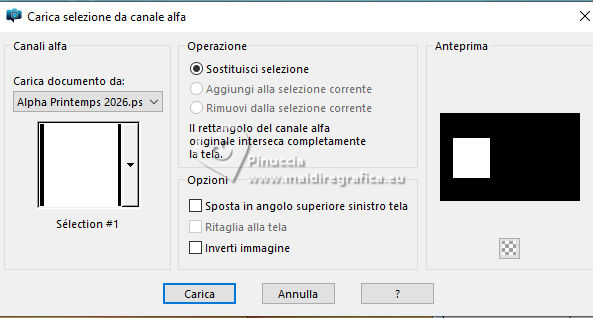 Premi sulla tastiera il tasto CANC  7. Attiva il livello inferiore, Raster 1. Selezione>Innalza selezione a livello. Regola>Sfocatura>Sfocatura gaussiana - raggio 30 Selezione>Modifica>Contrai - 5 pixels. Effetti>Effetti 3D>Sfalsa ombra, colore nero. 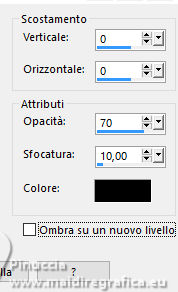 8. Livelli>Nuovo livello raster. Apri il tube mist fleurs  Modifica>Copia. Torna al tuo lavoro e vai a Modifica>Incolla nella selezione. Regola>Messa a fuoco>Metti a fuoco. 9. Effetti>Plugins>Alien Skin Eye Candy 5 Impact - Glass. preset Clear e ok.  10. Livelli>Unisci>Unisci giù. Selezione>Deseleziona. Livelli>Disponi>Sposta su Effetti>Effetti 3D>Sfalsa ombra, con i settaggi precedenti. 11. Livelli>Duplica. Immagine>Rifletti>Rifletti orizzontalmente. Livelli>Unisci>Unisci giù - 2 volte.  12. Selezione>Carica/Salva selezione>Carica selezione da canale alfa. Apri il menu delle selezioni e carica la selezione Sélection 2  Effetti>Effetti 3D>Sfalsa ombra, colore nero. 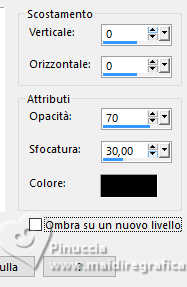 13. Selezione>Carica/Salva selezione>Carica selezione da canale alfa. Apri il menu delle selezioni e carica la selezione Sélection 3 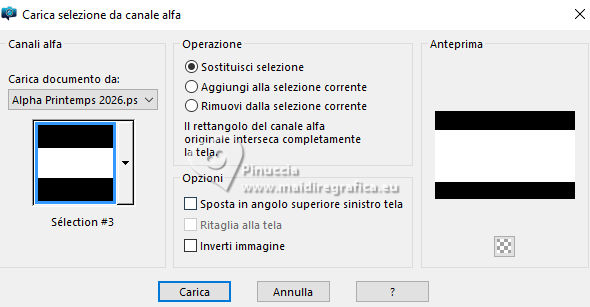 Effetti>Effetti 3D>Sfalsa ombra, colore nero. 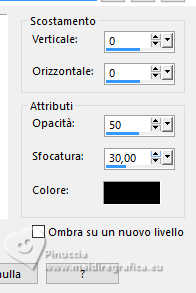 Mantieni selezionato. 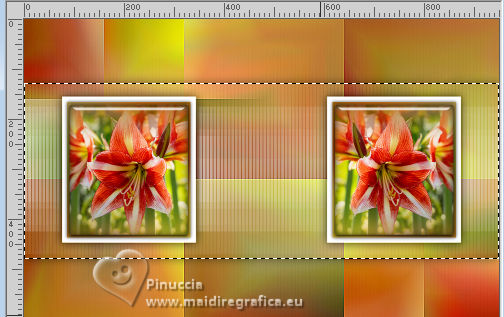 14. Livelli>Nuovo livello raster. Riempi il livello con il colore bianco di primo piano.Selezione>Modifica>Contrai - 2 pixels. Premi sulla tastiera il tasto CANC. Selezione>Deseleziona. 15. Attiva il livello inferiore, Raster 1. Livelli>Nuovo livello raster. Riempi il livello con il colore di sfondo.Livelli>Nuovo livello maschera>Da immagine. Apri il menu sotto la finestra di origine e seleziona la maschera NarahsMasks_1521 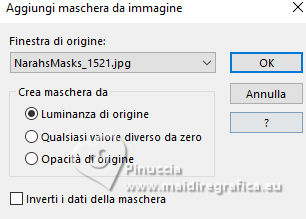 Effetti>Filtro definito dall'utente - Emboss 3 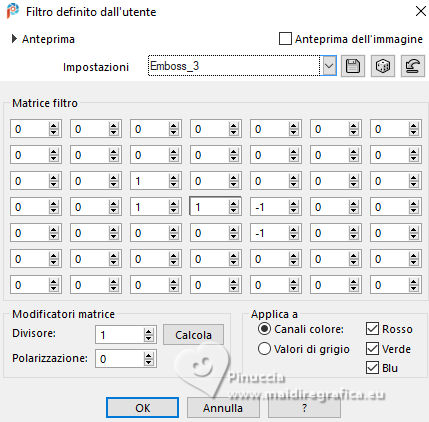 Livelli>Unisci>Unisci gruppo. 16. Livelli>Unisci>Unisci visibile. Effetti>Plugins>AAA Frames - Foto Frame. 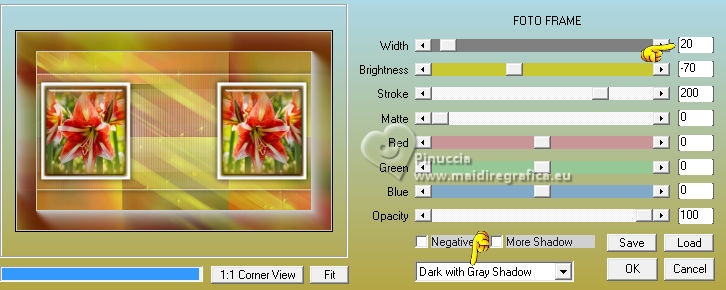 17. Apri il tube 2026 03 07 Fillette Cat Dana 1 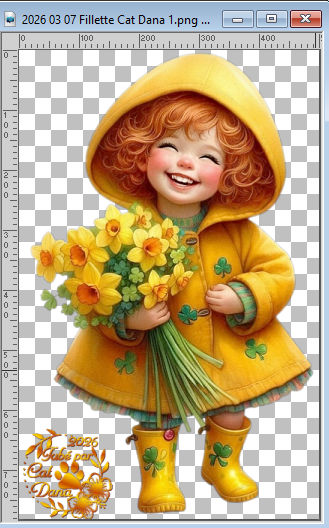 Cancella il watermark e vai a Modifica>Copia. Torna al tuo lavoro e vai a Modifica>Incolla come nuovo livello. Immagine>Ridimensiona, al 75%, tutti i livelli non selezionato. Regola>Messa a fuoco>Metti a fuoco. 18. Effetti>Effetti 3D>Sfalsa ombra, preset Superiore estesa destra.  19. Apri il tube Riet Tekst Spring_1110-190224  Cancella il watermark e vai a Modifica>Copia. Torna al tuo lavoro e vai a Modifica>Incolla come nuovo livello. Immagine>Ridimensiona, al 70%, tutti i livelli non selezionato. Sposta  il testo in basso a destra, o dove preferisci. il testo in basso a destra, o dove preferisci.Livelli>Duplica. Livelli>Unisci>Unisci giù. Effetti>Effetti 3D>Sfalsa ombra, colore nero.  Ripeti Effetti>Effetti 3D>Sfalsa ombra, colore bianco.  20. Apri il tube papillon  Cancella il watermark e vai a Modifica>Copia. Torna al tuo lavoro e vai a Modifica>Incolla come nuovo livello. Spostalo in alto a destra.Il tube ha già una leggera ombra. 21. Apri il tube fleurs déco  Cancella il watermark e vai a Modifica>Copia. Torna al tuo lavoro e vai a Modifica>Incolla come nuovo livello. Spostalo in basso a sinistra.Il tube ha già una leggera ombra. 22. Imposta il colore di primo piano con il colore 3 #6b1a0c  Livelli>Nuovo livello raster. Riempi il livello con il colore di primo piano.Selezione>Seleziona tutto. Selezione>Modifica>Contrai - 2 pixels. Premi sulla tastiera il tasto CANC. Selezione>Deseleziona. 23. Firma il tuo lavoro. Livelli>Unisci>Unisci tutto e salva in formato jpg. Versione con elementi scrap fpds. Grazie    Puoi scrivermi se hai problemi o dubbi, o trovi un link che non funziona, o soltanto per un saluto. 10 Marzo 2026 |