HEARTS OF FLOWERS
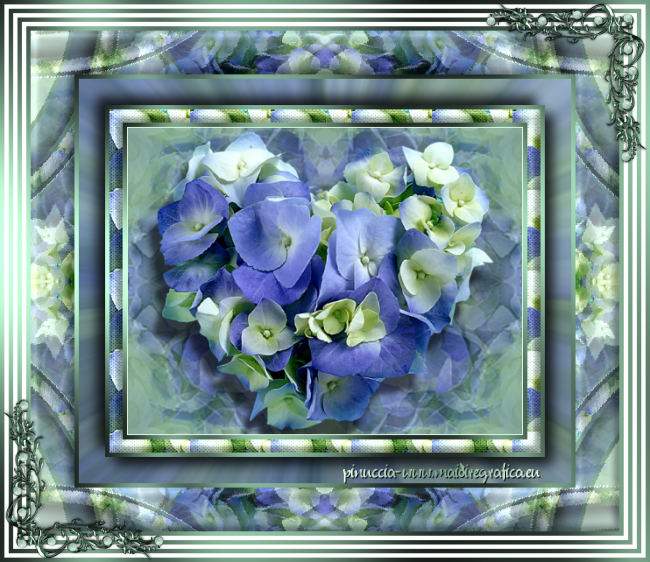
Ringrazio Annie avermi permesso di tradurre i suoi tutorial.


 
|
qui puoi trovare qualche risposta ai tuoi dubbi.
Se l'argomento che ti interessa non è presente, ti prego di segnalarmelo.
Questo tutorial è stato creato con PSP X2, ma può essere eseguito anche con le altre versioni di PSP.
Dalla versione X4, il comando Immagine>Rifletti è stato sostituito con Immagine>Capovolgi in orizzontale,
e il comando Immagine>Capovolgi con Immagine>Capovolgi in verticale.
Nelle versioni X5 e X6, le funzioni sono state migliorate rendendo disponibile il menu Oggetti.
Con la nuova versione X7, sono tornati Rifletti>Capovolgi, ma con nuove varianti.
Vedi la scheda sull'argomento qui
traduzione in francese qui
Occorrente:
Materiale qui
Filtri:
Se hai problemi con i Filtri consulta la sezione Filtri qui
Graphics Plus - Cross Shadow qui
Simple - 4way average, Centre Tile qui

1. Apri una nuova immagine trasparente 450 x 350 pixels.
2. Scegli due colori.
Imposta il colore di primo piano con il colore chiaro - il mio #ebfeea,
e il colore di sfondo con il colore scuro - il mio 7da88d.
Passa il colore di primo piano a Gradiente di primo piano/sfondo, stile Sprazzo di luce.
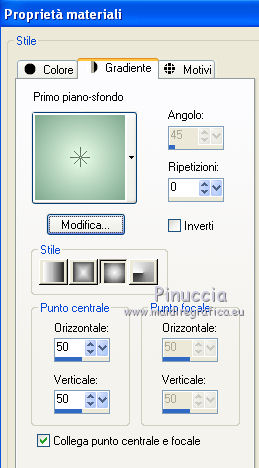
3. Riempi  l'immagine trasparente con il gradiente.
4. Apri il tube del fiore e vai a Modifica>Copia.
Torna al tuo lavoro e vai a Modifica>Incolla come nuovo livello.
5. Immagine>Ridimensiona, al 75%, tutti i livelli non selezionato.
6. Livelli>Duplica.
7. Effetti>Plugins>Simple - 4Way average.
8. Immagine>Ridimensiona, al 150%, tutti i livelli non selezionato.
Livelli>Disponi>Sposta giù.
Attiva il livello superiore.
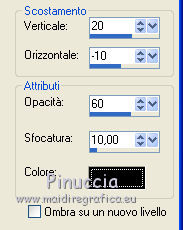
9. Effetti>Effetti 3D>Sfalsa ombra.
10. Immagine>Aggiungi bordatura, 1 pixel, simmetriche, con il colore di primo piano.
11. Immagine>Aggiungi bordatura, 5 pixels, simmetriche, con il colore di sfondo.
Seleziona questo bordo con la bacchetta magica 

Effetti>Plugins>Graphics Plus - Cross Shadow, con i settaggi standard.

Selezione>Deseleziona.
12. Apri la piccola immagine "flower".
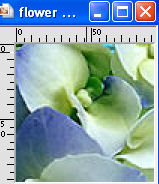
Minimizza l'immagine.
Passa il colore di sfondo a Motivi e cerca l'immagine tra "Immagini aperte".
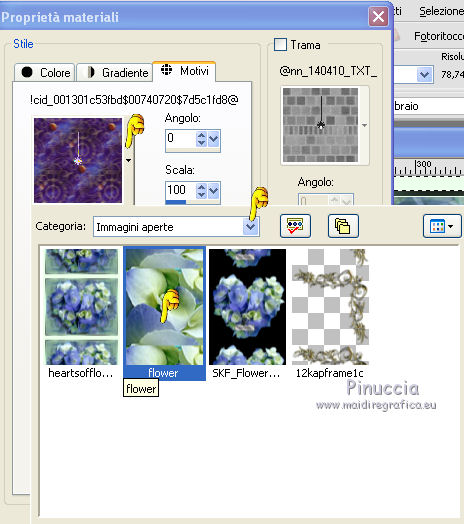
Seleziona l'immagine con i seguenti settaggi.
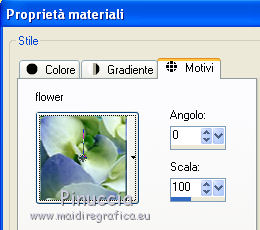
13. Immagine>Aggiungi bordatura, 15 pixels, simmetriche, con il colore di primo piano.
Seleziona questo bordo con la bacchetta magica
Riempi il bordo con il motivo di sfondo.
14. Effetti>Plugins>Filters Unlimited - Paper Textures - Canvas fine, con i settaggi standard.
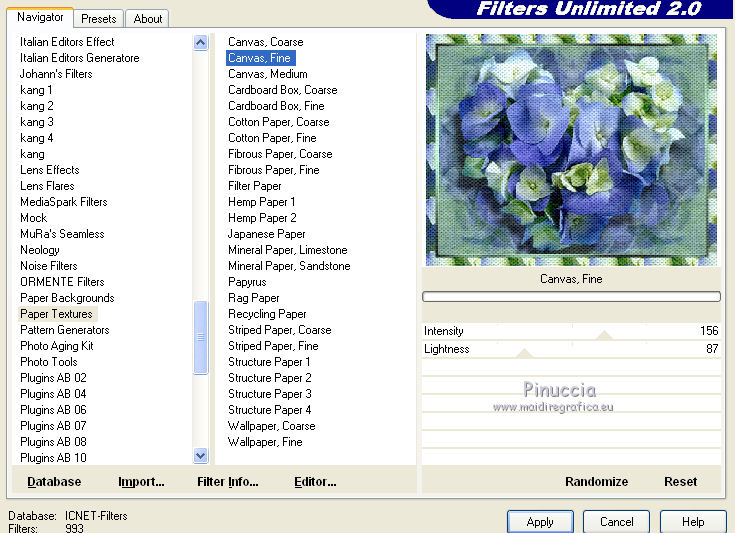
15. Effetti>Effetti 3D>Smusso a incasso.
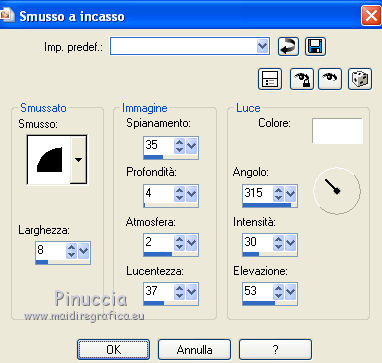
Selezione>Deseleziona.
16. Immagine>Aggiungi bordatura, 5 pixels, simmetriche, con il colore di sfondo.
Seleziona questo bordo con la bacchetta magica
Effetti>Plugins>Graphics Plus - Cross Shadow, con i settaggi standard.
Selezione>Deseleziona.
17. Immagine>Aggiungi bordatura, 30 pixels, simmetriche, con il colore di primo piano.
Seleziona questo bordo con la bacchetta magica
18. Effetti>Plugins>Simple - Centre Tile.
19. Regola>Sfocatura>Sfocatura radiale.
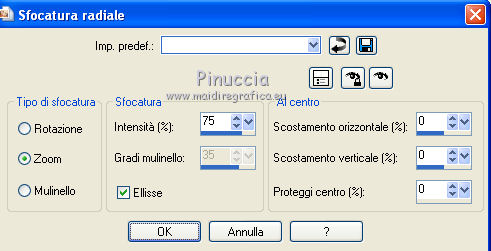
20. Selezione>Inverti.
21. Effetti>Effetti 3D>Sfalsa ombra.
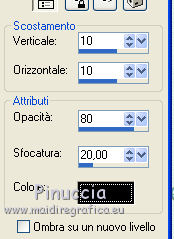
Ripeti l'Effetto Sfalsa ombra, cambiando verticale e orizzontale con -10.
Selezione>Deseleziona.
22. Immagine>Aggiungi bordatura, 5 pixels, simmetriche, con il colore di sfondo.
Seleziona questo bordo con la bacchetta magica
Effetti>Plugins>Graphics Plus - Cross Shadow, con i settaggi standard.
Selezione>Deseleziona.
23. Immagine>Aggiungi bordatura, 50 pixels, simmetriche, con il colore di primo piano.
Seleziona questo bordo con la bacchetta magica
24. Effetti>Plugins>Filters Unlimited - Tile & Mirror - Radial Tile, con i settaggi standard
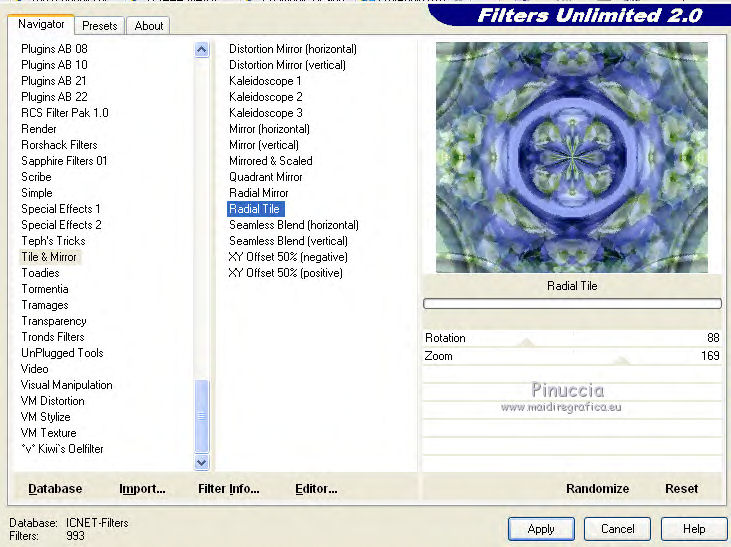
25. Effetti>Effetti 3D>Smusso a incasso, con i settaggi precedenti.
Selezione>Deseleziona.
26. Immagine>Aggiungi bordatura, 5 pixels, simmetriche, con il colore di sfondo.
Immagine>Aggiungi bordatura, 5 pixels, simmetriche, con il colore di primo piano.
Immagine>Aggiungi bordatura, 5 pixels, simmetriche, con il colore di sfondo.
Immagine>Aggiungi bordatura, 5 pixels, simmetriche, con il colore di primo piano.
Immagine>Aggiungi bordatura, 5 pixels, simmetriche, con il colore di sfondo.
Immagine>Aggiungi bordatura, 5 pixels, simmetriche, con il colore di primo piano.
Immagine>Aggiungi bordatura, 5 pixels, simmetriche, con il colore di sfondo.
26. Seleziona i 4 bordi scuri con la bacchetta magica
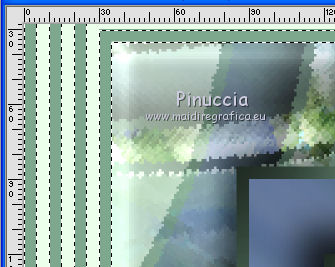
27. Effetti>Plugins>Graphics Plus - Cross Shadow, con i settaggi standard.
Selezione>Deseleziona.
28. Seleziona i 3 bordi chiari con la bacchetta magica
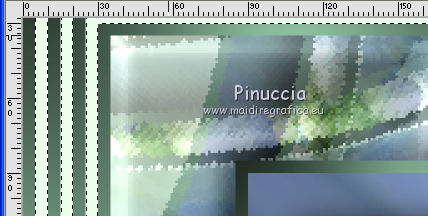
29. Livelli>Innalza livello di sfondo.
Premi sulla tastiera il tasto CANC.
Selezione>Deseleziona.
30. Aggiungi il tuo nome e/o il tuo watermark su un nuovo livello.
31. Immagine>Ridimensiona, a 650 pixels di larghezza, tutti i livelli selezionato.
32. Apri 12kapframe1c e vai a Modifica>Copia.
Torna al tuo lavoro e vai a Modifica>Incolla come nuovo livello.
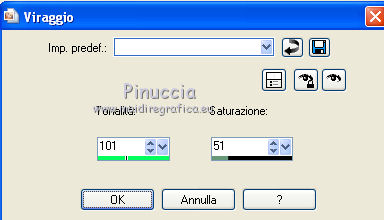
33. Regola>Tonalità e saturazione>Viraggio, con i valori corrispondenti al colore di sfondo.
34. Effetti>Effetti 3D>Sfalsa ombra.
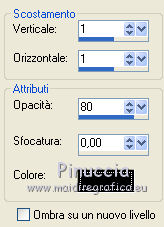
Sposta  il tube in alto a destra.
35. Livelli>Duplica.
Immagine>Capovolgi.
Immagine>Rifletti.
36. Livelli>Unisci>Unisci VISIBILE (attenzione: non Unisci tutto, perchè devi mantenere lo sfondo trasparente).
37. Salva in formato png, appunto per mantenere la trasparenza dello sfondo.
I passaggi di questa cornice consentono di salvarli in uno script.
Se non hai la Cronologia nella tua area di lavoro, vai a Visualizza>Tavolozze>Cronologia.

E avrai l'elenco di tutti i passaggi che hai effettuato per realizzare la cornice.
Seleziona l'intervallo dei passaggi (che diventerà blu) dal primo bordo
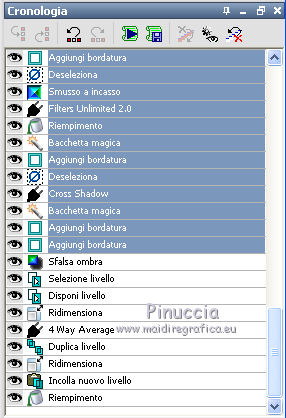
all'azione Deseleziona dell'ultimo bordo.
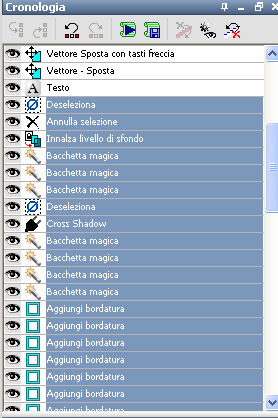
Clicca con il tasto destro del mouse sulla selezione e nel menu che appare seleziona "salva in script..."
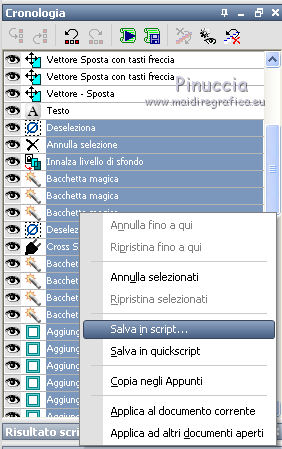
Assegna un nome allo script e salva.
Se vuoi eseguire lo script usando altri colori, prima di salvare togli la selezione a "Salva materiale".
Questa opzione consente appunto di cambiare i colori della paletta.
Non ha effetto tuttavia se l'aggiunta del bordo, come nel nostro caso, è già effettuata con i colori impostati.
In questo caso, dovrai impostare i colori manualmente: vedrai come nei passaggi successivi.
****
Prima di utilizzare lo script:
Apri una nuova immagine trasparente 450 x 350 pixels.
Seleziona  una piccola parte del tuo tube.
Modifica>Copia.
Modifica>Incolla come nuova immagine e minimizzala.
Passa il colore di sfondo a Motivi e seleziona la nuova immagine come al punto 12.
Ripeti i passaggi dal punto 3 al punto 9, con il tuo nuovo tube.
A questo punto, puoi usare lo script.
Se non vedi lo strumento Script nella tua area di lavoro, vai a Visualizza>Barre degli strumenti>Script.
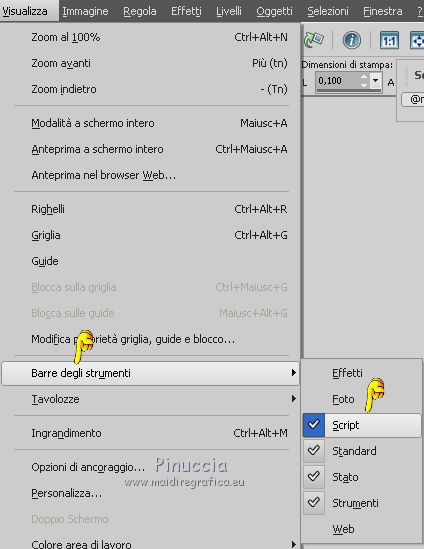
Apri il menu, cerca e seleziona lo script che hai salvato.
Clicca sulla triangolo grande per far partire lo script,

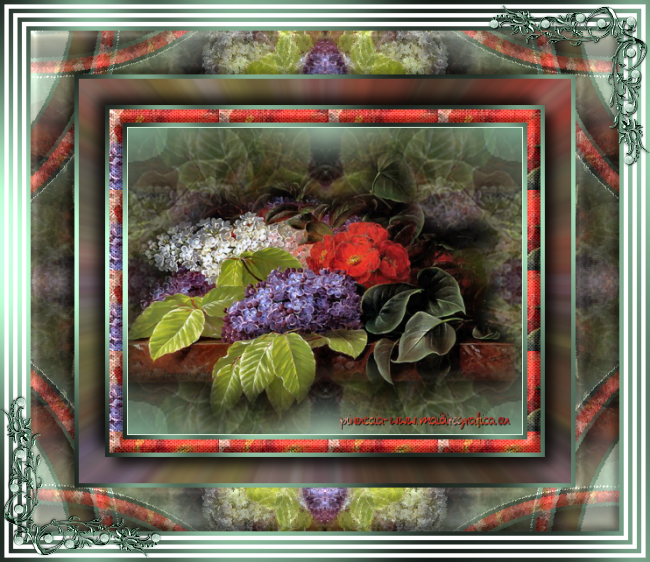
Attendi e quando lo script finirà di lavorare avrai la tua cornice.
****
Se il tuo tube ha colori diversi da quelli dello script,
ripeti i passaggi dal punto 1 al punto 9.
Seleziona una piccola parte del tuo tube.
Modifica>Copia.
Modifica>Incolla come nuova immagine e minimizzala.
Passa il colore di sfondo a Motivi e seleziona la nuova immagine come al punto 12.
Imposta il colore di sfondo con questo motivo.
Clicca sull'icona Attiva modalità di esecuzione, che ti consentirà di cambiare manualmente il colore dei bordi.

E lo script partirà mostrandoti la finestra di ogni passaggio.
Quando si aprirà la finestra dei bordi,
clicca con il tasto destro del mouse sulla paletta del mouse per cambiare colore, e ok.
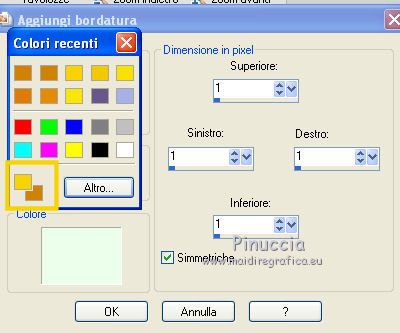
Su tutte le altre azioni sempre ok.
Ed ecco, con poca fatica, la tua nuova cornice.
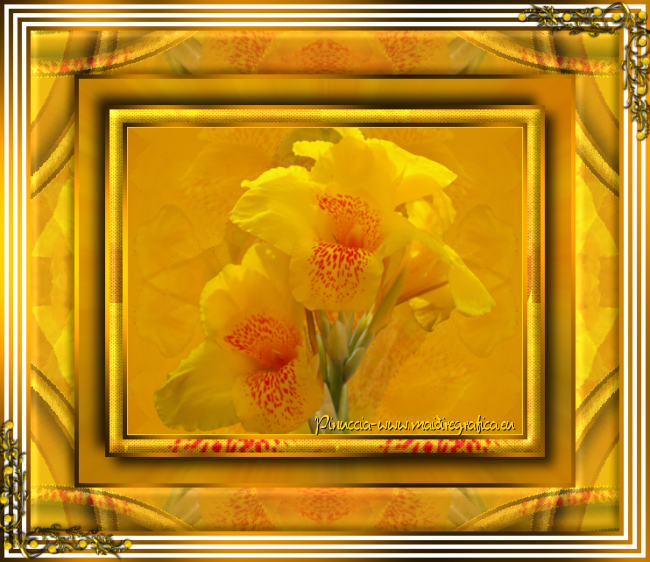
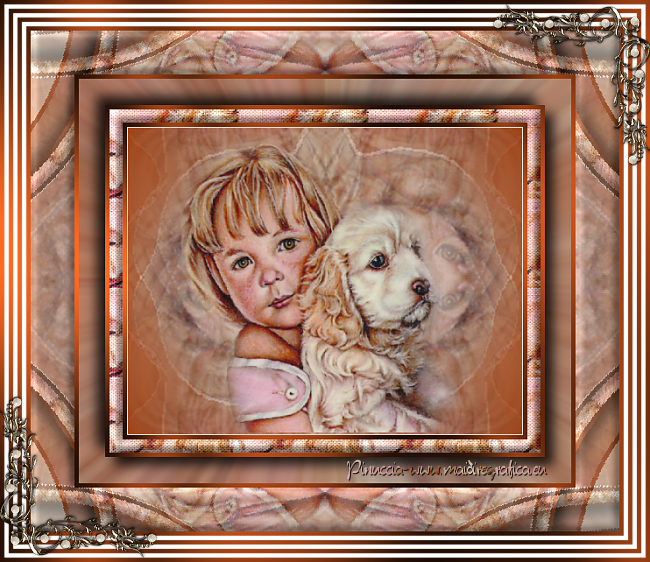
Un altro tube e altri colori.
****
Esempi realizzati con la traduzione in francese
Tube di Sonia

Tube di Aclis

Se hai problemi o dubbi, o trovi un link non funzionante,
o anche soltanto per un saluto, scrivimi.
24 Settembre 2011

