|
HEARTS OF FLOWERS  
Ce tutoriel a été créé et traduit avec CorelX12, mais il peut également être exécuté avec les autres versions. Suivant la version utilisée, vous pouvez obtenir des résultats différents. Depuis la version X4, la fonction Image>Miroir a été remplacée par Image>Renverser horizontalement, et Image>Renverser avec Image>Renverser verticalement . Dans les versions X5 et X6, les fonctions ont été améliorées par la mise à disposition du menu Objets. Avec la nouvelle version X7, nous avons encore Image>Miroir et Image>Renverser/Retourner, mais avec nouvelles différences. Voir les détails à ce sujet ici Certaines dénominations ont changées entre les versions de PSP. Les plus frequentes dénominations utilisées:  Traduction en italien ici Nécessaire pour réaliser ce tutoriel: Matériel ici Pour le tube merci Silke. Modules Externes: consulter, si nécessaire, ma section des filtres ici Graphics Plus - Cross Shadow ici Simple - 4way average, Centre Tile ici  1. Ouvrir une nouvelle image transparente 450 x 350 pixels. 2. Choisir deux couleurs Placer en avant plan la couleur claire - pour moi #ebfeea, et en arrière plan la couleur foncée - pour moi 7da88d. 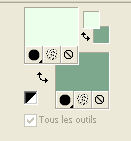 Préparer en avant plan un dégradé de premier plan/arrière plan, style Halo. 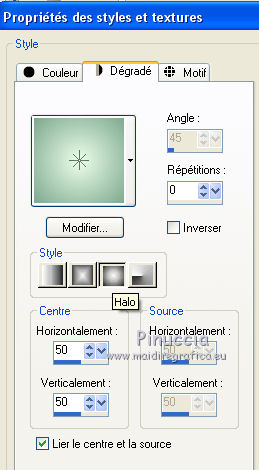 3. Remplir  l'image transparente du dégradé. l'image transparente du dégradé.4. Ouvrir le tube de la fleur - Édition>Copier. Revenir sur votre travail et Édition>Coller comme nouveau calque. Image>Redimensionner, à 75%, redimensionner tous les calques décoché. Calques>Dupliquer. Effets>Modules Externes>Simple - 4Way average. 5. Image>Redimensionner, à 150%, redimensionner tous les calques décoché. Calques>Agencer>Déplacer vers le bas. 6. Vous positionner sur le calque du haut de la pile. Effets>Effets 3D>Ombre portée. 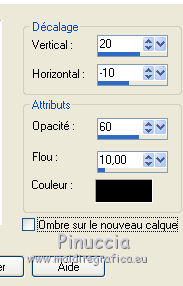 7. Image>Ajouter des bordures, 1 pixel, symétrique, couleur d'avant plan. Image>Ajouter des bordures, 5 pixels, symétrique, couleur d'arrière plan. Activer l'outil Baguette magique   et cliquer sur le bord de 5 pixels pour le sélectionner. 8. Effets>Modules Externes>Graphics Plus - Cross Shadow, par défaut.  Sélections>Désélectionner tout. 9. Ouvrir la petite image "flower". 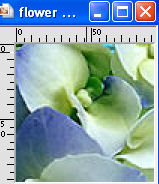 Minimiser cette image. Placer en arrière plan Motif et chercher l'image sous la catégorie "images ouvertes". Sélectionner l'image avec ces réglages.  10. Image>Ajouter des bordures, 15 pixels, symétrique, couleur d'avant plan. Sélectionner ce bord avec la baguette magique Remplir le bord avec le motif d'arrière plan.11. Effets>Modules Externes>Filters Unlimited - Paper Textures - Canvas fine, par défaut.  12. Effets>Effets 3D>Biseautage intérieur.  Sélections>Désélectionner tout. 13. Image>Ajouter des bordures, 5 pixels, symétrique, couleur d'arrière plan. Sélectionner ce bord avec la baguette magique Effets>Modules Externes>Graphics Plus - Cross Shadow, par défaut. Sélections>Désélectionner tout. 14. Image>Ajouter des bordures, 30 pixels, symétrique, couleur d'avant plan. Sélectionner ce bord avec la baguette magique 15. Effets>Modules Externes>Simple - Centre Tile. 16. Réglage>Flou>Flou radial.  17. Sélections>Inverser. 18. Effets>Effets 3D>Ombre portée.  Répéter Ombre portée, mais vertical et horizontal -10. Sélections>Désélectionner tout. 19. Image>Ajouter des bordures, 5 pixels, symétrique, couleur d'arrière plan. Sélectionner ce bord avec la baguette magique Effets>Modules Externes>Graphics Plus - Cross Shadow, par défaut. Sélections>Désélectionner tout. 20. Image>Ajouter des bordures, 50 pixels, symétrique, couleur d'avant plan. Sélectionner ce bord avec la baguette magique 21. Effets>Modules Externes>Filters Unlimited - Tile & Mirror - Radial Tile, par défaut.  22. Effets>Effets 3D>Biseautage intérieur, comme précédemment. Sélections>Désélectionner tout. Sélections>Désélectionner tout. 23. Image>Ajouter des bordures, 5 pixels, symétrique, couleur d'arrière plan. Image>Ajouter des bordures, 5 pixels, symétrique, couleur d'avant plan. Image>Ajouter des bordures, 5 pixels, symétrique, couleur d'arrière plan. Image>Ajouter des bordures, 5 pixels, symétrique, couleur d'avant plan. Image>Ajouter des bordures, 5 pixels, symétrique, couleur d'arrière plan. Image>Ajouter des bordures, 5 pixels, symétrique, couleur d'avant plan. Image>Ajouter des bordures, 5 pixels, symétrique, couleur d'arrière plan. 24. Sélectionner les 4 bords foncés avec la baguette magique  25. Effets>Modules Externes>Graphics Plus - Cross Shadow, par défaut. Sélections>Désélectionner tout. 26. Sélectionner les 3 bords clairs avec la baguette magique  27. Calques>Transformer le calque d'arrière plan. Presser CANC sur le clavier  Sélections>Désélectionner tout. 28. Signer votre travail sur un nouveau calque. 29. Image>Redimensionner, à 650 pixels de largeur, redimensionner tous les calques coché. 30. Ouvrir 12kapframe1c - Édition>Copier. Revenir sur votre travail et Édition>Coller comme nouveau calque. 31. Réglage>Teinte et Saturation>Coloriser, avec les paramètres de votre couleur d'arrière plan. 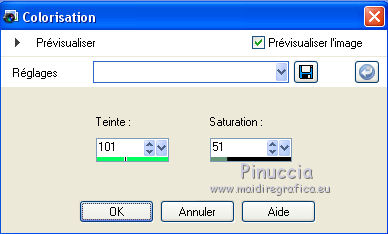 32. Effets>Effets 3D>Ombre portée. 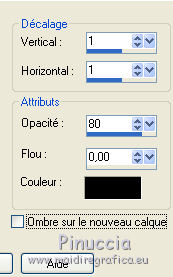 Déplacer  le tube en haut à droite. le tube en haut à droite.33. Calques>Dupliquer. Image>Renverser. Image>Miroir. 34. Calques>Fusionner>Calques VISIBLES (attention: pas fusionner TOUT, parce que on va garder l'arrière plan transparent). 35. Enregistrer en png. Salva in formato png, appunto per mantenere la trasparenza dello sfondo. Files>Exporter>Fichier PNG optimisé 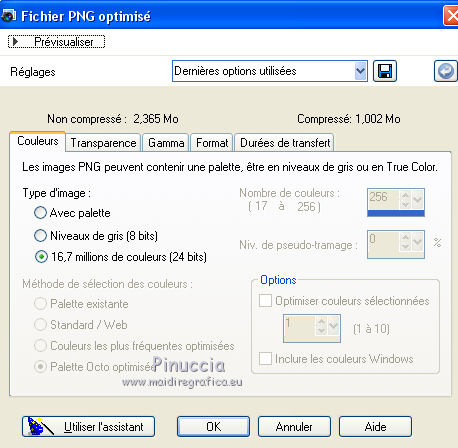 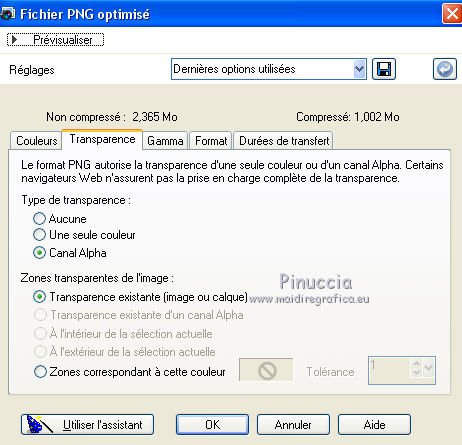 Script Si vous voulez refaire ce cadre, vous pouvez enregistrer les étapes dans un script. Si l'historique des commandes n'est pas visible: Afficher>Palettes>Historique. 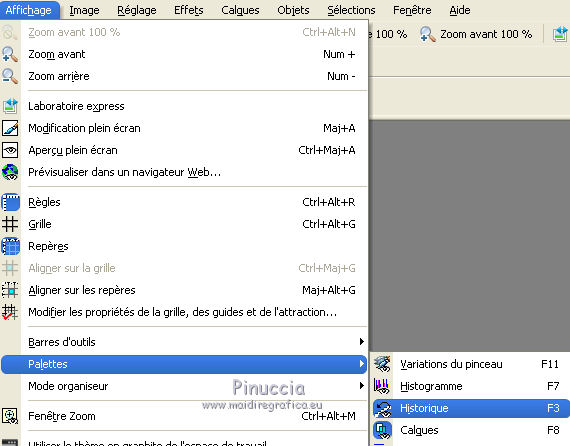 Et vous aurez la liste des étapes faites pour réaliser le cadre. Sélectionner les étape à partir du premier bord jusqu'au dernière bord (Désélectionner tout) 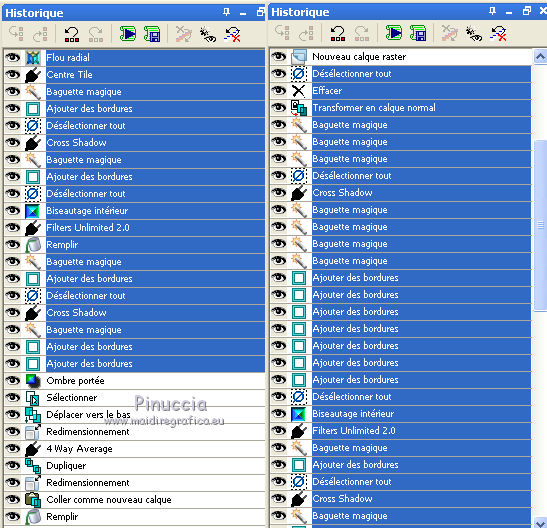 Cliquer avec la touche droite de la souris pour ouvrir le menu et sélectionner "Enregistrer dans un script..." 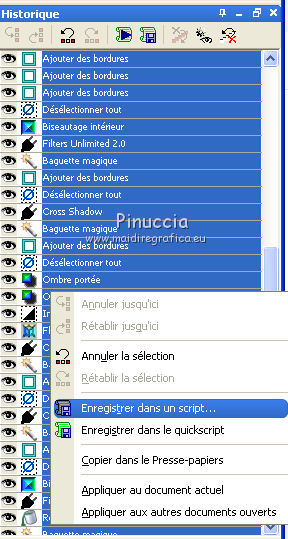 Donner un nom au script et décocher "Enreg.styles/textures" (pour pouvoir changer les couleurs) 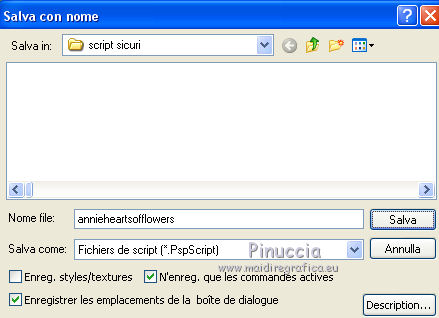 **** Avant d'exécuter le script, préparer votre palette des couleurs: Ouvrir votre tube, choisir deux couleurs et préparer le dégradé comme à l'étape 2. Sélectionner 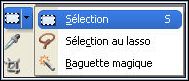 une petite partie du tube, une petite partie du tube,Édition>Copier. Édition>Coller comme nouvelle image et minimiser cette image. Placer en arrière plan Motif et sélectionner l'image avec les paramètres de l'étape 9. 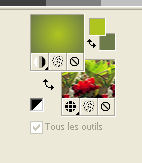 1. Ouvrir une nouvelle image transparente 450 x 350 pixels et suivre les étapes 2-6. 2. Activer la barre du script; s'elle n'est pas visible: Affichage>Barres d'outils>Script. Ouvrir le menu; chercher et sélectionner votre script Activer Basculer le mode d'exécution, pour contrôler toutes le fenêtres des commandes.  si vous ne voulez pas changer les couleurs, ne pas sélectionner Basculer, et le script fera tout lui-même Cliquer sur la flèche noire (dans les nouvelles versions de PSP elle est blue) pour exécuter le script.  Cliquer ok pour les étapes des effets et des filtres. Pour les étapes des bords, cliquer sur la palette pour sélectionner les nouvelles couleurs 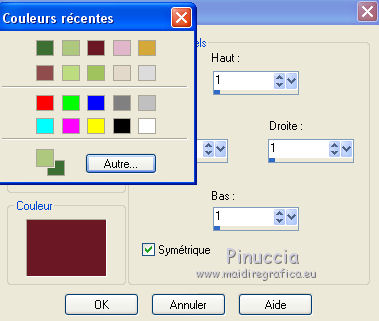 et ainsi de suite jusqu'à l'étape 27. Continuer de l'étape 28 jusqu'à la fin. Tube de Sonia  Tube de Aclis  ***** Versions réalisés avec la traduction en italien du 2011 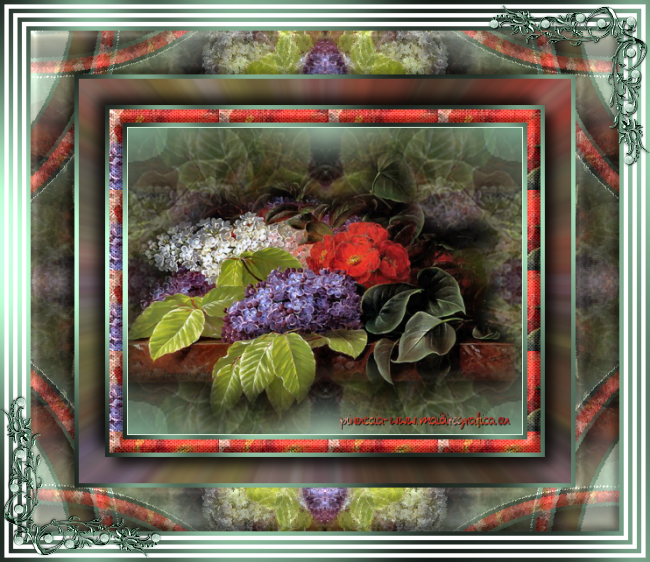 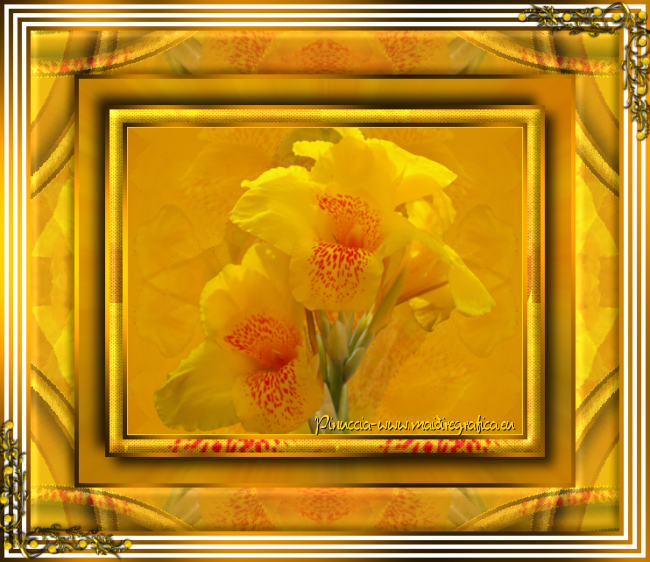 Un autre tube et autres couleurs 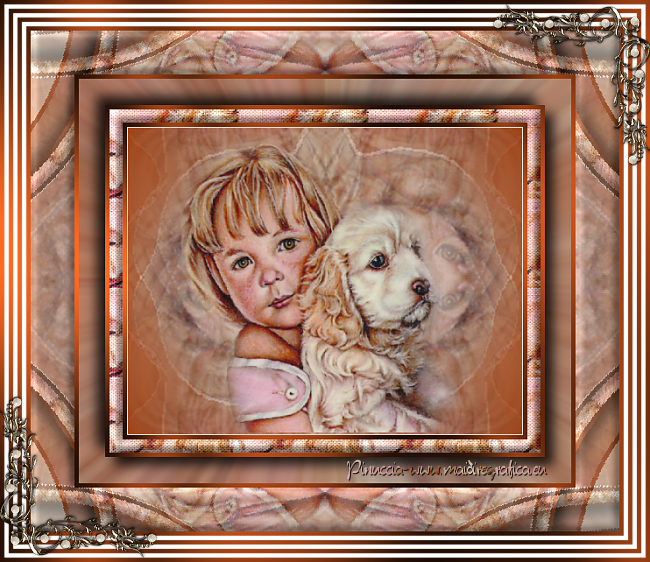  Si vous avez des problèmes, ou des doutes, ou vous trouvez un link modifié, ou seulement pour me dire que ce tutoriel vous a plu, vous pouvez m'écrire. 12 Juillet 2018 |



