LADY
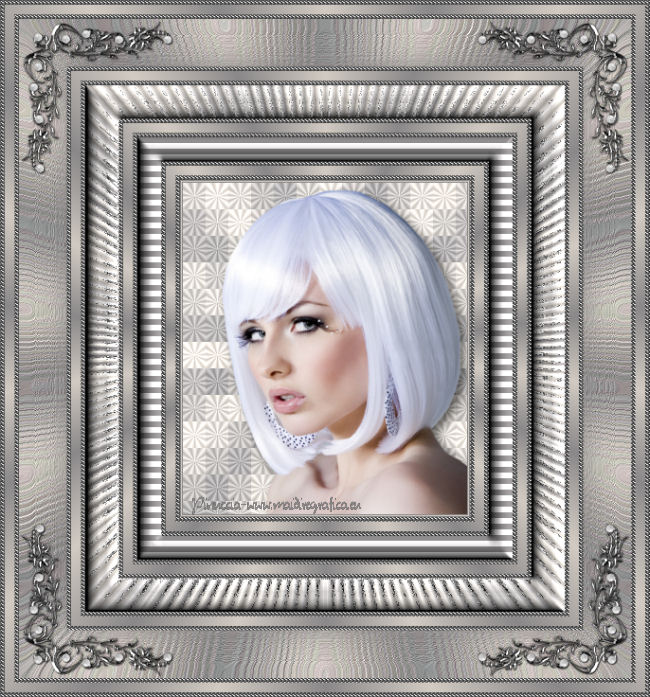
Ringrazio Annie avermi permesso di tradurre i suoi tutorial.


 
|
qui puoi trovare qualche risposta ai tuoi dubbi.
Se l'argomento che ti interessa non è presente, ti prego di segnalarmelo.
Questo tutorial è stato creato con PSP X2, ma può essere eseguito anche con le altre versioni di PSP.
Per tradurlo, ho usato PSP X.
 traduzione francese/traduction française qui/ici
 le vostre versioni/vos versions qui
Occorrente:
Materiale qui
Filtri:
Se hai problemi con i Filtri consulta la sezione Filtri qui
VM Extravaganza qui
Filters Unlimited qui
Simple qui
i filtri VM Extravaganza, come tutti i filtri della serie Visman, si possono usare sia da soli, che importandoli in Filters Unlimited 2.0

Apri il motivo silverbeads in PSP e minimizzalo con il resto del materiale.
1. Apri una nuova immagine trasparente 300 x 350 pixels.
2. Scegli due colori dal tuo tube.
Imposta il colore di primo piano con il colore chiaro,
e il colore di sfondo con il colore scuro.
Passa il colore di primo piano a Gradiente.
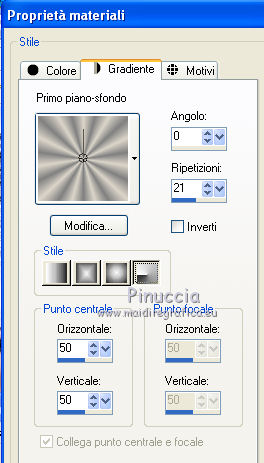
3. Riempi  l'immagine trasparente con il gradiente.
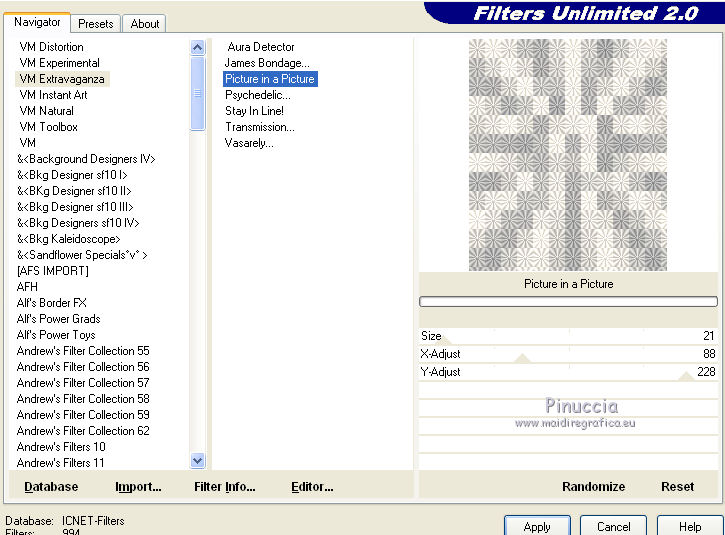
4. Effetti>Plugins>Filters Unlimited 2.0 - VM Extravaganza - Picture in a picture.
Apri il tuo tube e vai a Modifica>Copia.
Torna al tuo lavoro e vai a Modifica>Incolla come nuovo livello.
Immagine>Ridimensiona, quanto necessario, tutti i livelli non selezionato
e posiziona  correttamente il tube.
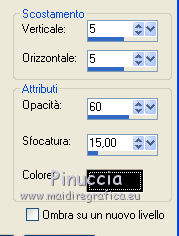
5. Effetti>Effetti 3D>Sfalsa ombra.
6. Aggiungi il tuo nome e/o il tuo watermark su un nuovo livello.
7. Immagine>Aggiungi bordatura, 1 pixel, simmetriche, con il colore scuro.
Immagine>Aggiungi bordatura, 1 pixel, simmetriche, con il colore chiaro.
Immagine>Aggiungi bordatura, 1 pixel, simmetriche, con il colore scuro.
8. Immagine>Aggiungi bordatura, 5 pixels, simmetriche, con il colore contrastante.
Seleziona questo bordo con la bacchetta magica 

9. Passa il colore di sfondo a Motivi.
Cerca il motivo silverbeads nel menu tra "Immagini aperte",
e selezionalo con i seguenti settaggi:
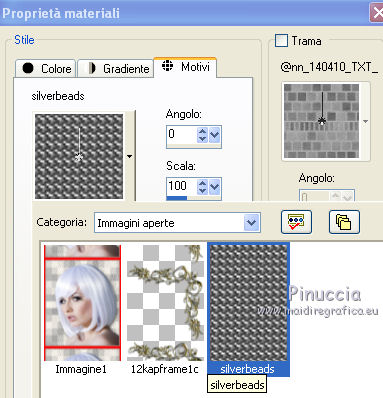
Riempi la selezione con il motivo di sfondo.
Selezione>Deseleziona.
10. Immagine>Aggiungi bordatura, 10 pixels, simmetriche, con il colore scuro.
Seleziona questo bordo con la bacchetta magica
e riempilo con il gradiente.
Selezione>Deseleziona.
11. Immagine>Aggiungi bordatura, 5 pixels, simmetriche, con il colore contrastante.
Seleziona questo bordo con la bacchetta magica
e riempi la selezione con il motivo di sfondo.
Selezione>Deseleziona.
12. Immagine>Aggiungi bordatura, 25 pixels, simmetriche, con il colore scuro.
Seleziona questo bordo con la bacchetta magica
13. Effetti>Plugins>Filters Unlimited 2.0 - VM Extravaganza - Transmission.
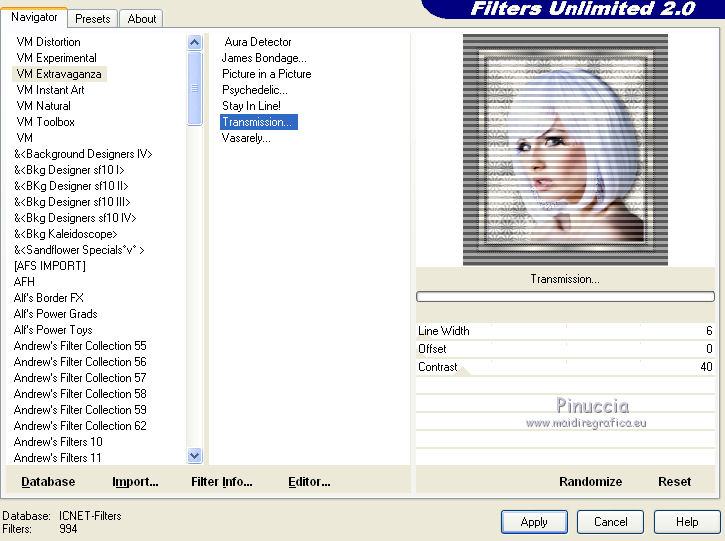
14. Effetti>Effetti 3D>Smusso a incasso.
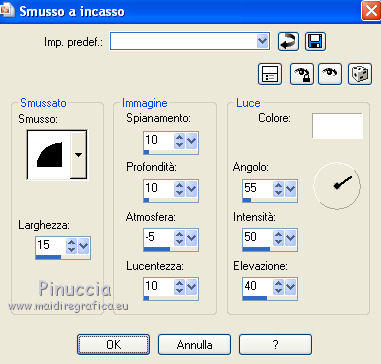
Selezione>Deseleziona.
15. Immagine>Aggiungi bordatura, 5 pixels, simmetriche, con il colore contrastante.
Seleziona questo bordo con la bacchetta magica
e riempi la selezione con il motivo di sfondo.
Selezione>Deseleziona.
16. Immagine>Aggiungi bordatura, 10 pixels, simmetriche, con il colore scuro.
Seleziona questo bordo con la bacchetta magica
e riempi la selezione con il gradiente.
Selezione>Deseleziona.
17. Immagine>Aggiungi bordatura, 5 pixels, simmetriche, con il colore contrastante.
Seleziona questo bordo con la bacchetta magica
e riempi la selezione con il motivo di sfondo.
Selezione>Deseleziona.
18. Immagine>Aggiungi bordatura, 35 pixels, simmetriche, con il colore scuro.
Seleziona questo bordo con la bacchetta magica
e riempi la selezione con il gradiente.
19. Effetti>Plugins>Filters Unlimited 2.0 - VM Extravaganza - Plastic Surgery.
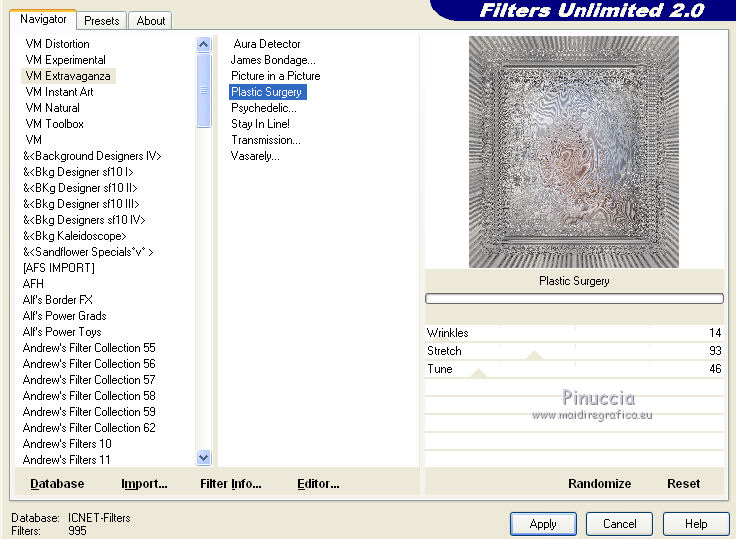
20. Effetti>Effetti 3D>Smusso a incasso, con i settaggi precedenti.
Selezione>Deseleziona.
21. Immagine>Aggiungi bordatura, 5 pixels, simmetriche, con il colore contrastante.
Seleziona questo bordo con la bacchetta magica
e riempi la selezione con il motivo di sfondo.
Selezione>Deseleziona.
22. Immagine>Aggiungi bordatura, 10 pixels, simmetriche, con il colore scuro.
Seleziona questo bordo con la bacchetta magica
e riempi la selezione con il gradiente.
Selezione>Deseleziona.
23. Immagine>Aggiungi bordatura, 5 pixels, simmetriche, con il colore contrastante.
Seleziona questo bordo con la bacchetta magica
e riempi la selezione con il motivo di sfondo.
Selezione>Deseleziona.
24. Immagine>Aggiungi bordatura, 50 pixels, simmetriche, con il colore scuro.
Seleziona questo bordo con la bacchetta magica
26. Livelli>Nuovo livello raster.
Cambia i settaggi del gradiente selezionando Inverti.
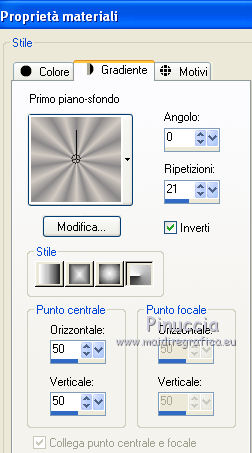
Riempi la selezione con il gradiente.
27. Effetti>Effetti artistici>Smalto.
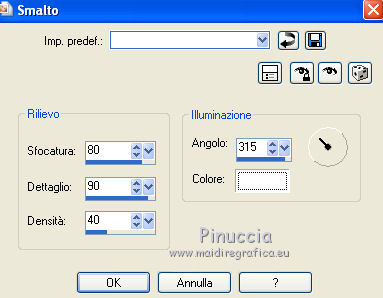
Selezione>Deseleziona.
28. Immagine>Aggiungi bordatura, 5 pixels, simmetriche, con il colore contrastante.
Seleziona questo bordo con la bacchetta magica
e riempi la selezione con il motivo di sfondo.
Selezione>Deseleziona.
29. Immagine>Aggiungi bordatura, 10 pixels, simmetriche, con il colore scuro.
Seleziona questo bordo con la bacchetta magica
Cambia ancora i settaggi del gradiente, togliendo la selezione a Inverti.
Riempi la selezione con il gradiente.
Selezione>Deseleziona.
30. Immagine>Aggiungi bordatura, 5 pixels, simmetriche, con il colore contrastante.
Seleziona questo bordo con la bacchetta magica
e riempi la selezione con il motivo di sfondo.
Selezione>Deseleziona.
31. Apri il tube dell'angolo e vai a Modifica>Copia.
Torna al tuo lavoro e vai a Modifica>Incolla come nuovo livello.
32. Regola>Tonalità e saturazione>Viraggio.

Immagine>Rifletti.
Spostalo in alto a sinistra sul bordo chiaro.
33. Effetti>Plugins>Simple - Top Left Mirror.
34. Effetti>Effetti 3D>Sfalsa ombra.
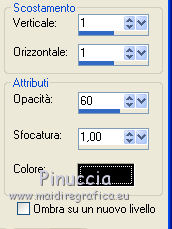
35. Livelli>Unisci>Unisci tutto.
36. Immagine>Ridimensiona, a 500 pixels di larghezza, tutti i livelli selezionato.
Salva in formato jpg.
****
Vuoi salvare i passaggi in uno script, per utilizzare nuovamente questa cornice?
Se non hai la Cronologia nella tua area di lavoro, vai a Visualizza>Tavolozze>Cronologia.

E avrai l'elenco di tutti i passaggi che hai effettuato per realizzare la cornice.
Se, nell'esecuzione del tutorial, hai annullato alcuni passaggi,
se vuoi, prima di salvare lo script, puoi annullare questi comandi cliccando sull'icona corrispondente.

Seleziona l'intervallo dei passaggi (che diventerà blu) dal primo bordo
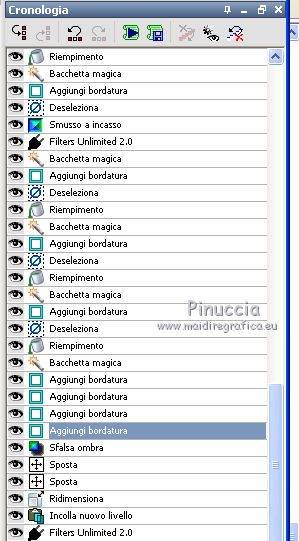
all'azione Deseleziona dell'ultimo bordo.
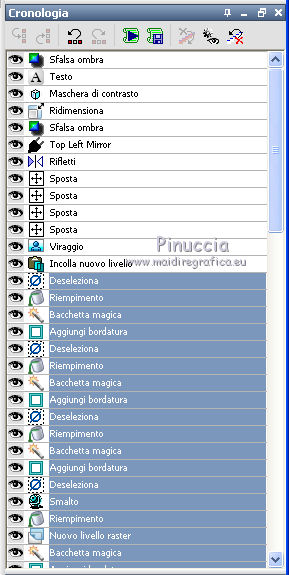
Clicca con il tasto destro del mouse sulla selezione e nel menu che appare seleziona "salva in script..."
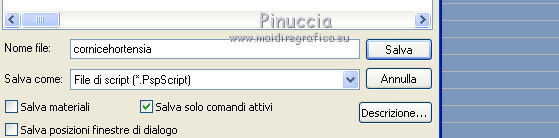
Assegna un nome allo script e salva.
Se vuoi eseguire lo script usando altri colori, prima di salvare togli la selezione a "Salva materiale".
Questo funziona però soltanto se dovrai riempire con i colori impostati nella paletta dei materiali;
non funziona con il comando Aggiungi bordatura; per cambiare questo colore dovrai intervenire manualmente,
come spiegato in questo tutorial
Quando vorrai usare questo script, prima di avviarlo, dovrai soltanto controllare che i filtri usati siano tutti presenti nei tuoi Percorsi files.
Se non vedi lo strumento Script nella tua area di lavoro, vai a Visualizza>Barre degli strumenti>Script.
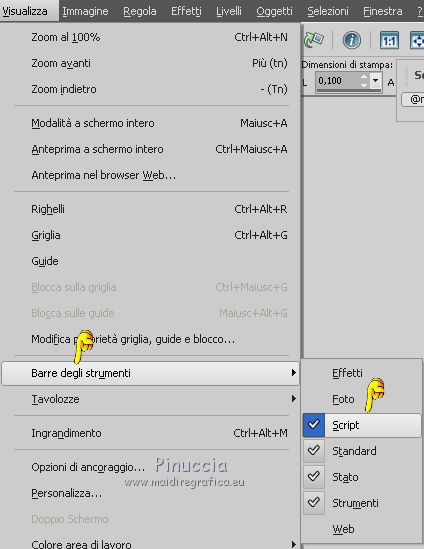
Apri il menu, cerca e seleziona lo script che hai salvato.
Clicca sul triangolo grande per far partire lo script,

Lo script farà tutto da solo; si fermerà soltanto quando apparirà la finestra dei filtri:
dovrai soltanto fare attenzione quando apparirà la finestra del filtro Plastic Surgery,
l'unico a non usare i settaggi standard.
Cambia il settaggio di Winkles con 14 e ok.
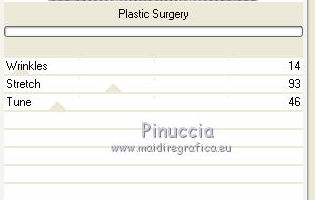
Gli altri sono settaggi standard, quindi ok fino alla fine.
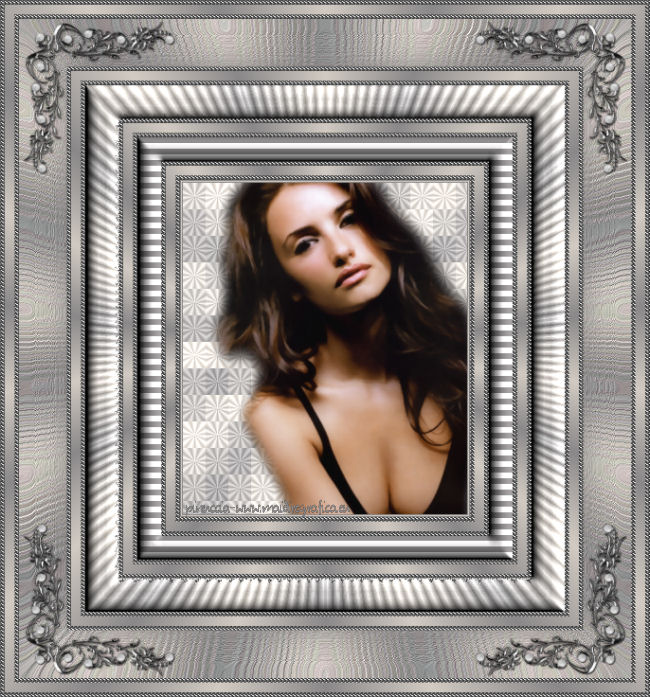
*****
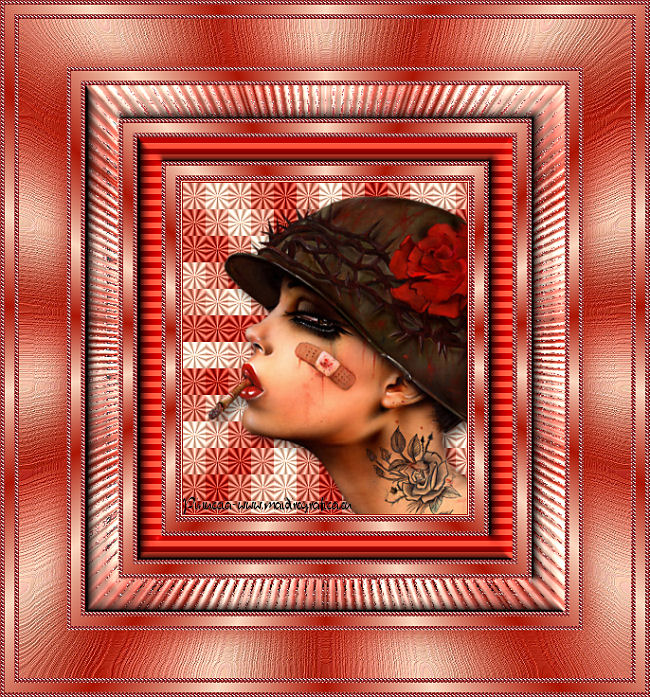
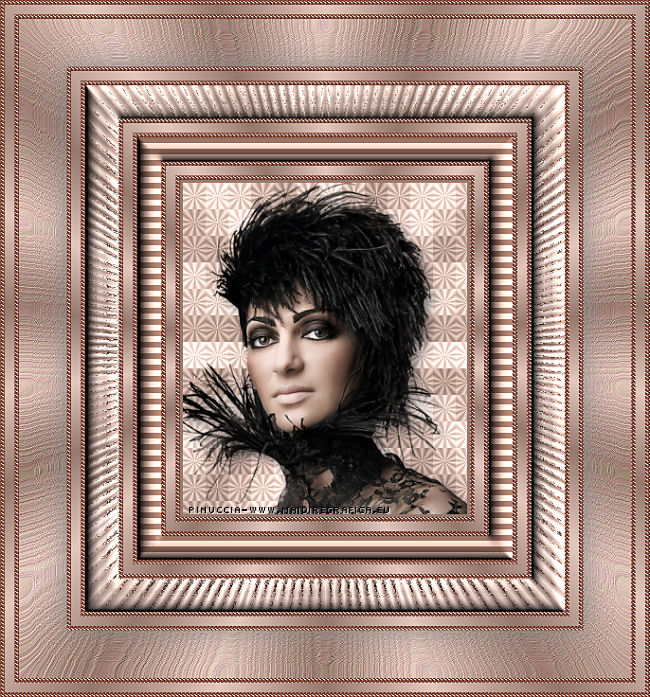
Variante con colori diversi.
Per questa cornice ho salvato lo script, togliendo la selezione a Materiali.
Prima di farlo partire, ho impostato il gradiente con i nuovi colori,
e, prima di impostare il motivo, l'ho colorato con il Viraggio.
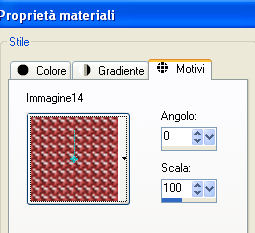
Attivata la modalità di esecuzione

e avviato lo script, ho cambiato i colori quando è apparsa la finestra dei bordi,
e ho clicca ok su tutte le altre finestre (tranne per il filtro Plastic Surgery).
Se hai problemi o dubbi, o trovi un link non funzionante,
o anche soltanto per un saluto, scrivimi.
22 Settembre 2011


