WITCH IN THE DARK
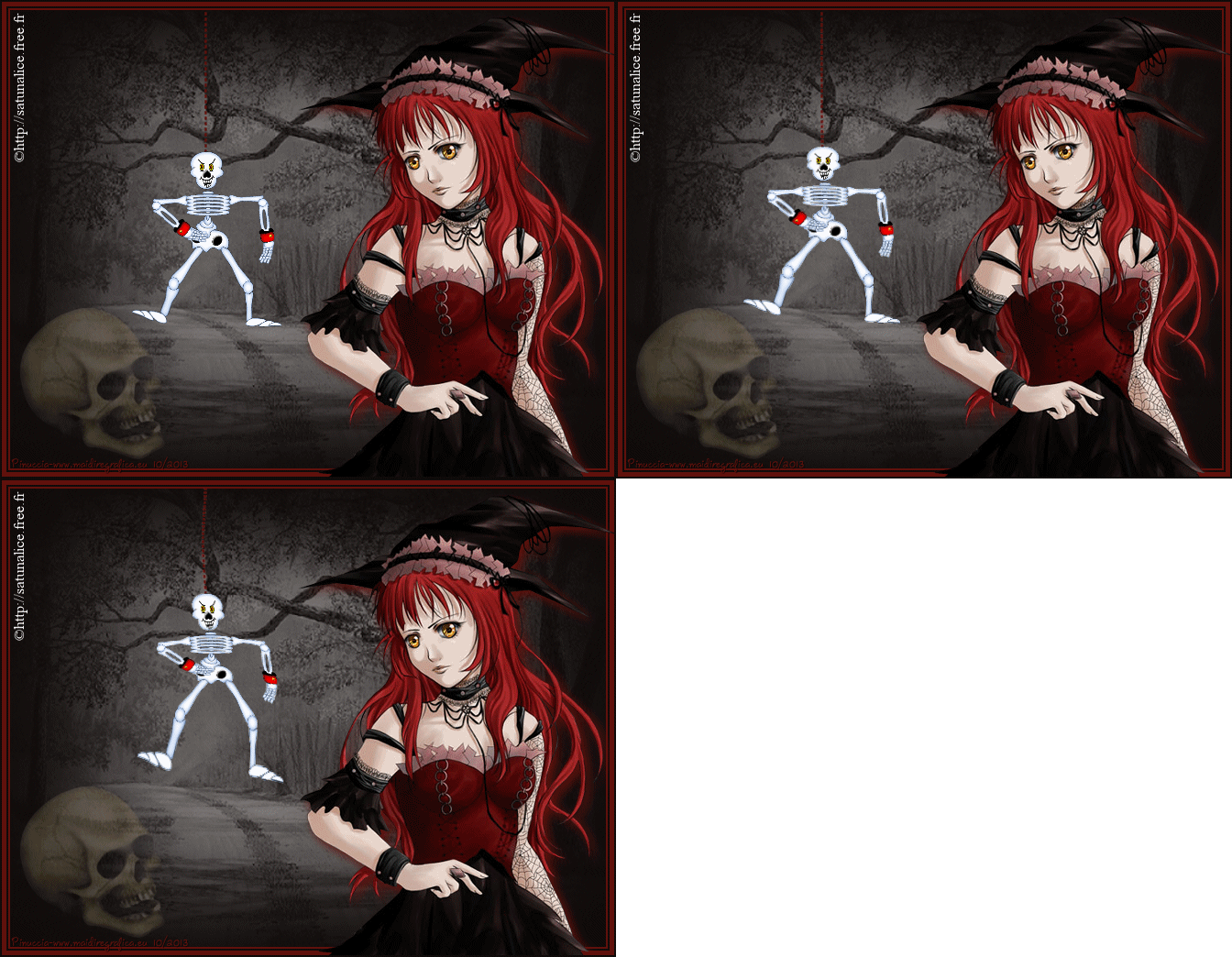


 
|
qui puoi trovare qualche risposta ai tuoi dubbi.
Se l'argomento che ti interessa non è presente, ti prego di segnalarmelo.
Questo tutorial è stato creato con PSP X2 e tradotto con PSP X, ma può essere eseguito anche con le altre versioni di PSP.
Dalla versione X4, il comando Immagine>Rifletti è stato sostituito con Immagine>Capovolgi in orizzontale,
e il comando Immagine>Capovolgi con Immagine>Capovolgi in verticale.
Nelle versioni X5 e X6, le funzioni sono state migliorate rendendo disponibile il menu Oggetti.
Con la versione X7 sono tornati i comandi Immagine>Rifletti e Immagine>Capovolgi, ma con nuove funzioni.
Vedi la scheda sull'argomento qui
Occorrente:
Materiale qui
Animation Shop qui

se stai usando altri colori, sperimenta le modalità di miscelatura e opacità più adatte ai tuoi colori
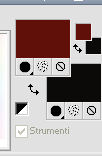
1. Imposta il colore di primo piano con il colore chiaro #60110c,
e il colore di sfondo con il colore scuro #0f0b0a.
2. Apri una nuova immagine trasparente 650 x 500 pixels,
e riempila  con il colore di sfondo.
3. Selezione>Seleziona tutto.
Livelli>Nuovo livello raster.
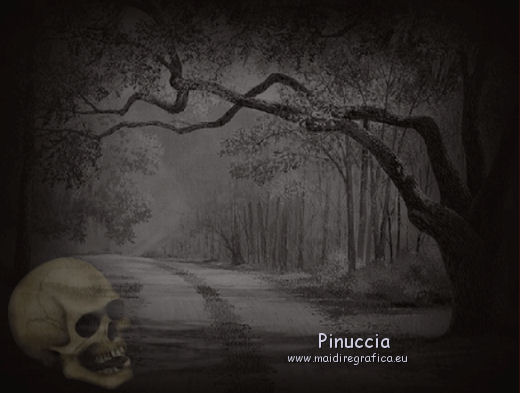
4. Apri il tube del paesaggio tube 1366-luzcristina e vai a Modifica>Copia.
Torna al tuo lavoro e vai a Modifica>Incolla nella selezione.
Immagine>Ridimensiona, al 115%, tutti i livelli non selezionato.
Cambia la modalità di miscelatura di questo livello in Luminanza (esistente),
e abbassa l'opacità al 50%.
5. Apri skulls_and_bones_msr.
Scegli un teschio e attiva il livello corrispondente.
Modifica>Copia.
Torna al tuo lavoro e vai a Modifica>Incolla come nuovo livello.
Immagine>Rifletti.
Spostalo  nell'angolo in basso a sinistra.
Cambia la modalità di miscelatura di questo livello in Luminanza (esistente),
e abbassa l'opacità al 26%.
6. Aggiungi il tuo nome e/o il tuo watermark su un nuovo livello (non posizionarlo a destra).
7. Immagine>Aggiungi bordatura, 2 pixels, simmetriche, con il colore di primo piano.
Immagine>Aggiungi bordatura, 2 pixels, simmetriche, con il colore di sfondo.
Immagine>Aggiungi bordatura, 5 pixels, simmetriche, con il colore di primo piano.
8. Apri il tube cy_darkwitch_saturnalice_2005 e vai a Modifica>Copia.
Torna al tuo lavoro e vai a Modifica>Incolla come nuovo livello.
Immagine>Ridimensiona, al 90%, tutti i livelli non selezionato.
Immagine>Rifletti.
Sposta il tube a destra.
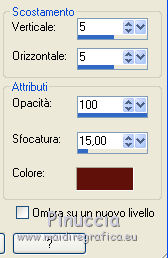
9. Effetti>Effetti 3D>Sfalsa ombra, con il colore di primo piano.
Aggiungi il copyright del tube su un nuovo livello.
10. Immagine>Aggiungi bordatura, 2 pixels, simmetriche, con il colore di sfondo.
11. Apri il tube skeleton e vai a Modifica>Copia.
Torna al tuo lavoro e vai a Modifica>Incolla come nuovo livello.
Immagine>Ridimensiona, al 40%, tutti i livelli non selezionato.
Spostalo a sinistra, come nel mio esempio.
12. Attiva lo strumento Penna 
linea di stile Punto, larghezza 3 pixels.

Tenendo premuto il tasto della maiuscola traccia una riga sopra lo scheletro.
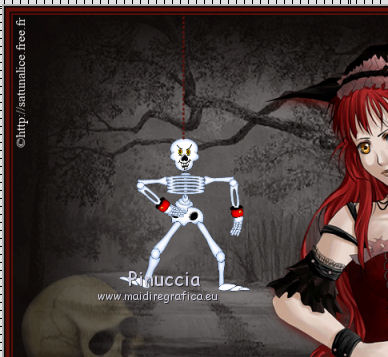
Livelli>Converti in livello raster.
Livelli>Disponi>Sposta giù.
Attiva il livello superiore.
Livelli>Unisci>Unisci giù.
13. Modifica>Copia unione.
Apri Animation Shop e vai a Modifica>Incolla>Incolla come nuova animazione.
14. Torna in PSP.
Attiva lo strumento Pennello distorsione con reticolo 
,
imposta la griglia a 4,

e usa i nodi della griglia per distorcere lo scheletro,
facendo attenzione a operare piccoli spostamenti per non alterare troppo il movimento.
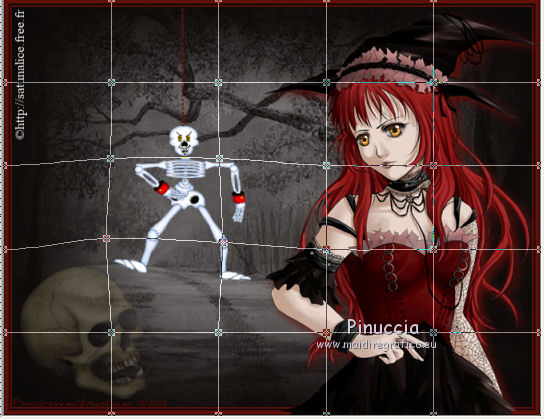
Modifica>Copia Unione.
Torna in Animaton Shop e vai a Modifica>Incolla>Incolla dopo il fotogramma corrente.
15. Torna in PSP.
Opera altri piccoli spostamenti sui nodi precedenti
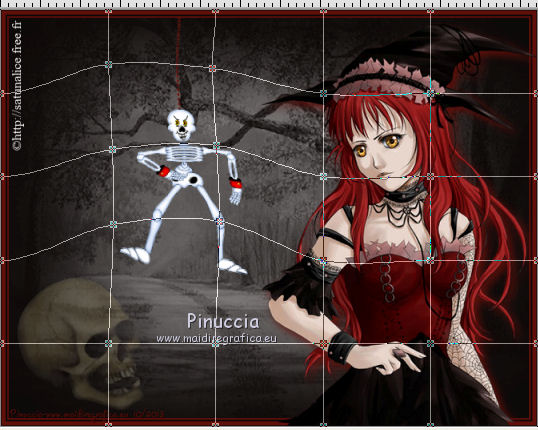
Modifica>Copia Unione.
In Animation Shop: Modifica>Incolla>Incolla dopo il fotogramma corrente.
16. Selezione>Seleziona tutto.
Animazione>Proprietà fotogramma e imposta la velocità a 25.

Animazione>Ridimensiona animazione - a 650 pixels di larghezza.
17. Controlla il risultato cliccando su Visualizza 
e salva in formato gif.
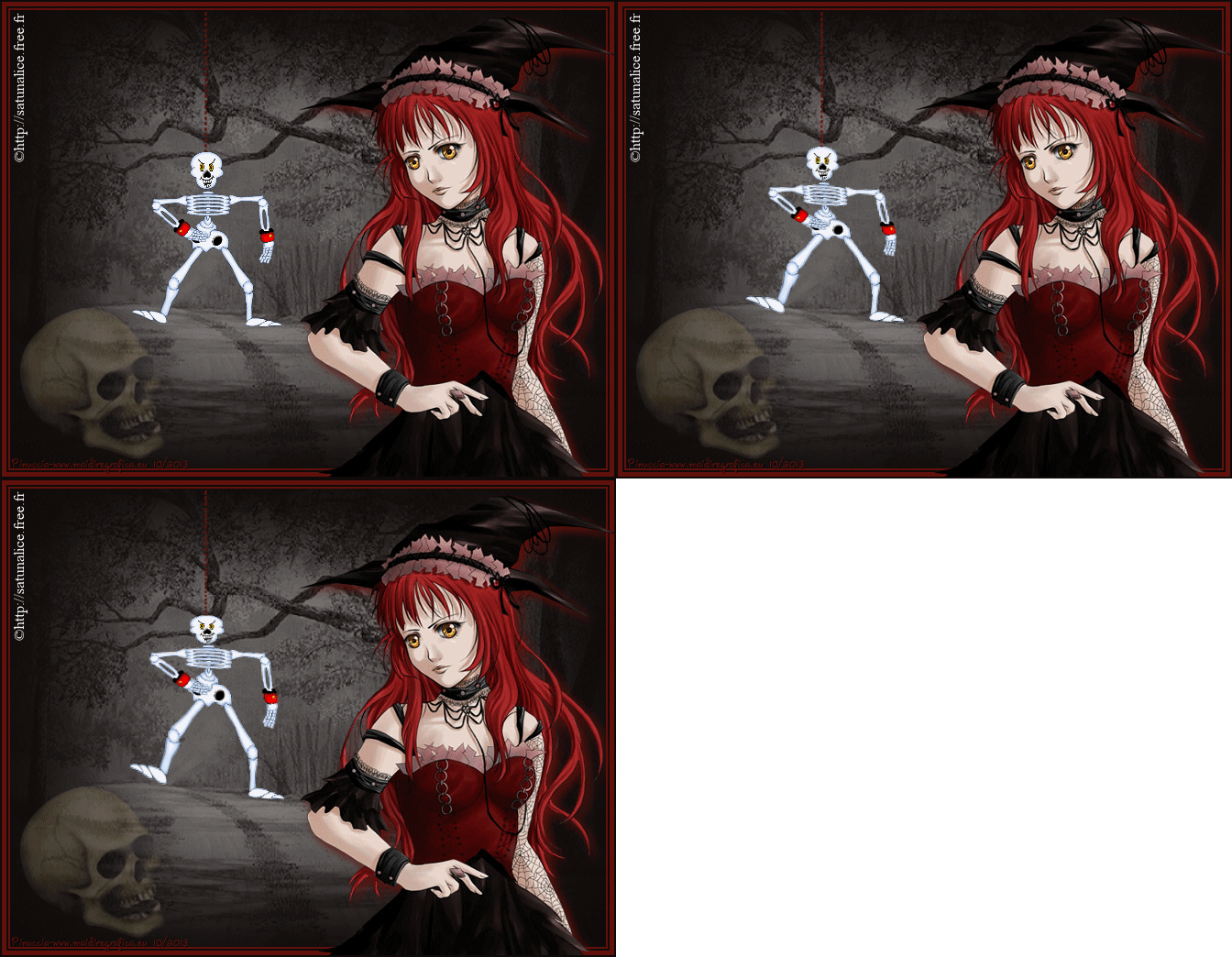
Un altro esempio, con spostamenti diversi del pennello distorsione.
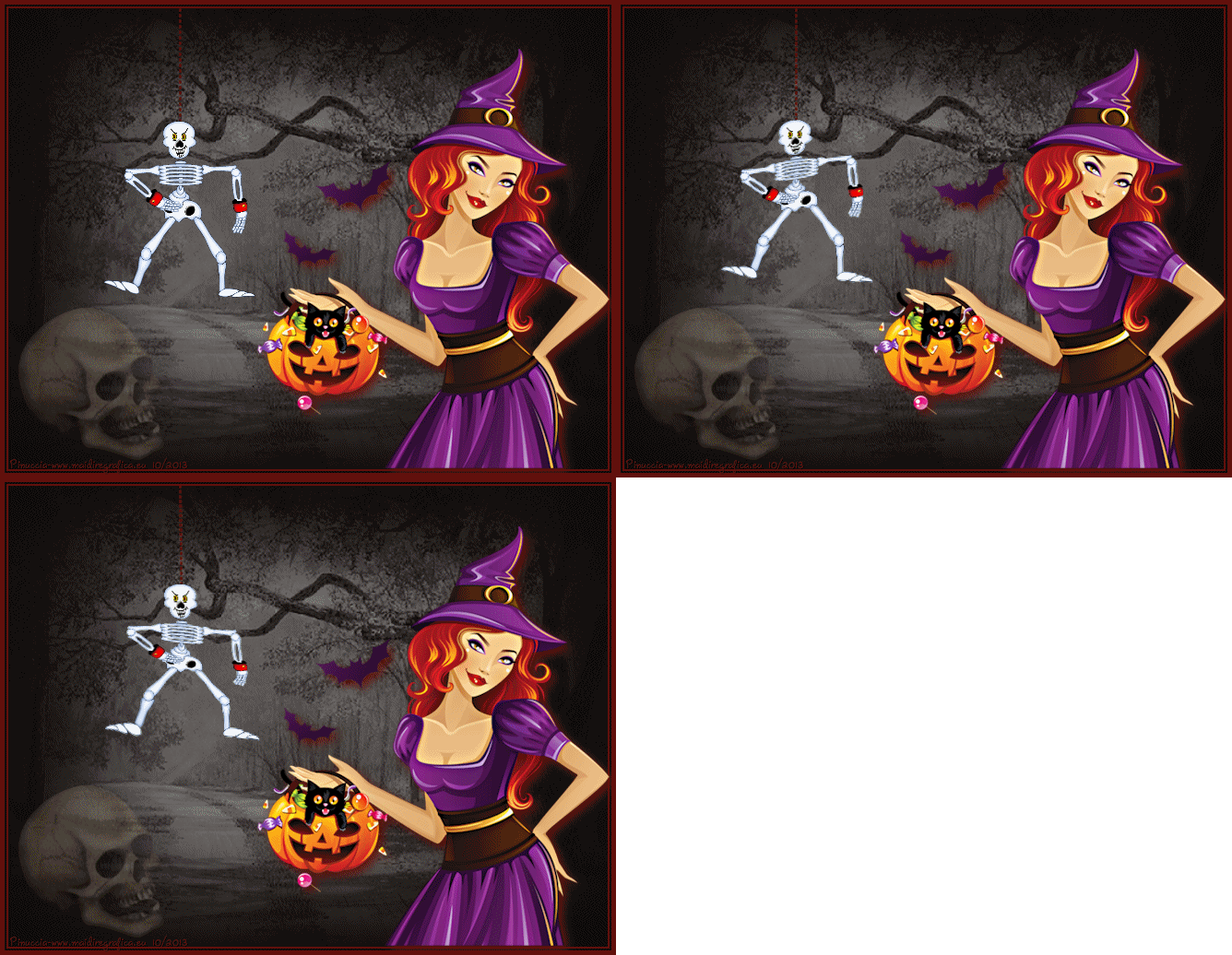
Il tube di questo esempio è di Thafs.
Le vostre versioni. Grazie

Flomejo
Se hai problemi o dubbi, o trovi un link non funzionante,
o anche soltanto per un saluto, scrivimi.
15 Ottobre 2013

