|
WITCH IN THE DARK 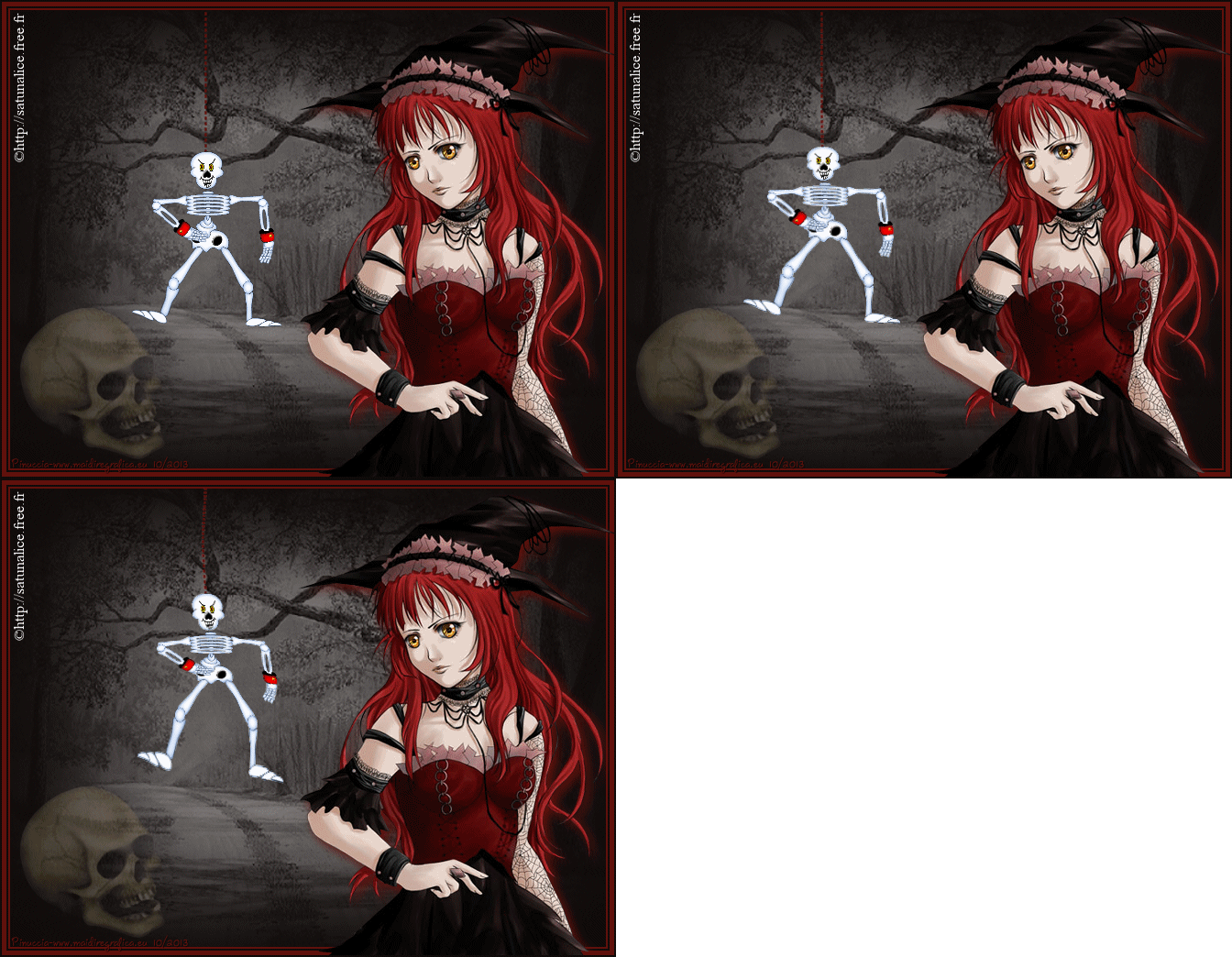 
Ce tutoriel a été créé avec CorelX6 et traduit avec CorelX12, mais il peut également être exécuté avec les autres versions. Suivant la version utilisée, vous pouvez obtenir des résultats différents. Depuis la version X4, la fonction Image>Miroir a été remplacée par Image>Renverser horizontalement, et Image>Renverser avec Image>Renverser verticalement. Dans les versions X5 et X6, les fonctions ont été améliorées par la mise à disposition du menu Objets. Avec la nouvelle version X7, nous avons encore Image>Miroir et Image>Renverser/Retourner, mais avec nouvelles différences. Voir les détails à ce sujet ici Certaines dénominations ont changées entre les versions de PSP. Les plus frequentes dénominations utilisées:  Traduction en italien ici Nécessaire pour réaliser ce tutoriel: Matériel ici Animation Shop ici en fonction des couleurs utilisées, vous pouvez changer le mode mélange et l'opacité des calques. 1. Placer en avant plan la couleur claire #60110c, et en arrière plan la couleur foncée #0f0b0a. 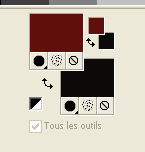 2. Ouvrir une nouvelle image transparente 650 x 500 pixels, et remplir  avec la couleur d'arrière plan. avec la couleur d'arrière plan.3. Sélections>Sélectionner tout. Calques>Nouveau calque raster. 4. Ouvrir le tube du paysage tube 1366-luzcristina - Édition>Copier. Revenir sur votre travail et Édition>Coller dans la sélection. Image>Redimensionner, à 115%, redimensionner tous les calques décoché. Placer le calque en mode Luminance (héritée) et réduire l'opacité à 50%. 5. Ouvrir skulls_and_bones_msr. Choisir un crâne et vous positionner sur ce calque. Édition>Copier. Revenir sur votre travail et Édition>Coller comme nouveau calque. Image>Miroir. Déplacer  le tube dans le coin en bas à gauche. le tube dans le coin en bas à gauche.Placer le calque en mode Luminance (héritée) et réduire l'opacité à 26%. 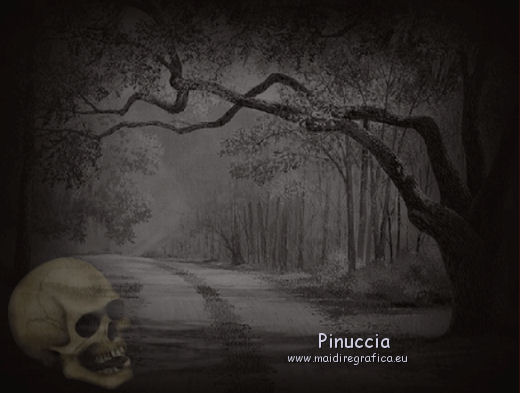 6. Signer votre travail sur un nouveau calque (ne pas positionner le texte à droite). 7. Image>Ajouter des bordures, 2 pixels, symétrique, couleur d'avant plan. Image>Ajouter des bordures, 2 pixels, symétrique, couleur d'arrière plan. Image>Ajouter des bordures, 5 pixels, symétrique, couleur d'avant plan. 8. Ouvrir le tube cy_darkwitch_saturnalice_2005 - Édition>Copier. Revenir sur votre travail et Édition>Coller comme nouveau calque. Image>Redimensionner, à 90%, redimensionner tous les calques décoché. Image>Miroir. Déplacer le tube à droite.9. Effets>Effets 3D>Ombre portée, couleur d'avant plan. 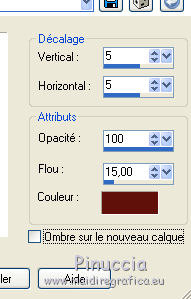 Ajouter le copyright du tube sur un nouveau calque. 10. Image>Ajouter des bordures, 2 pixels, symétrique, couleur d'arrière plan. 11. Ouvrir le tube skeleton - Édition>Copier. Revenir sur votre travail et Édition>Coller comme nouveau calque. Image>Redimensionner, à 40%, redimensionner tous les calques décoché. Déplacer le tube à gauche, voir mon exemple.12. Activer l'outil Style  style de ligne Point, largeur 3 pixels.  Tenir enfoncée la touche shift, et tracer une ligne sur le squelette. 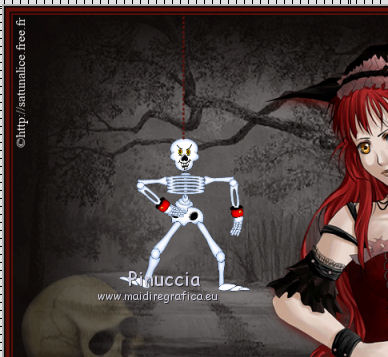 Calques>Convertir en calque raster. Calques>Agencer>Déplacer vers le bas. Vous positionner sur le calque du haut de la pile. Calques>fusionner>Fusionner le calque de dessous. 13. Édition>Copie Spéciale>Copier avec fusion. Ouvrir Animation Shop et Édition>Coller>Coller comme nouvelle animation. 14. Revenir sur PSP. Activer l'outil Pinceau Grille Déformante 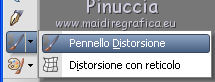 règler la grille à 4  et utiliser les noeuds de la grille pour déformer le squelette, attention: les déplacements doivent être très petits pour ne déformer trop le mouvement du squelette. 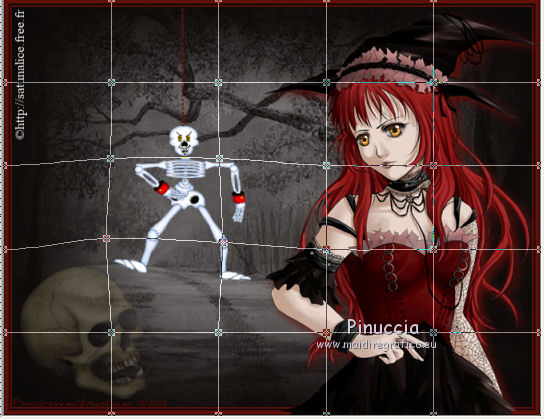 Édition>Copie Spéciale>Copier avec fusion. Revenir sur Animation Shop et Édition>Coller>Coller après l'image active. 15. À nouveau sur PSP. À, nouveau des petits déplacements sur les noeuds précédents 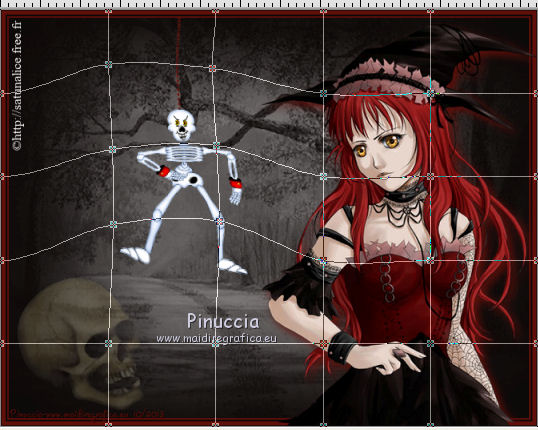 Édition>Copie Spéciale>Copier avec fusion. Sur Animation Shop et Édition>Coller>Coller après l'image active. 16. Sélections>Sélectionner tout. Animation>Propriété de l'image et règler la durée à 25. 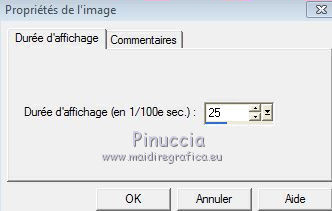 Animation>Redimensionner l'animation - à 650 pixels de largeur. 17. Contrôler le résultat en cliquant sur visualiser  et enregistrer en gif. Une autre version, avec déplacements différents de la Grille déformante. 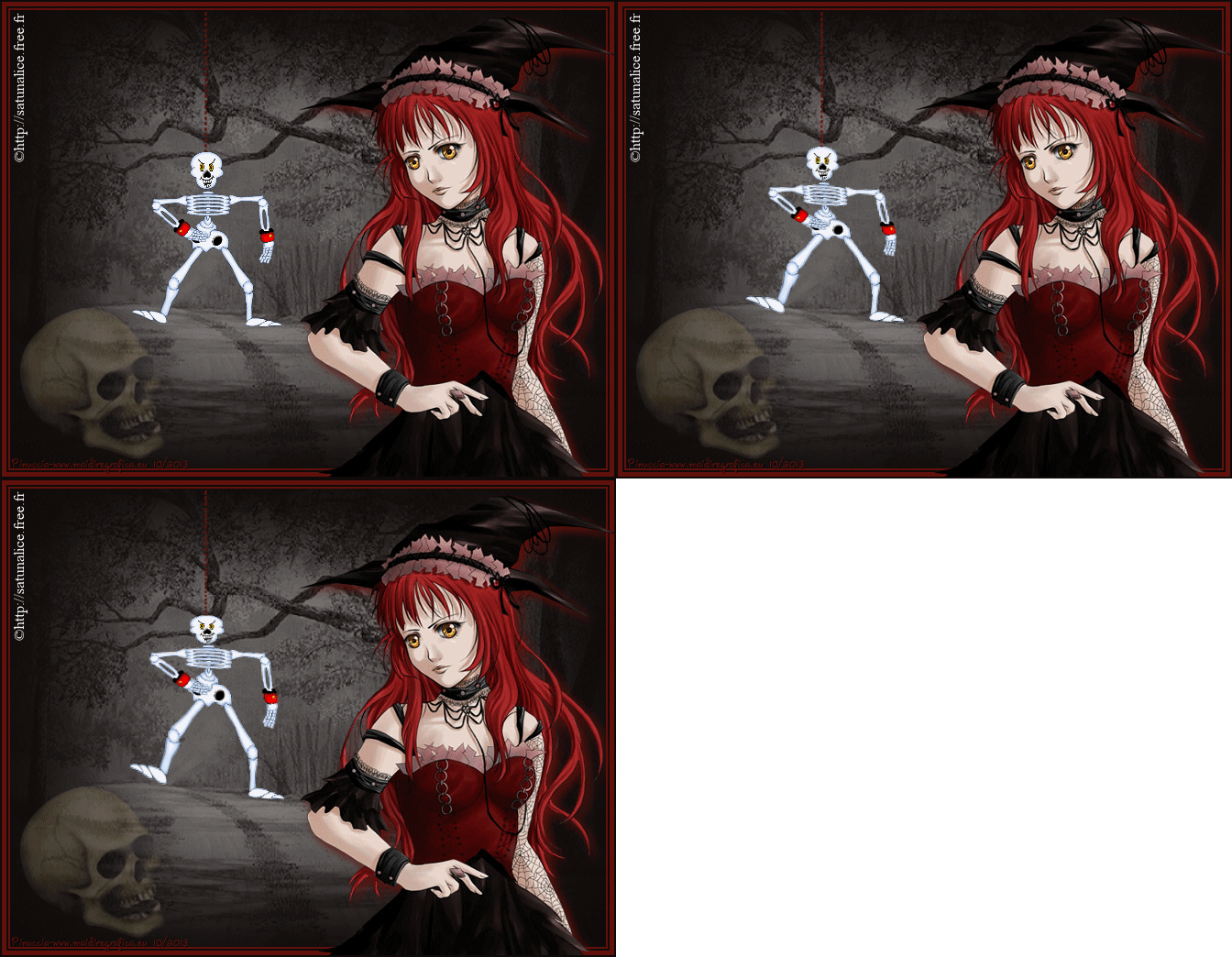 Le tube de cette version est de Thafs. 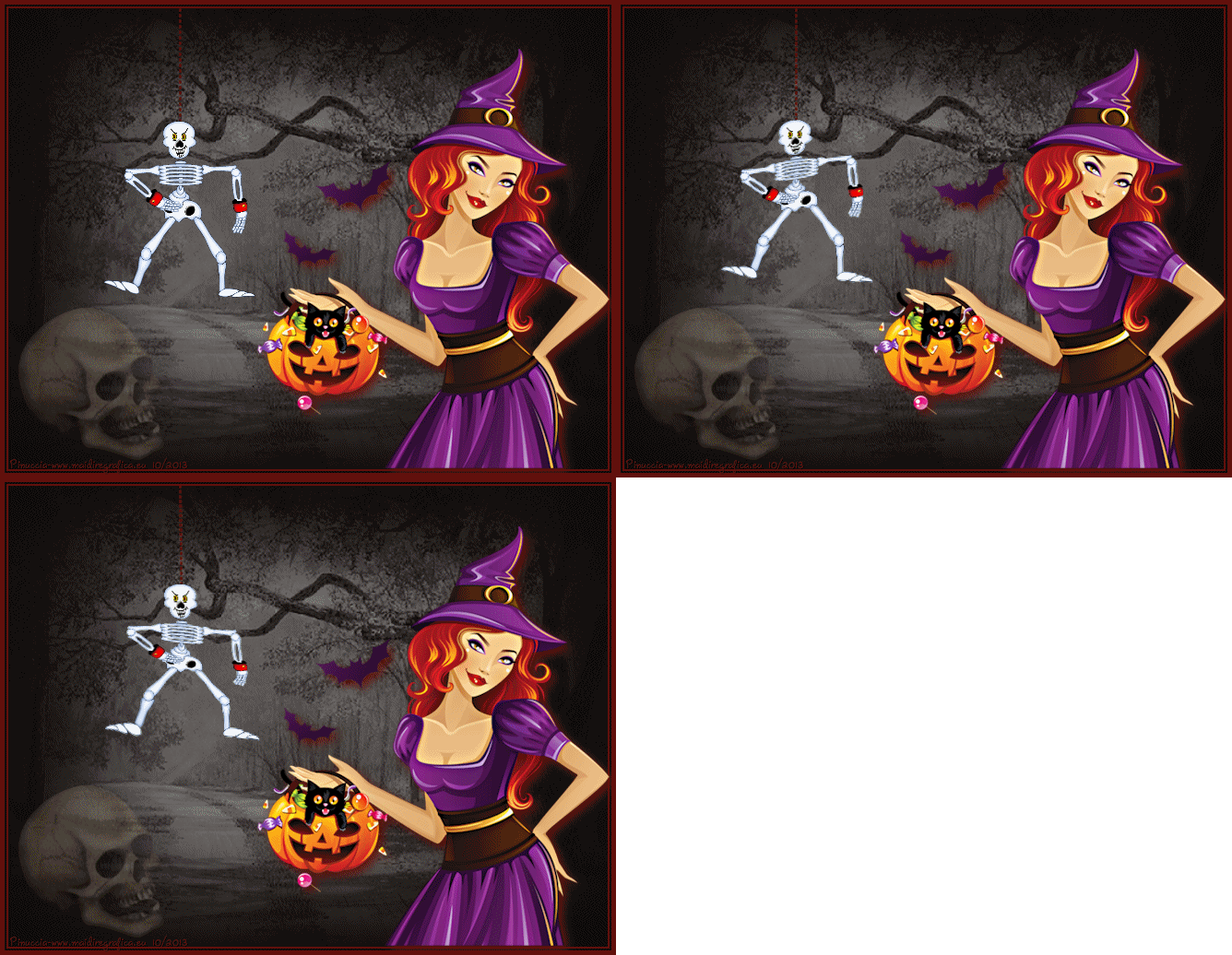 Le vostre versioni. Grazie  Flomejo  Si vous avez des problèmes, ou des doubts, ou trouvez un link corrupte, ou seulement pour me dire que ce tutoriel vous a plu, vous pouvez m'écrire. 20 Octobre 2015 |



