|
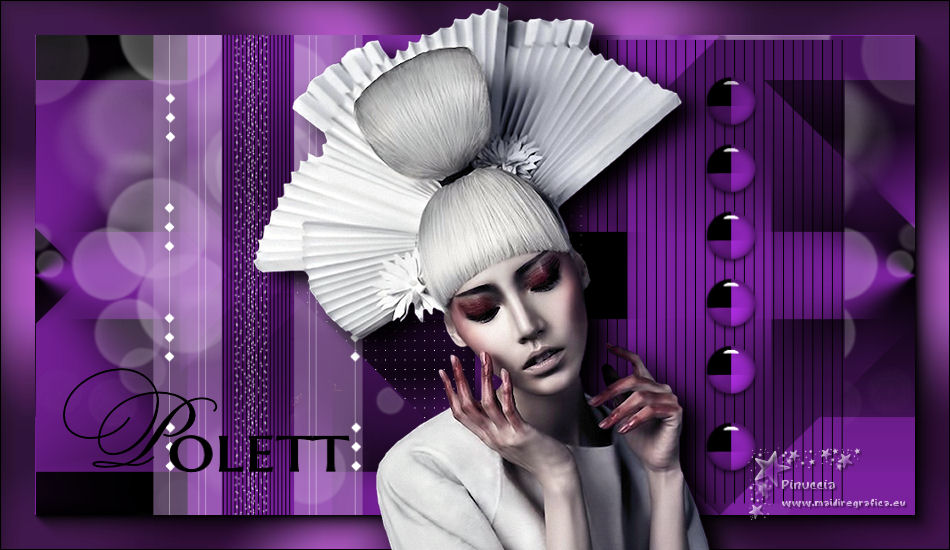
POLETT 
Ringrazio Erina per il permesso di tradurre i suoi tutorial
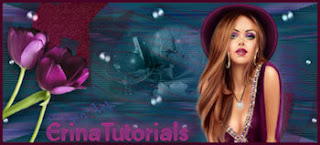
qui puoi trovare qualche risposta ai tuoi dubbi. Se l'argomento che ti interessa non è presente, ti prego di segnalarmelo. Questo tutorial è stato tradotto con Corel X e CorelX2, ma può essere realizzato anche con le altre versioni di PSP. Dalla versione X4, il comando Immagine>Rifletti è stato sostituito con Immagine>Capovolgi in orizzontale, e il comando Immagine>Capovolgi con Immagine>Capovolgi in verticale. Nelle versioni X5 e X6, le funzioni sono state migliorate rendendo disponibile il menu Oggetti. Con la nuova versione X7, sono tornati Rifletti>Capovolgi, ma con nuove varianti. Vedi la scheda sull'argomento qui traduzione in francese qui le vostre versioni qui Occorrente: Materiale qui Per il tube grazie Isa. Il resto del materiale è di Erina (in questa pagina trovi i links ai siti dei creatori di tubes) Filtri in caso di dubbi, ricorda di consultare la mia sezione filtri qui Filters Unlimited 2.0 qui &<Bkg Designer sf10IV> - @BlueBerryPie (à importer dans Unlimited) qui &<Bkg Designer sf10I> (à importer dans Unlimited) - Cruncher qui un piccolo consiglio, importa soltanto l'effetto che ti serve, per non appesantire la memoria del filtro Mehdi - Wavy Lab 1.1. qui Mehdi - Sorting Tiles qui AP 01 [Lines] - Lines SilverLining qui Graphics Plus - Cross Shadow qui Alien Skin Eye Candy 5 Impact - Glass qui  non esitare a cambiare modalità di miscelatura e opacità secondo i colori utilizzati. Metti il pennello nella cartella Pennelli. Attenzione il pennello è composto da due files che non devono essere separati. Vedi gli appunti sui pennelli qui 1. Apri una nuova immagine trasparente 900 x 500 pixels. Imposta il colore di primo piano con #7b219f, e il colore di sfondo con #000000. 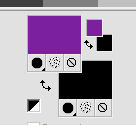 2. Effetti>Plugins>Mehdi - Wavy Lab 1.1. Questo filtro crea gradienti con i colori della tua paletta: il primo è il colore di sfondo, il secondo quello di primo piano; mantieni gli ultimi due colori creati dal filtro (#3d104f). 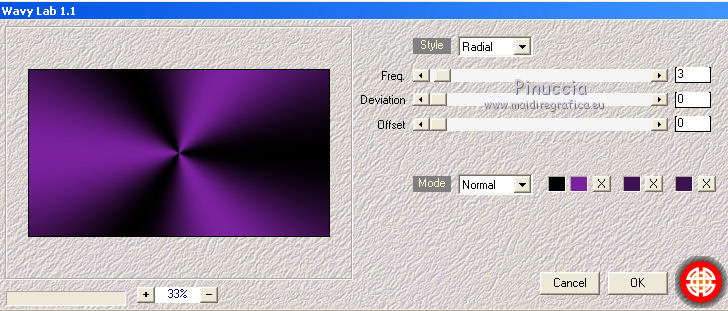 Effetti>Plugins>Mehdi - Sorting Tiles. 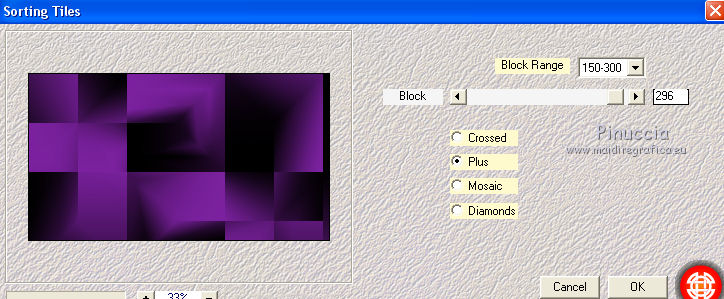 3. Effetti>Plugins>Filters Unlimited 2.0 - &<Bkg Designer sf10IV> - @BlueBerryPie. 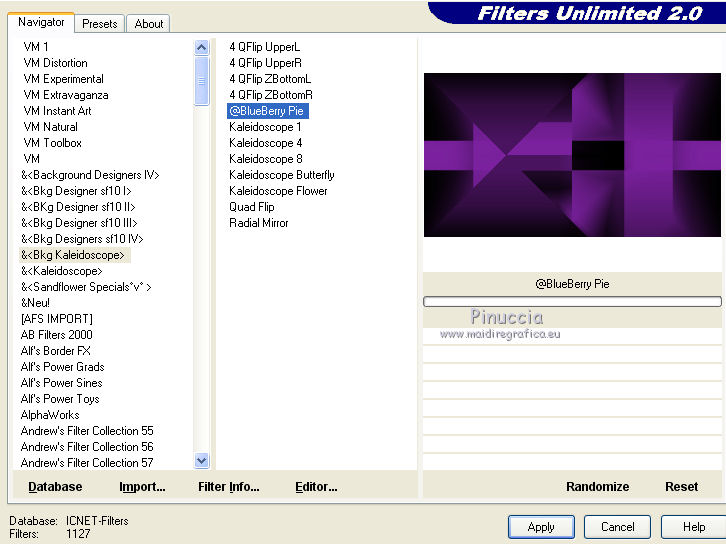 4. Effetti>Effetti di immagine>Motivo unico, con i settaggi standard.  5. Attiva lo strumento Selezione  , rettangolo, , rettangolo,e traccia un rettangolo come nell'esempio. 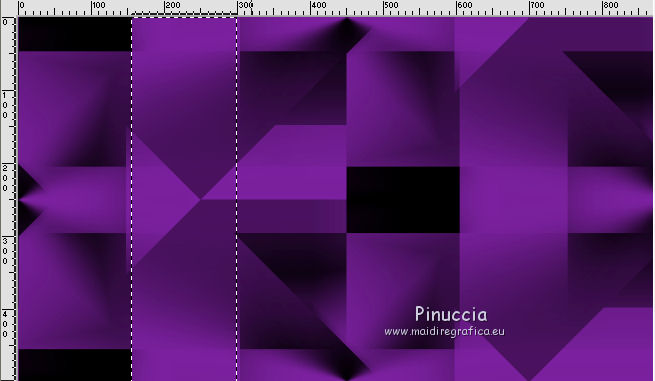 Selezione>Innalza selezione a livello. Selezione>Deseleziona. 6. Effetti>Plugins>Filters Unlimited 2.0 - &<Bkg Designer sf10I> - Cruncher. 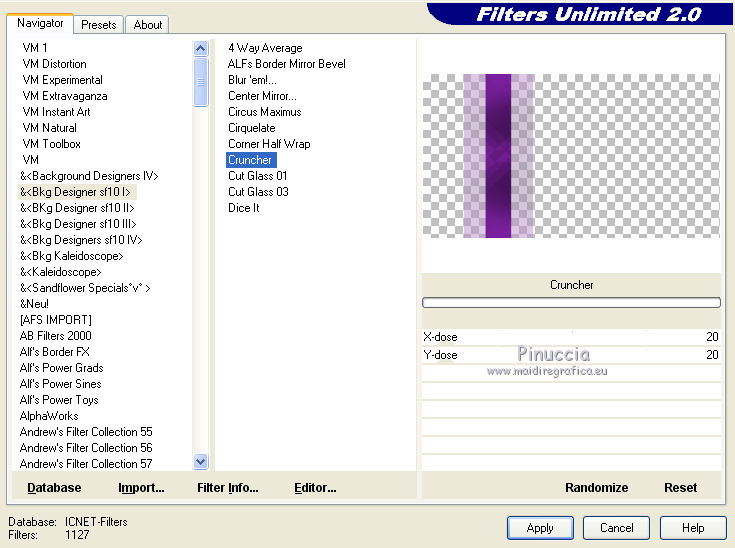 Per tradurre questo tutorial ho usato la versione di Unlimited che non ha bisogno di installazione, composta da files in formato 8bf. Questi effetti danno risultati differenti a seconda della versione di Unlimited utilizzata Se stai usando la versione Software di Unlimited 2.0, la striscia avrà i contorni scuri 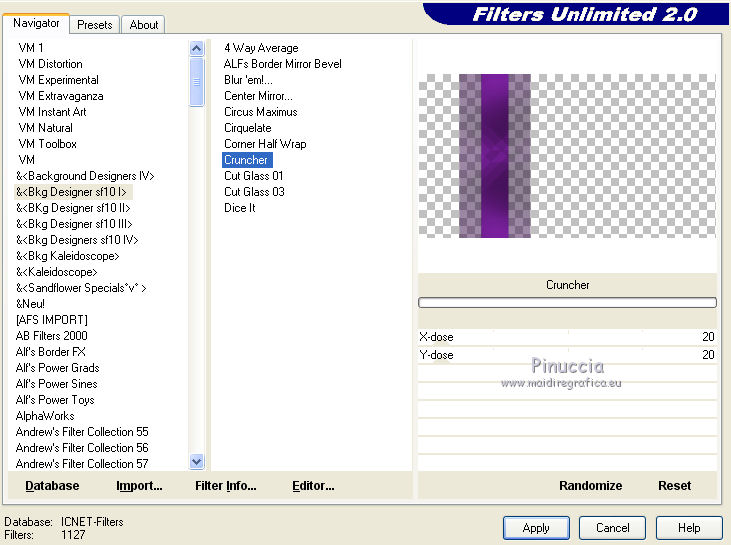 Per avere il risultato corretto, puoi sostituire la versione nei Percorsi File, o impostare il colore di sfondo con il colore bianco, prima di applicare il filtro. 7. Attiva nuovamente lo strumento Selezione , rettangolo,e seleziona la striscia viola dell'effetto. 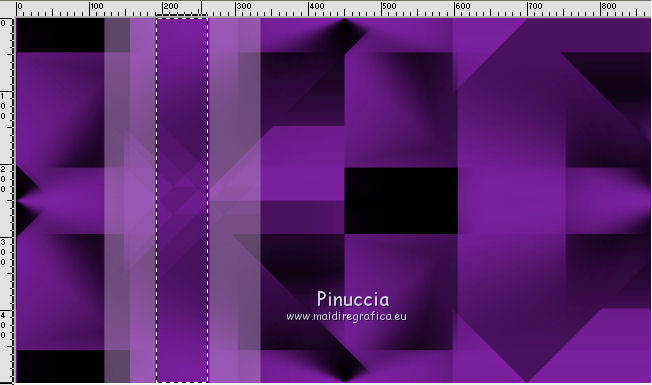 8. Effetti>Plugins>AP [Lines] - Lines SilverLining. 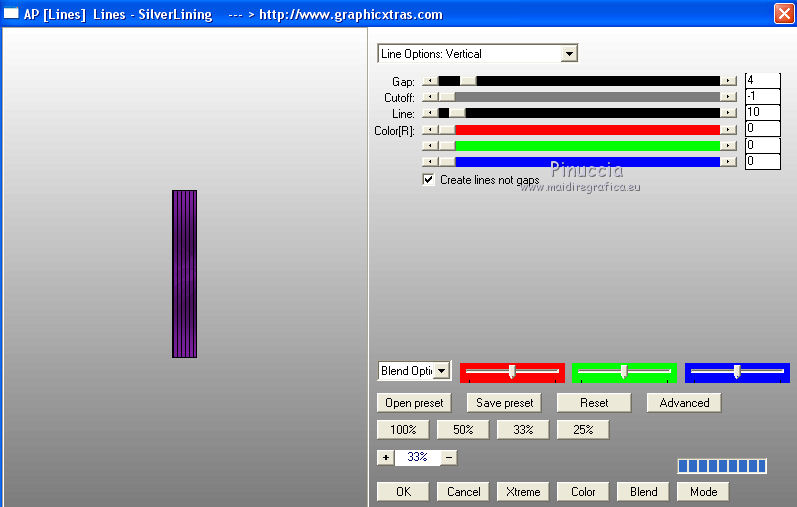 Selezione>Deseleziona. 9. Apri Erina_PenToolDecor e vai a Modifica>Copia. Torna al tuo lavoro e vai a Modifica>Incolla come nuovo livello. Spostalo  a sinistra, come nell'esempio. a sinistra, come nell'esempio.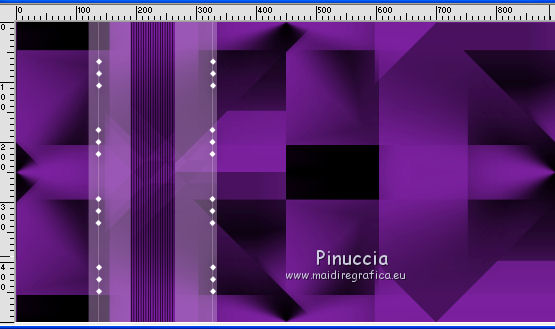 10. Rimani posizionato sul livello superiore. Attiva lo strumento Penna  stile di linea Pieno, larghezza 1 pixel.  Imposta il colore di primo piano con il colore bianco. Disegna 4 linee verticali, 2 a destra e 2 a sinistra. 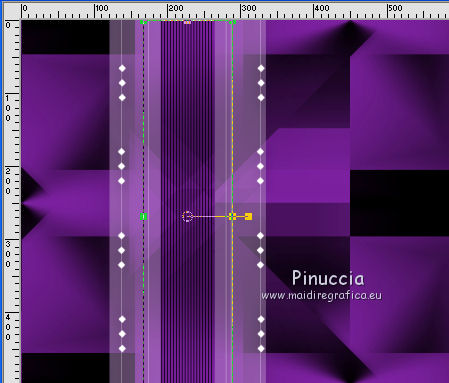 Livelli>Innalza selezione a livello. 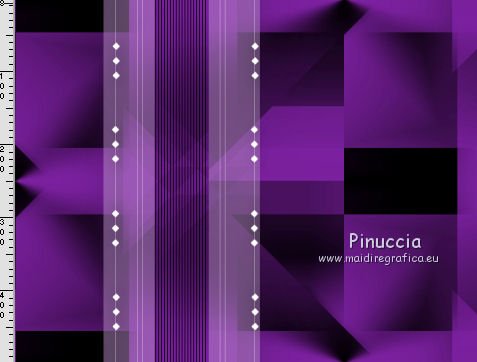 11. Attiva il livello Raster 1. Attiva lo strumento Selezione , cerchio, e traccia un piccolo cerchio di circa 50x50 pixels, come nell'esempio 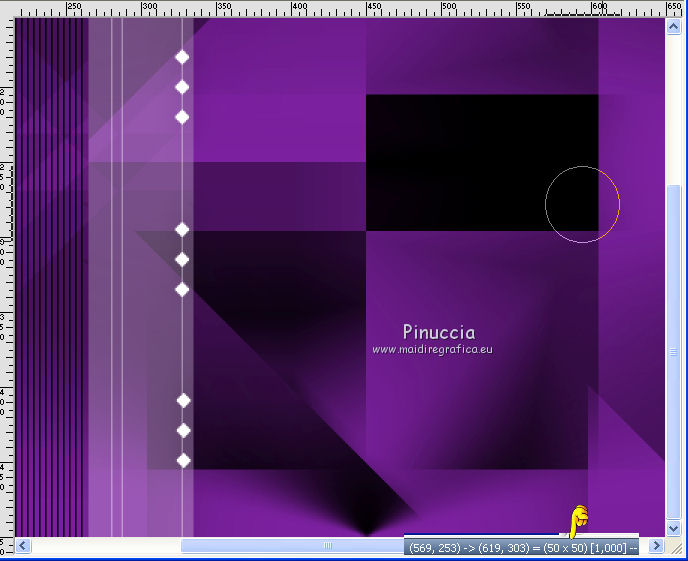 Selezione>Innalza selezione a livello. 12. Effetti>Plugins>Alien Skin Eye Candy 5 Impact - Glass. Imposta Glass Color con un colore chiaro; per me #c0c0c0. 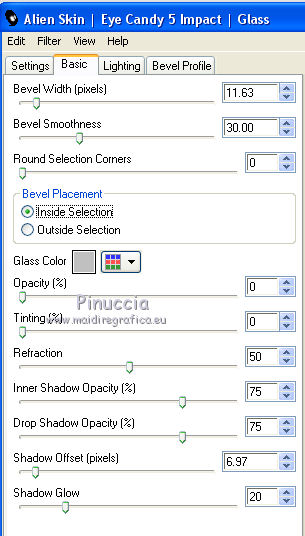 Selezione>Deseleziona. Sposta il pulsante in alto a destra.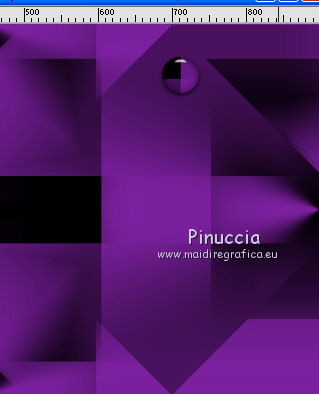 13. Livelli>Duplica - 2 volte, e posiziona i pulsanti come nell'esempio(usa le frecce della tastiera per uno spostamento lineare) 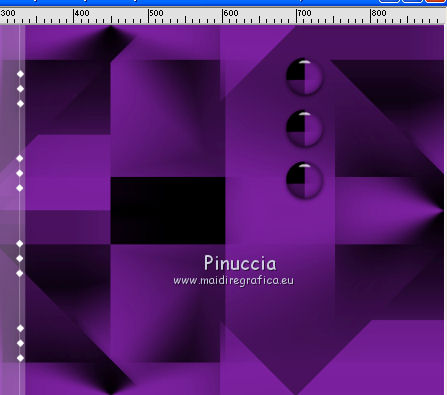 Livelli>Unisci>Unisci giù - 2 volte. Livelli>Duplica, e posiziona i pulsanti più in basso, come nell'esempio.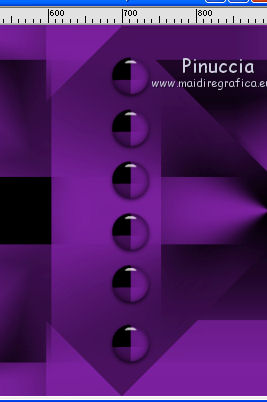 Livelli>Unisci>Unisci giù. 14. Effetti>Plugins>Graphics Plus - Cross Shadow, con i settaggi standard  15. Attiva il livello Raster 1. Attiva lo strumento Selezione a mano libera  , da punto a punto, , da punto a punto,e disegna un rombo come nell'esempio. 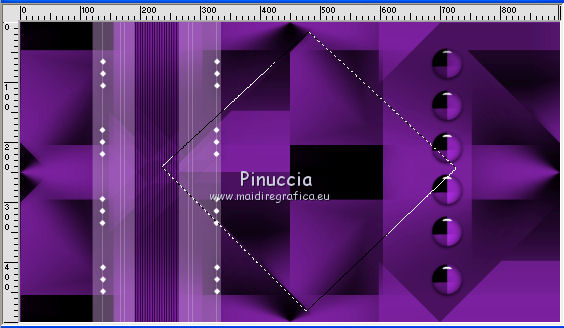 Selezione>Innalza selezione a livello. 16. Effetti>Plugins>AP [Lines] - Lines SilverLining. 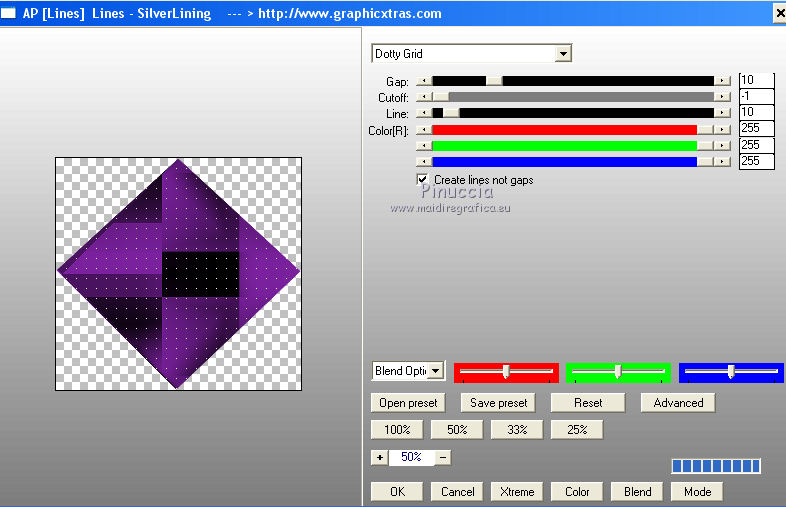 17. Attiva nuovamente il livello Raster 1. Attiva lo strumento Selezione e traccia un rettangolo come nell'esempio. 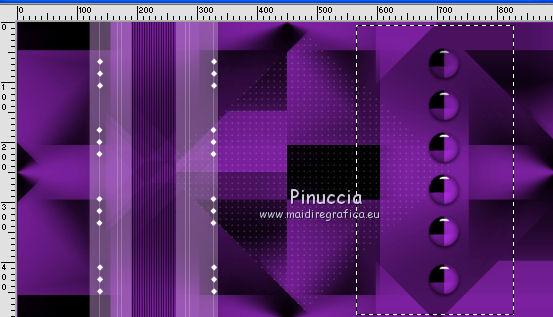 Selezione>Innalza selezione a livello. 18. Effetti>Plugins>AP [Lines] - Lines SilverLining. 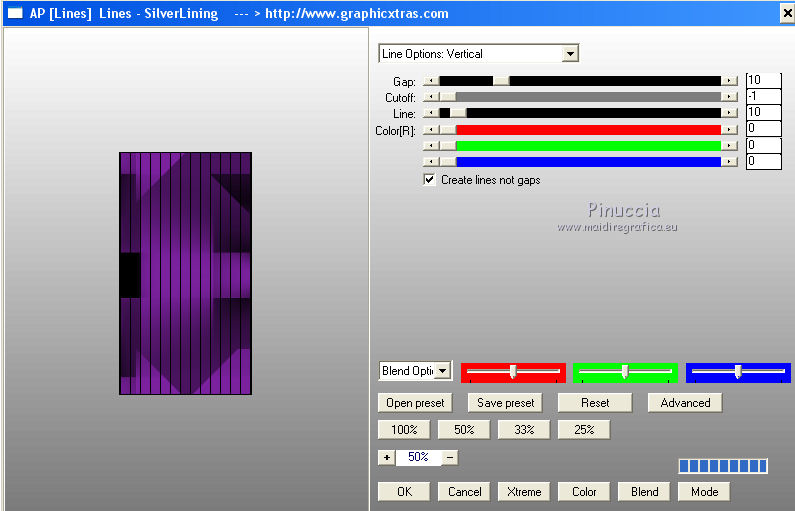 19. Livelli>Nuovo livello raster. Attiva lo strumento Pennello  cerca e seleziona il pennello Brush Dotti2  Applica il pennello con il colore di bianco #ffffff. 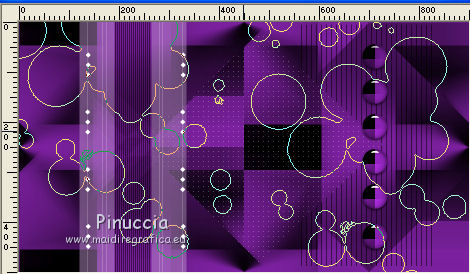 Livelli>Duplica. Immagine>Rifletti. Livelli>Unisci>Unisci giù. se il pennello ti sembra troppo chiaro, Livelli>Duplica. Livelli>Unisci>Unisci giù. A questo punto ecco i miei livelli 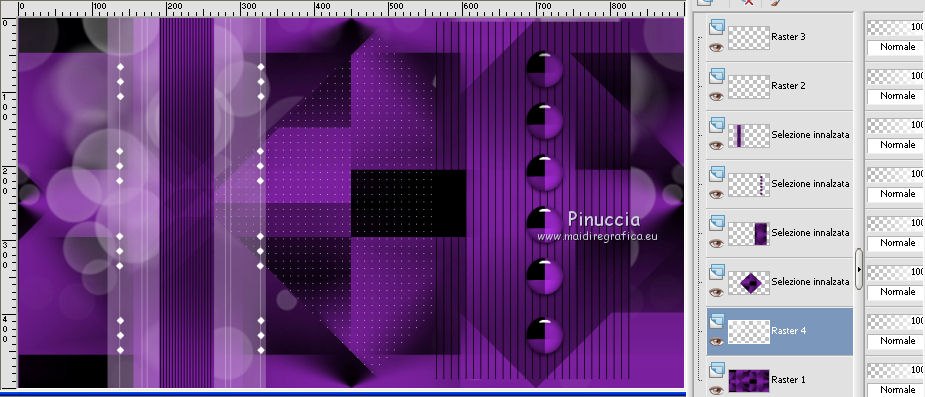 20. Apri Erina_Polett_strip (csikdecor), e vai a Modifica>Copia. Torna al tuo lavoro e vai a Modifica>Incolla come nuovo livello. Spostalo a sinistra, come nell'esempio.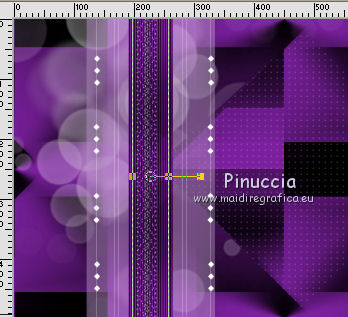 21. Livelli>Unisci>Unisci visibile. Modifica>Copia. 22. Apri l'immagine Polett_Background. Selezione>Seleziona tutto. Selezione>Modifica>Contrai - 35 pixels. Modifica>Incolla nella selezione. 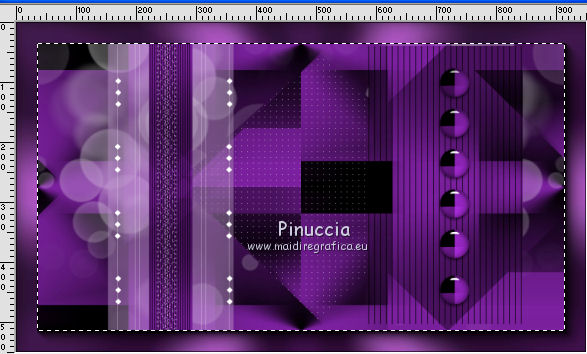 Selezione>Deseleziona. 23. Apri il tube della donna, cancella il watermark e vai a Modifica>Copia. Torna al tuo lavoro e vai a Modifica>Incolla come nuovo livello. Immagine>Ridimensiona, all'85%, tutti i livelli non selezionato. Posiziona correttamente il tube.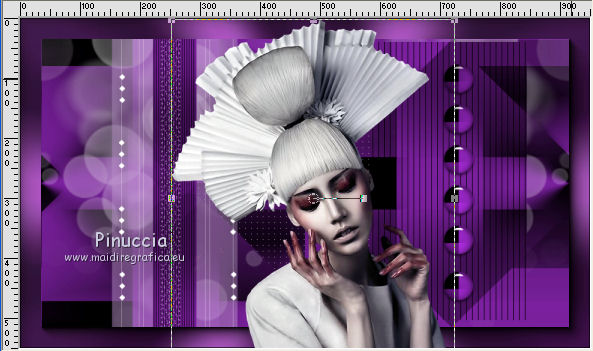 24. Effetti>Effetti 3D>Sfalsa ombra. 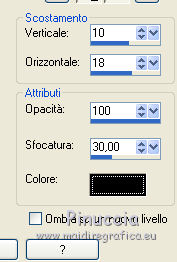 25. Apri il testo e vai a Modifica>Copia. Torna al tuo lavoro e vai a Modifica>Incolla come nuovo livello. Spostalo in basso a sinistra.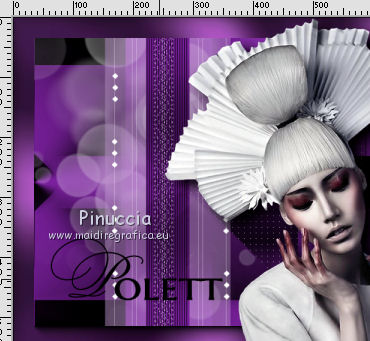 26. Firma il tuo lavoro su un nuovo livello. Se vuoi aggiungere il watermark dell'autore, non dimenticare anche quello del traduttore. 27. Livelli>Unisci>Unisci tutto e salva in formato jpg. Versione con tube di Luz Cristina 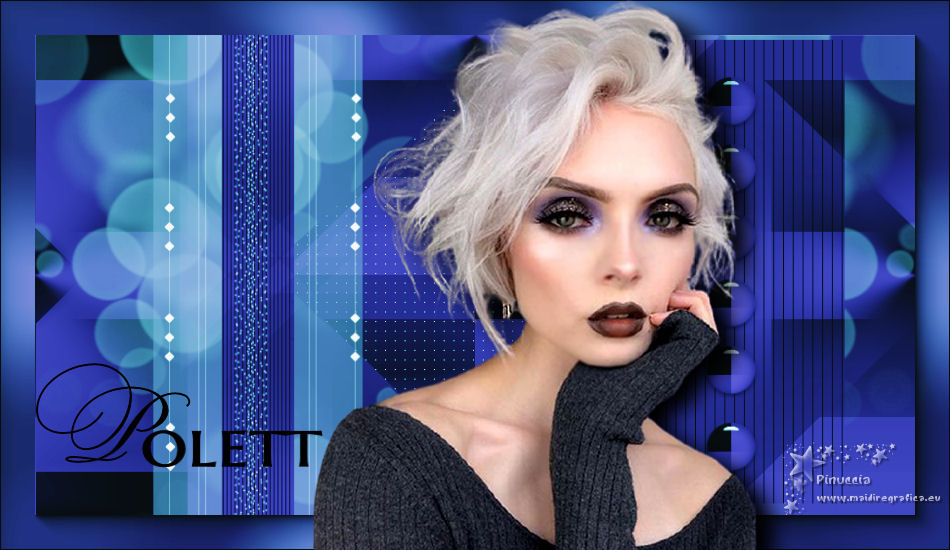  Puoi scrivermi se hai problemi o dubbi, o trovi un link che non funziona, o soltanto per un saluto. 25 Marzo 2021
|