|
POLETT  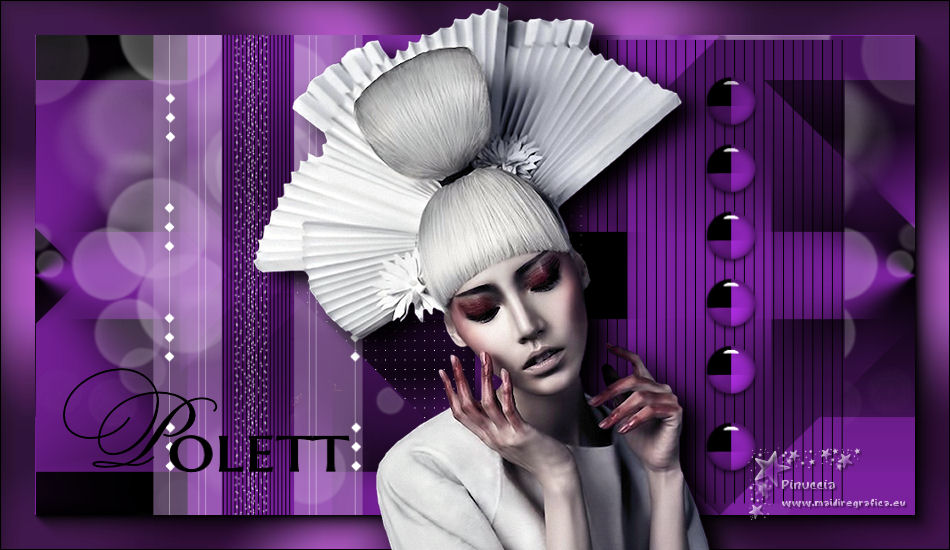 
Le tutoriel a été réalisé avec Corel 2018 et traduit avec CorelX2 et CorelX5, mais il peut également être exécuté avec les autres versions. Suivant la version utilisée, vous pouvez obtenir des résultats différents. Depuis la version X4, la fonction Image>Miroir a été remplacée par Image>Renverser horizontalement, et Image>Renverser avec Image>Renverser verticalement. Dans les versions X5 et X6, les fonctions ont été améliorées par la mise à disposition du menu Objets. Avec la nouvelle version X7 nous avons encore Miroir et Renverser, mais avec nouvelles différences. Consulter, si vouz voulez, mes notes ici Certaines dénominations ont changées entre les versions de PSP. Les plus frequentes différences:  traduction italienne ici vos versions ici Nécessaire pour réaliser ce tutoriel: Matériel ici Pour le tube merci Isa. Le reste du matériel est de Erina. (dans cette page vous trouvez les liens aux sites des tubers. Modules Externes. consulter, si nécessaire, ma section de filtre ici Filters Unlimited 2.0 ici &<Bkg Designer sf10IV> - @BlueBerryPie (à importer dans Unlimited) ici &<Bkg Designer sf10I> (à importer dans Unlimited) - Cruncher ici un petit conseille, importez seulement l'effet que vous devez utiliser, afin de ne pas alourdir la mémoire du filtre Mehdi - Wavy Lab 1.1. ici Mehdi - Sorting Tiles ici AP 01 [Lines] - Lines SilverLining ici Graphics Plus - Cross Shadow ici Alien Skin Eye Candy 5 Impact - Glass ici  Si vous voulez utiliser vos propres couleurs, n'hésitez pas à changer le mode et l'opacité des calques Placer le pinceau dans le dossier Pinceaux. Attention, le pinceau se compose de deux files qui on ne doit séparer. Consulter, si vous voulez, les notes sur les pinceaux ici 1. Ouvrir une nouvelle image transparente 900 x 500 pixels. Placer en avant plan la couleur #7b219f, et en arrière plan la couleur #000000. 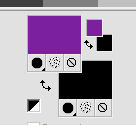 2. Effets>Modules Externes>Mehdi - Wavy Lab 1.1. Ce filtre crée des dégradés avec les couleurs de votre palette: la première est la couleur d'arrière plan, la deuxième est la couleur d'avant plan. Garder les autres deux couleurs créées par le filtre (#3d104f). 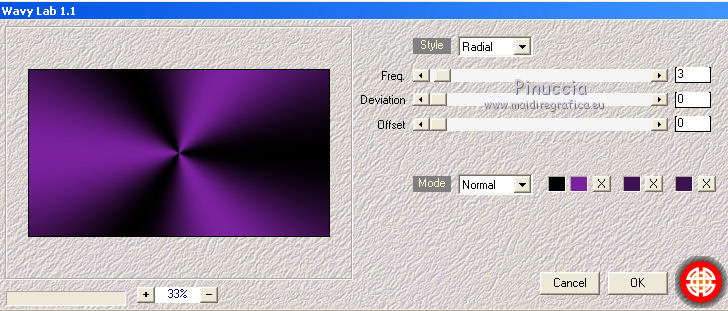 Effets>Modules Externes>Mehdi - Sorting Tiles. 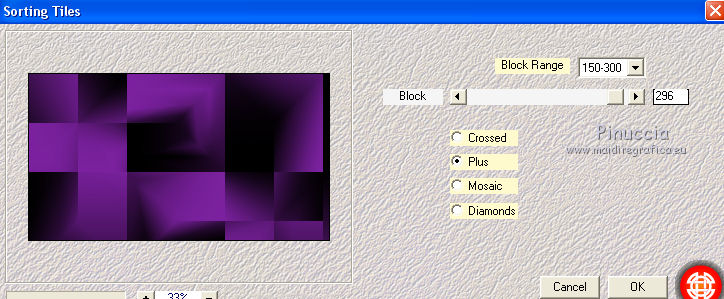 3. Effets>Modules Externes>Filters Unlimited 2.0 - &<Bkg Designer sf10IV> - @BlueBerryPie. 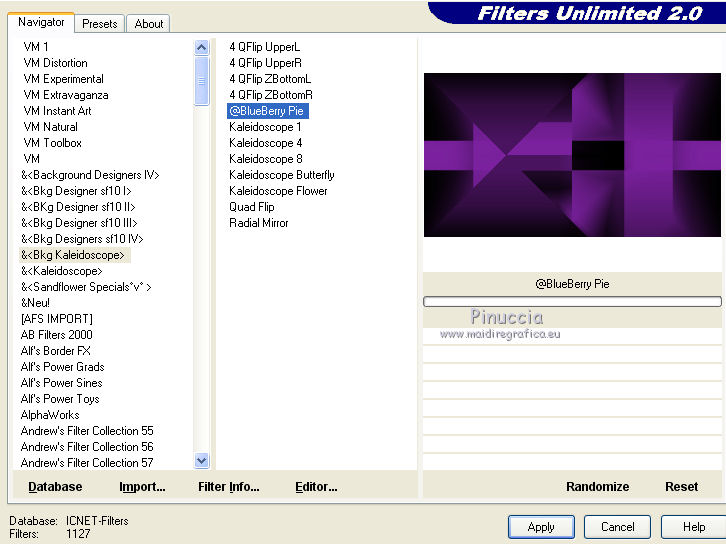 4. Effets>Effets d'image>Mosaïque sans jointures, par défaut. 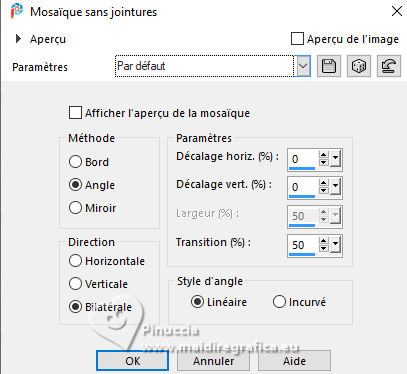 5. Activer l'outil Sélection  , rectangle, , rectangle,et tracer un rectangle comme ci-dessous. 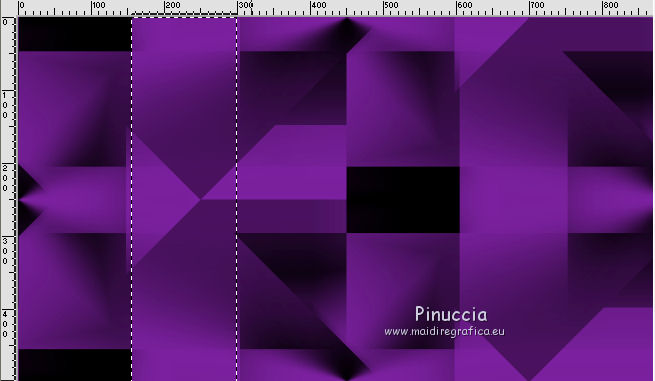 Sélections>Transformer la sélection en calque. Sélections>Désélectionner tout. 6. Effets>Modules Externes>Filters Unlimited 2.0 - &<Bkg Designer sf10I> - Cruncher. 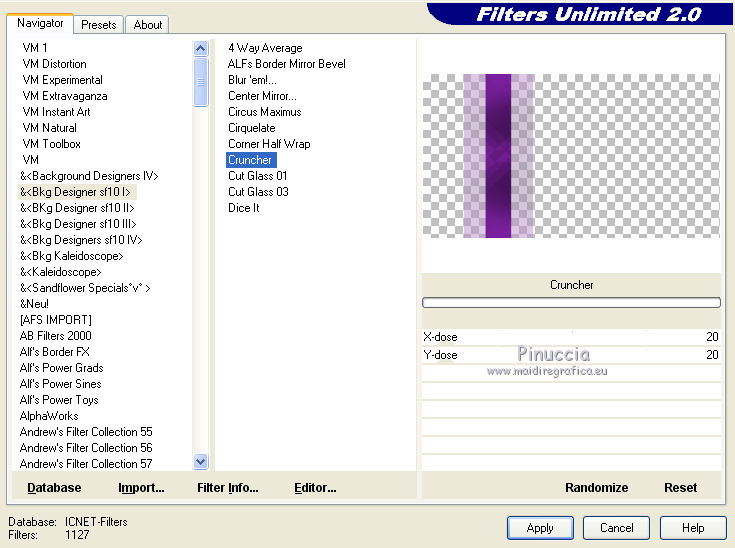 Pour cette traduction j'ai utilisé la version de Unlimited composée de files en format 8bf, qui n'a pas besoin d'installation. Ces effets donnent des résultats différents selon la version d'Unlimited utilisée. Si vous utilisez la version software de Unlimited, la bande aura des contours sombres. 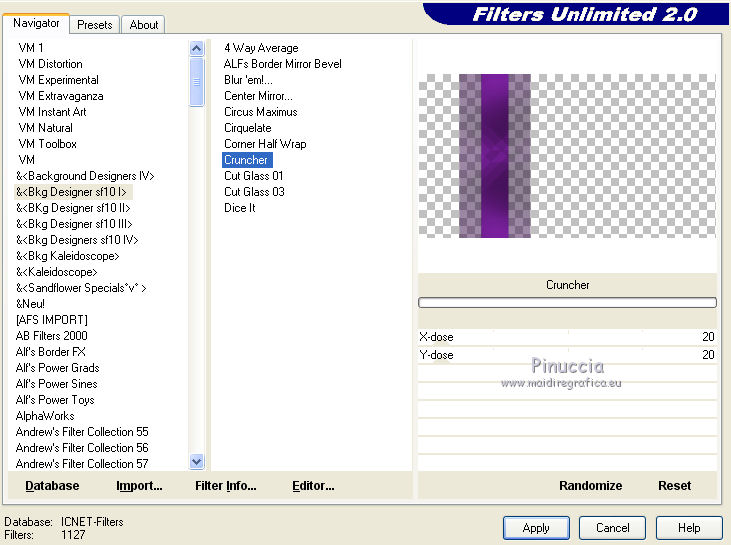 Pour obtenir le résultat correct, vous pouvez remplacer la versions dans les Emplacement des Fichiers, ou placer en arrière plan la couleur blanche, avant d'appliquer le filtre. 7. Activer à nouveau l'outil Sélection  , rectangle, , rectangle,et sélectionner la bande violette de l'effet. 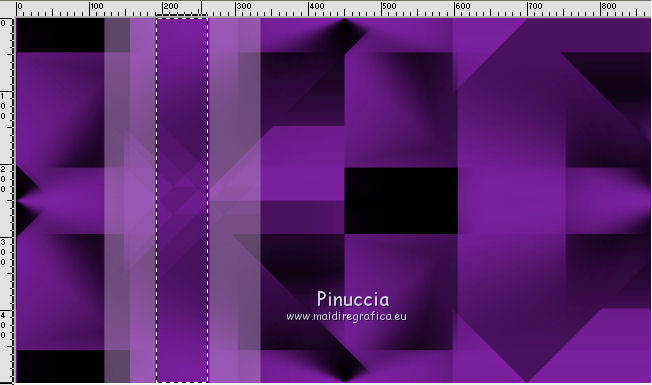 8. Effets>Modules Externes>AP [Lines] - Lines SilverLining. 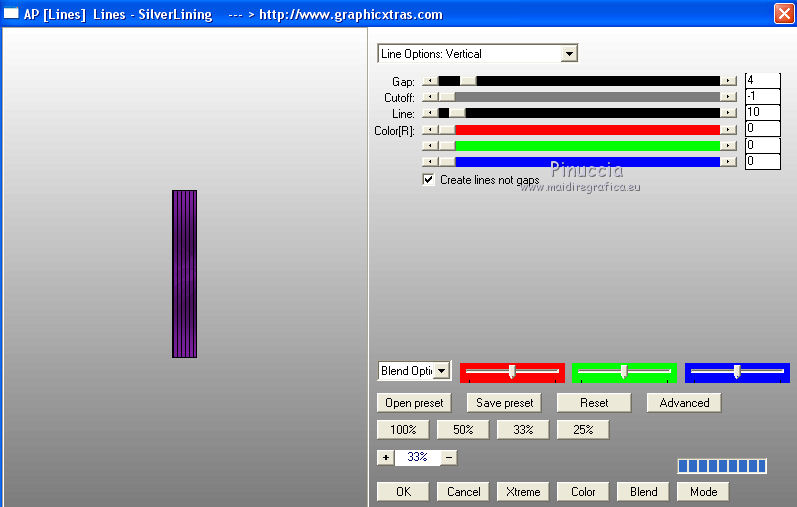 Sélections>Désélectionner tout. 9. Ouvrir Erina_PenToolDecor et Édition>Copier. Revenir sur votre travail et Édition>Coller comme nouveau calque. Déplacer  l'image à gauche, comme ci-dessous. l'image à gauche, comme ci-dessous.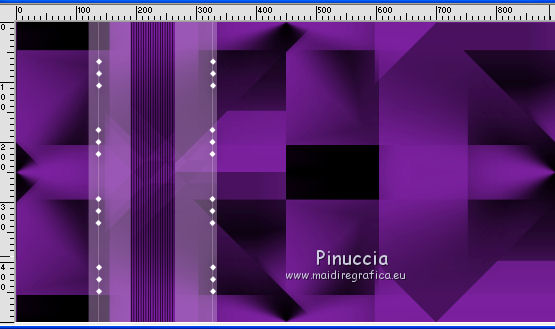 10. Rester positionné sur le calque du haut de la pile. Activer l'outil Stylo  ligne de style +Plein, largeur 1 pixel.  Placer en avant plan la couleur blanche. Tracer 4 lignes verticales, 2 à droite et 2 à gauche 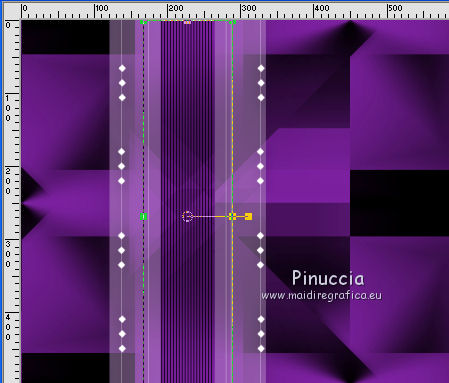 Calques>Convertir en calque raster. 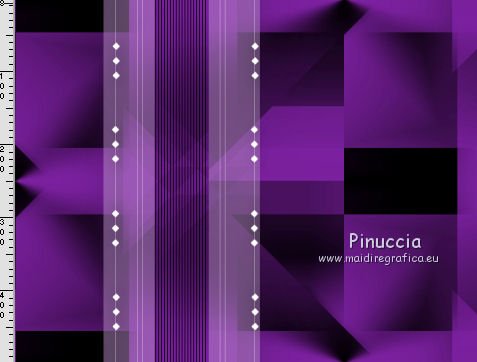 11. Vous positionner sur le calque Raster 1. Activer l'outil Sélection , cercle, et tracer un petit cercle d'environ 50x50 pixels, comme ci-dessous. 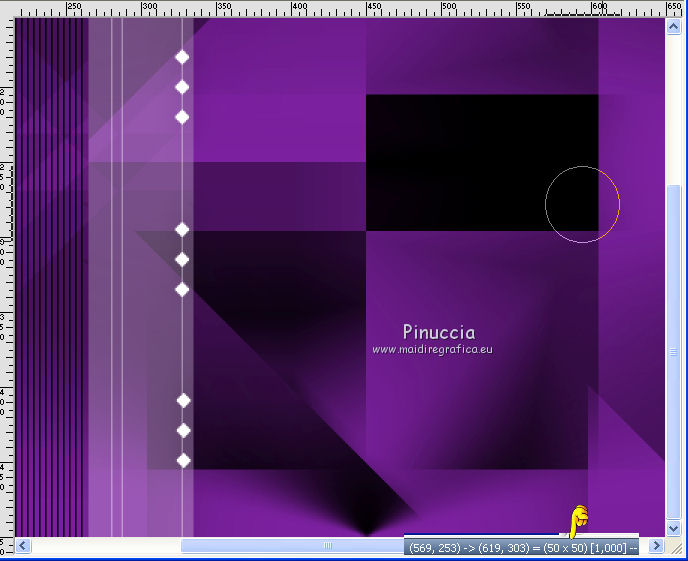 Sélections>Transformer la sélection en calque. 12. Effets>Modules Externes>Alien Skin Eye Candy 5 Impact - Glass. Placer Glass Color avec une couleur claire; pour moi #c0c0c0. 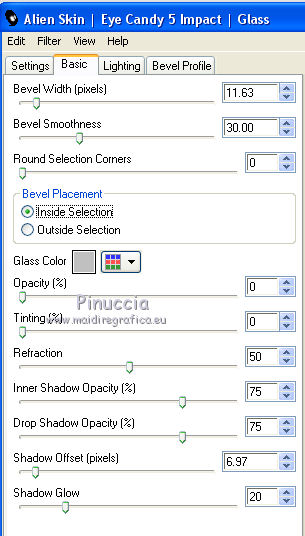 Sélections>Désélectionner tout. Déplacer le bouton en haut à droite.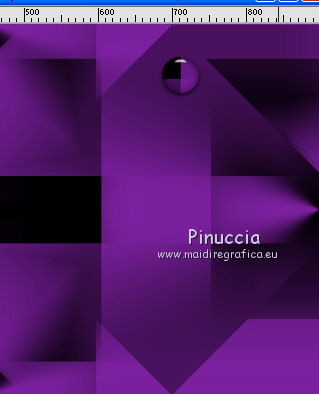 13. Calques>Dupliquer - 2 fois, et positionner les boutons comme ci-dessous(utiliser les flèches de la clavier pour un déplacement linéaire) 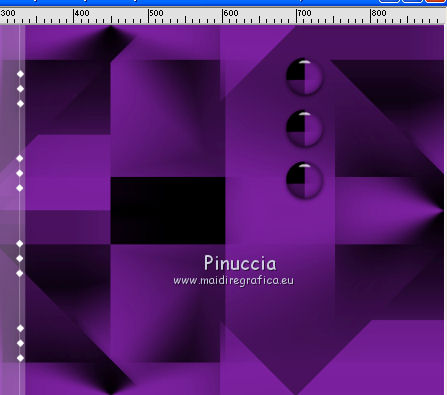 Calques>Fusionner>Fusionner le calque de dessous - 2 fois. Calques>Dupliquer, et positionner les boutons plus en bas, comme ci-dessous.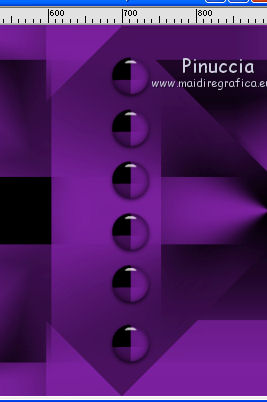 Calques>Fusionner>Fusionner le calque de dessous. 14. Effets>Modules Externes>Graphics Plus - Cross Shadow, par défaut.  15. Vous positionner sur le calque Raster 1. Activer l'outil Sélection au lasso  , point à point, , point à point,et dessinez un losange comme dans l'exemple. 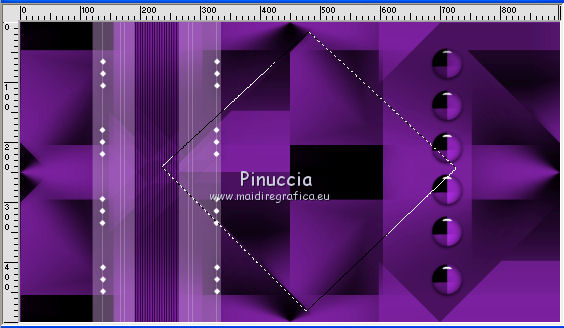 Sélections>Transformer la sélection en calque. 16. Effets>Modules Externes>AP [Lines] - Lines SilverLining. 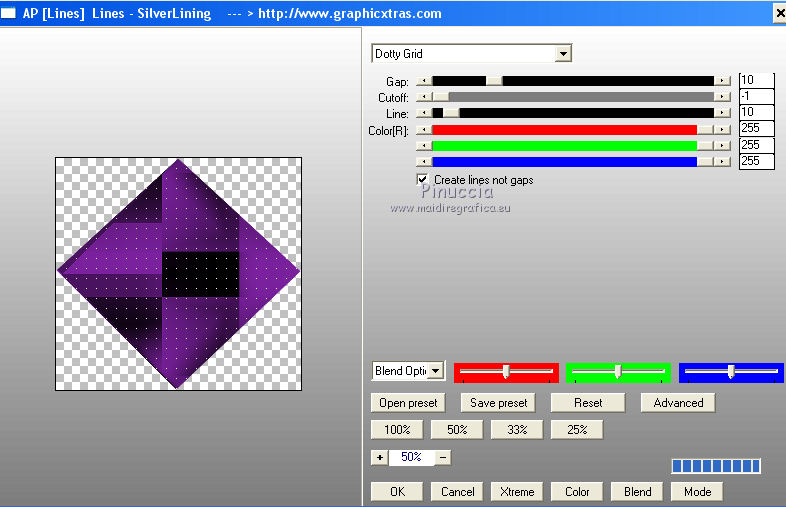 17. Vous positionner à nouveau sur le calque Raster 1. Activer l'outil Sélection et tracer un rectangle comme ci-dessous 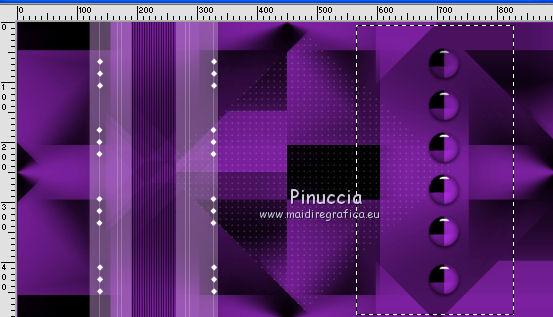 Sélections>Transformer la sélection en calque. 18. Effets>Modules Externes>AP [Lines] - Lines SilverLining. 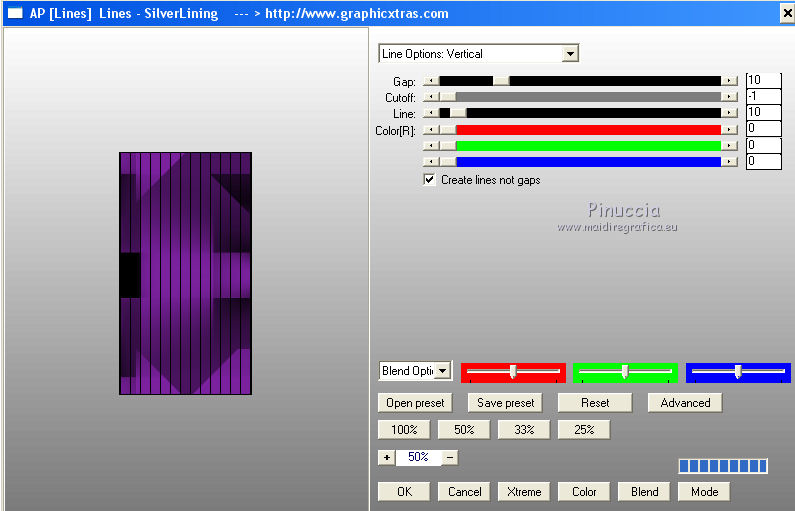 19. Calques>Nouveau calque raster. Activer l'outil Pinceau  chercher et sélectionner le pinceau Brush Dotti2  Appliquer le pinceau avec la couleur blanche #ffffff. 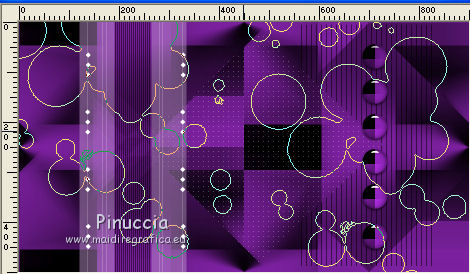 Calques>Dupliquer. Image>Miroir. Calques>Fusionner>Fusionner le calque de dessous. si le pinceau vous semble trop léger, Calques>Dupliquer. Calques>Fusionner>Fusionner le calque de dessous. À cet étape, voic mes calques 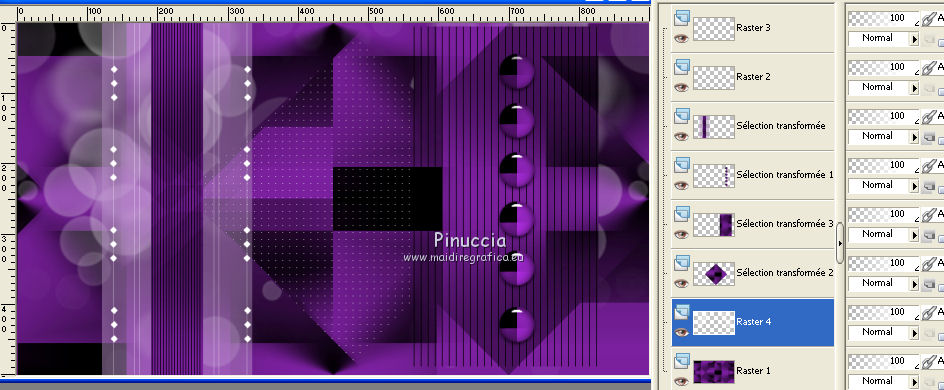 20. Ouvrir Erina_Polett_strip (csikdecor) - Édition>Copier. Revenir sur votre travail et Édition>Coller comme nouveau calque. Déplacer l'image à gauche, comme ci-dessous.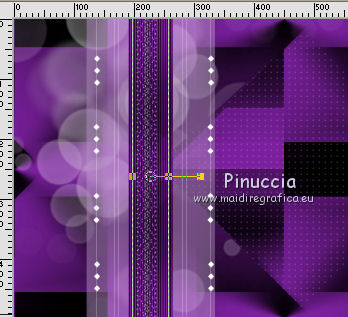 21. Calques>Fusionner>Calques visibles. Édition>Copier. 22. Ouvrir l'image Polett_Background. Sélections>Sélectionner tout. Sélections>Modifier>Contracter - 35 pixels. Édition>Coller dans la sélection. 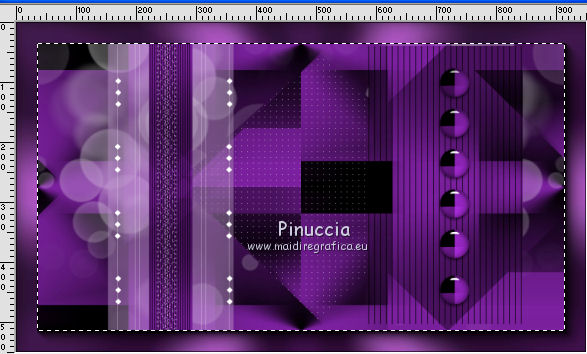 Sélections>Désélectionner tout. 23. Ouvrir le tube de la femme, effacer le watermark et Édition>Copier. Revenir sur votre travail et Édition>Coller comme nouveau calque. Image>Redimensionner, à 85%, redimensionner tous les calques décoché. Positionner bien le tube.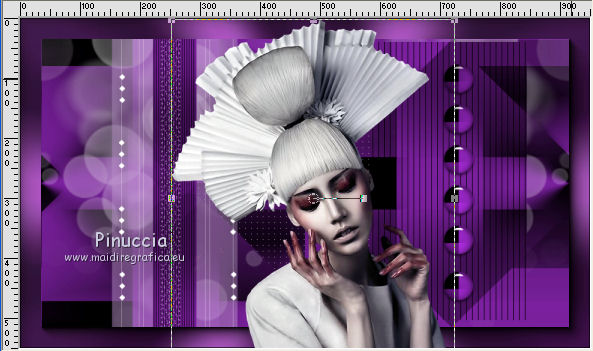 24. Effets>Effets 3D>Ombre portée. 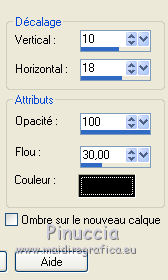 25. Ouvrir le texte et Édition>Copier. Revenir sur votre travail et Édition>Coller comme nouveau calque. Déplacer le texte en bas à gauche. 26. Signer votre travail sur un nouveau calque. Si vous voulez ajouter le watermark de l'auteur, ne pas oublier d'ajouter également le watermark du traducteur. 27. Calques>Fusionner>Tous et enregistrer en jpg. Version avec tube de Luz Cristina   Vous pouvez m'écrire pour n'importe quel problème, ou doute, ou si vous trouvez un link modifié, ou seulement pour me dire que ce tutoriel vous a plu. 24 Mars 2021 |