|
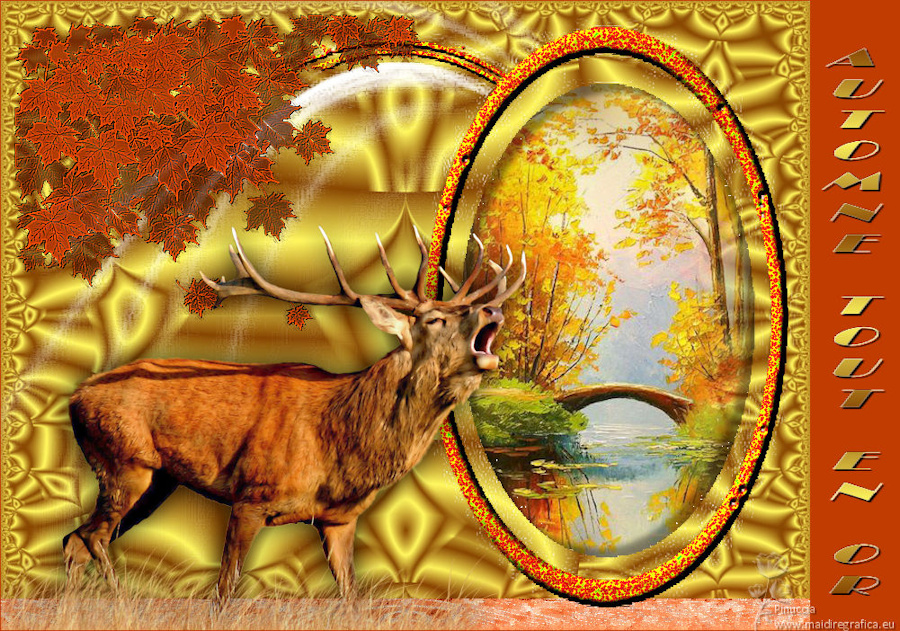
AUTOMNE TOUT EN OR 
Grazie Evalynda per l'invito a tradurre i suoi tutorial 
qui puoi trovare qualche risposta ai tuoi dubbi. Se l'argomento che ti interessa non è presente, ti prego di segnalarmelo. Questo tutorial è stato realizzato con PSPX8 e tradotto con PSPX3 e PSPX, ma può essere realizzato anche con le altre versioni di PSP. Dalla versione X4, il comando Immagine>Rifletti è stato sostituito con Immagine>Capovolgi in orizzontale, e il comando Immagine>Capovolgi con Immagine>Capovolgi in verticale. Nelle versioni X5 e X6, le funzioni sono state migliorate rendendo disponibile il menu Oggetti. Con la nuova versione X7, sono tornati Rifletti>Capovolgi, ma con nuove varianti. Vedi la scheda sull'argomento qui  traduzione in inglese/english translation qui/here traduzione in inglese/english translation qui/hereOccorrente:  Grazie per i tubes Colybrix e Nikita, e per le maschere Narah e ValyScrapPassion (in questa pagina trovi i links ai siti dei creatori dei materiali utilizzati)  in caso di dubbi, ricorda di consultare la mia sezione filtri qui Flaming Pear - Hyperbolic Square - nel materiale. Mura's Meister - Perspective Tiling qui Alien Skin Eye Candy 5 Textures - Diamond Noise qui  non esitare a cambiare modalità di miscelatura e opacità secondo i colori utilizzati. Nelle ultime versioni di PSP non c'é il gradiente di primo piano/sfondo (Corel_06_029) Puoi usare i gradienti delle versioni precedenti. Trovi qui i gradienti Corel X.  Non dimenticare di cancellare le firme sui tubes (e di non salvare le modifiche quando li chiuderai). Apri le maschere in PSP e minimizzale con il resto del materiale. Imposta il colore di primo piano con #884702, e il colore di sfondo con #fff760. 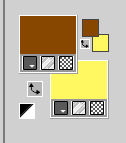 Passa il colore di primo piano a Gradiente di primo piano/sfondo, stile Sprazzo di luce. 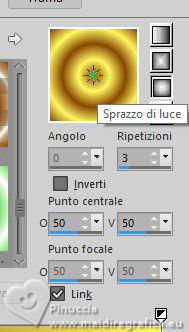 1. Apri una nuova immagine trasparente 900 x 700 pixels. Riempi  l'immagine trasparente con il gradiente. l'immagine trasparente con il gradiente.Effetti>Effetti di immagine>Motivo unico. 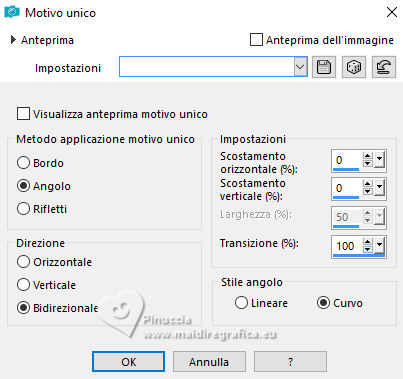 2. Effetti>Effetti geometrici>Pentagono. 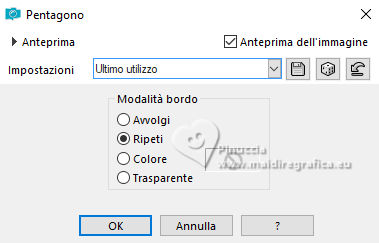 Modifica>Ripeti Pentagono. 3. Effetti>Plugins>Flaming Pear - Hyperbolic Square. Questo effetto lavora senza finestre; risultato: 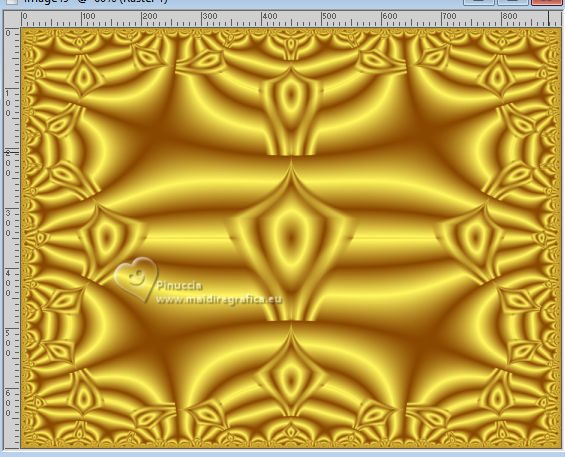 4. Imposta il colore di primo piano con il colore bianco. Livelli>Nuovo livello raster. Riempi il livello con il colore bianco.Livelli>Nuovo livello maschera>Da immagine. Apri il menu sotto la finestra di origine e vedrai la lista dei files aperti. Seleziona la maschera NarahsMasks_1800 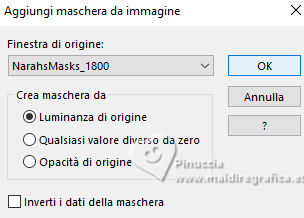 Immagine>Ridimensiona, al 140%, tutti i livelli non selezionato. Effetti>Effetti di bordo>Aumenta di più. Livelli>Unisci>Unisci gruppo. 5. Livelli>Duplica - 2 volte. Livelli>Unisci>Unisci giù - 2 volte. 6. Tasto K per attivare lo strumento Puntatore  e imposta Fattore di scala X a 110,00. 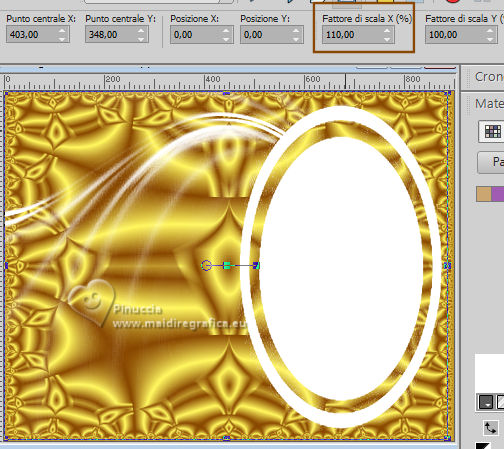 7. Regola>Messa a fuoco>Accentua messa a fuoco. Attiva lo strumento Bacchetta magica  , con i seguenti settaggi , con i seguenti settaggi Clicca nell'ovale per selezionarlo. Premi sulla tastiera il tasto CANC  . .Mantieni selezionato. 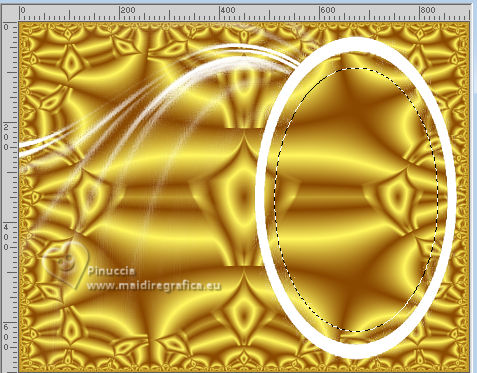 8. Apri il misted mist-autumn28-coly 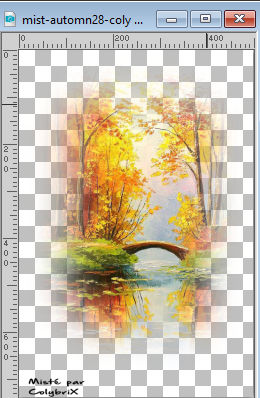 Cancella il watermark e vai a Modifica>Copia. Torna al tuo lavoro e vai a Modifica>Incolla come nuovo livello. Immagine>Ridimensiona, al 110%, tutti i livelli non selezionato. Posiziona  il tube sulla selezione il tube sulla selezione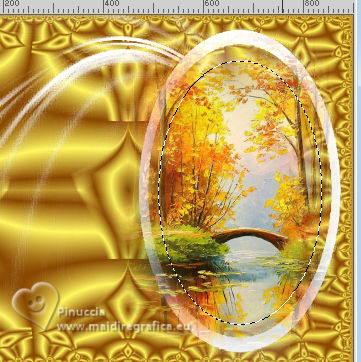 Selezione>Inverti. Premi sulla tastiera il tasto CANC Selezione>Inverti. 9. Livelli>Nuovo livello raster. Effetti>Effetti 3D>Ritaglio, colore nero. 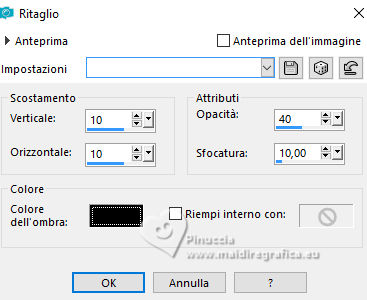 10. Livelli>Nuovo livello raster. Ripeti Effetti>Effetti 3D>Ritaglio, verticale e orizzontale -10. 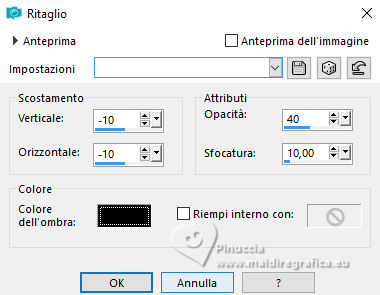 11. Selezione>Deseleziona. Livelli>Unisci>Unisci giù. 12. Attiva il livello della maschera, Gruppo-Raster 2. Attiva lo strumento Bacchetta magica , con i seguenti settaggi. Clicca nel bordo bianco per selezionarlo. 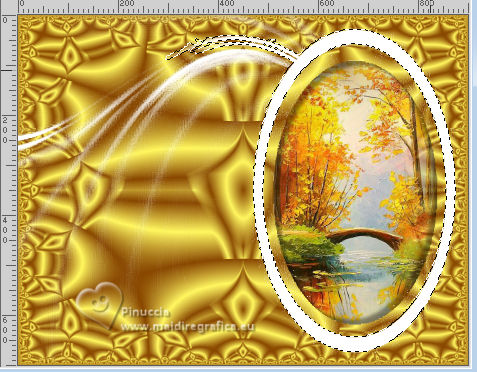 13. Imposta il colore di primo piano con il colore 3 #c03c01  . .Livelli>Nuovo livello raster. Riempi il livello con il colore di primo piano.Effetti>Plugins>Alien Skin Eye Candy 5 Texture - Texture Noise. Seleziona il preset Diamond Noise e ok. 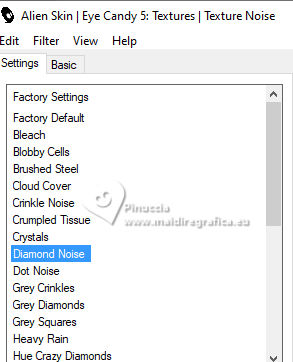 14. Effetti>Effetti 3D>Smusso a incasso, colore di sfondo.  Regola>Messa a fuoco>Metti a fuoco. Selezione>Deseleziona. Facoltativo attiva il livello della maschera e cancella, se vuoi, le parti bianche rimaste visibili. Personalmente non ho cancellato che una piccola parte  15. Attiva il livello superiore. Livelli>Unisci>Unisci giù. 16. Livelli>Nuovo livello raster. Riempi il livello con il colore di primo piano (colore 3 ).Livelli>Nuovo livello maschera>Da immagine. Apri il menu sotto la finestra di origine e seleziona la maschera vsp081  Immagine>Ridimensiona, al 50%, tutti i livelli non selezionato. Effetti>Effetti di bordo>Aumenta di più. Immagine>Rifletti. Livelli>Unisci>Unisci gruppo. 17. Livelli>Duplica. Livelli>Unisci>Unisci giù. Regola>Messa a fuoco>Accentua messa a fuoco. Strumento Puntatore Imposta Posizione X e Y: 16,00 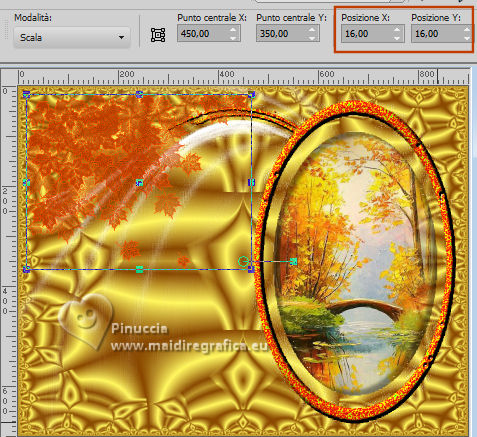 Effetti>Effetti 3D>Sfalsa ombra, colore nero. 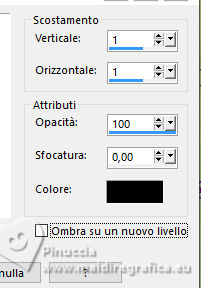 Ripeti l'Effetto Sfalsa ombra, verticale e orizzontale -1. 18. Attiva il livello inferiore. Livelli>Duplica. Effetti>Plugins>Mura's Meister - Perspective Tiling. 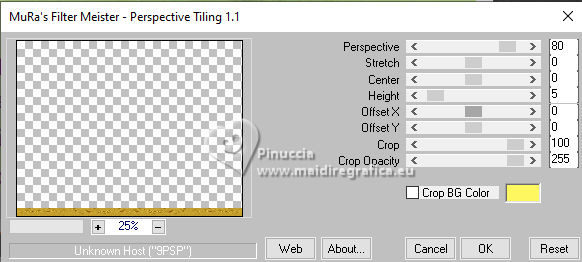 19. Attiva lo strumento Bacchetta magica , con i settaggi precedentie clicca nella parte vuota del livello. Selezione>Inverti. Livelli>Nuovo livello raster. Riempi la selezione con il colore di primo piano, colore 3 .Selezione>Deseleziona. 20. Livelli>Disponi>Sposta giù. Attiva il livello soprastante, copia di Raster 1. Cambia la modalità di miscelatura di questo livello in Luminanza (esistente). Livelli>Unisci>Unisci giù. Regola>Aggiungi/Rimuovi disturbo>Aggiungi disturbo. 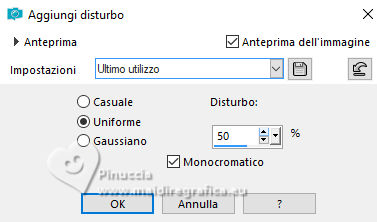 21. Regola>Aggiungi/Rimuovi disturbo>Rimozione automatica di piccoli graffi. 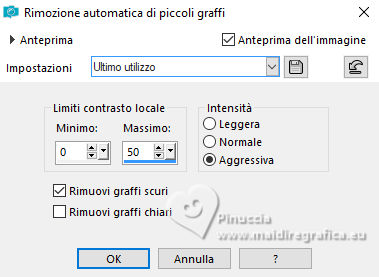 Effetti>Effetti 3D>Sfalsa ombra, colore di primo piano (colore 3 )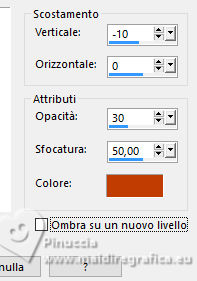 22. Attiva il livello superiore. Apri il tube principale 15698543516_animaux_nikita 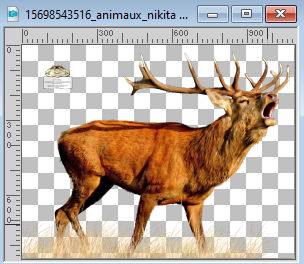 Cancella il watermark e vai a Modifica>Copia. Torna al tuo lavoro e vai a Modifica>Incolla come nuovo livello. Immagine>Ridimensiona, a tuo piacimento, per me al 55%, tutti i livelli non selezionato. Sposta il tube in basso a sinistra, o come preferisci.Effetti>Effetti 3D>Sfalsa ombra, a scelta. 23. Immagine>Aggiungi bordatura, simmetriche non selezionato, colore di primo piano (colore 3). 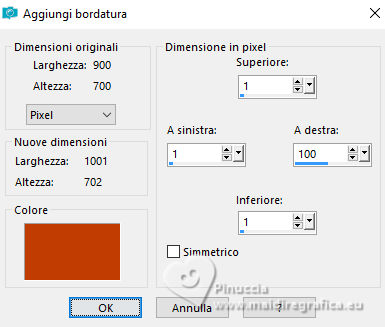 Imposta nuovamente il colore di primo piano con il primo colore #884702. Passa il colore di primo piano a Gradiente di primo piano/sfondo, stile Lineare. 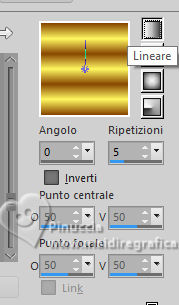 Apri il tube titre 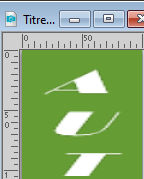 Modifica>Copia. Torna al tuo lavoro e vai a Modifica>Incolla come nuovo livello. Spostalo sul bordo a destra.Selezione>Seleziona tutto. Selezione>Seleziona Mobile Selezione>Immobilizza. Riempi la selezione con il gradiente.Effetti>Effetti 3D>Sfalsa ombra, colore nero. 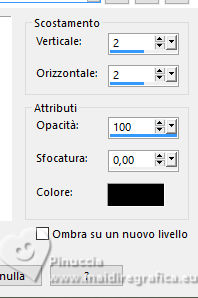 Selezione>Deseleziona. Naturalmente, puoi cambiare il testo, se preferisci. 24. Firma il tuo lavoro su un nuovo livello. Livelli>Unisci>Unisci tutto. Immagine>Ridimensiona, 900 pixels di larghezza, tutti i livelli selezionato. Salva in formato jpg. Per il tube di questo esempio grazie Cal; il misted è mio   Le vostre versioni. Grazie  Tosca dei gatti 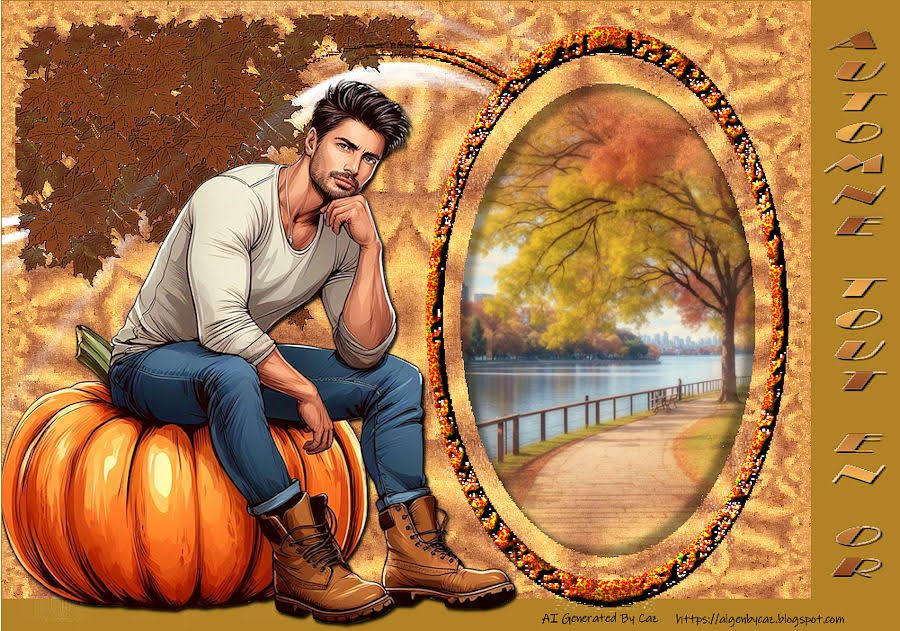 Kika Puoi scrivermi se hai problemi o dubbi, o trovi un link che non funziona, o soltanto per un saluto. 26 Settembre 2023
|