|
EN MAI... FAIS CE QU'IL TE PLAÎT!  A MAGGIO FAI QUELLO CHE TI PIACE! A MAGGIO FAI QUELLO CHE TI PIACE!
Grazie Evalynda per l'invito a tradurre i suoi tutorial 
qui puoi trovare qualche risposta ai tuoi dubbi. Se l'argomento che ti interessa non è presente, ti prego di segnalarmelo. Questo tutorial è stato realizzato con PSPX8 e tradotto con PSPX3 e PSPX, ma può essere realizzato anche con le altre versioni di PSP. Dalla versione X4, il comando Immagine>Rifletti è stato sostituito con Immagine>Capovolgi in orizzontale, e il comando Immagine>Capovolgi con Immagine>Capovolgi in verticale. Nelle versioni X5 e X6, le funzioni sono state migliorate rendendo disponibile il menu Oggetti. Con la nuova versione X7, sono tornati Rifletti>Capovolgi, ma con nuove varianti. Vedi la scheda sull'argomento qui  traduzione in inglese/english translation qui/here traduzione in inglese/english translation qui/hereOccorrente:  Per i tubes grazie Moi-Même. (in questa pagina trovi i links ai siti dei creatori dei materiali utilizzati)  in caso di dubbi, ricorda di consultare la mia sezione filtri qui Flaming Pear - Hyperbolic Square - nel materiale Mura's Meister - Perspective Tiling qui  non esitare a cambiare modalità di miscelatura e opacità secondo i colori utilizzati. Nelle ultime versioni di PSP non c'è il gradiente di primo piano/sfondo (Corel_06_029) Puoi usare i gradienti delle versioni precedenti. Trovi qui i gradienti Corel X.  Colori 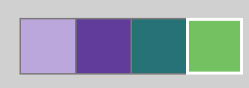 Imposta il colore di primo piano con il colore 1 #bca7dd, e il colore di sfondo con il colore 2 #613c9b.  colore 3 #277276 colore 4 #73c161 Passa il colore di primo piano a Gradiente di primo piano/sfondo, stile Rettangolare. 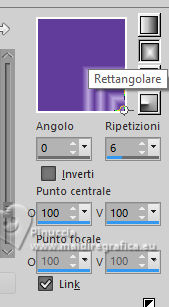 Nota dell'autore: Lo troverai strano: non inizierò questo tutorial "facendo" lo sfondo ma... con la cornice finale LOL. Divertiti! 1. Apri una nuova immagine trasparente 900 x 700 pixels. Riempi  l'immagine trasparente con il gradiente. l'immagine trasparente con il gradiente.2. Livelli>Duplica. Immagine>Rifletti>Rifletti orizzontalmente. Abbassa l'opacità di questo livello al 50%. Livelli>Unisci>Unisci giù. 3. Livelli>Duplica. Immagine>Rifletti>Rifletti verticalmente (Immagine>Capovolgi). Abbassa l'opacità di questo livello al 50%. Livelli>Unisci>Unisci giù. 4. Selezione>Seleziona tutto. Apri il misted Paysage muguet 5_AigenMM 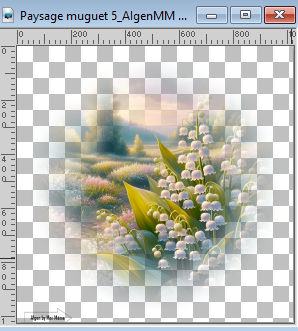 Cancella il watermark e vai a Modifica>Copia. Torna al tuo lavoro e vai a Modifica>Incolla nella selezione. Selezione>Deseleziona. 5. Effetti>Effetti di immagine>Motivo unico, con i settaggi standard. 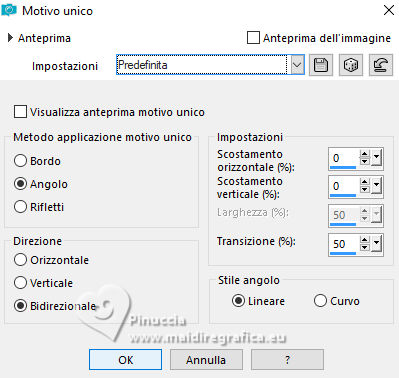 6. Effetti>Plugins>Flaming Pear - Hyperbolic Square Questo effetto lavora senza finestra; risultato 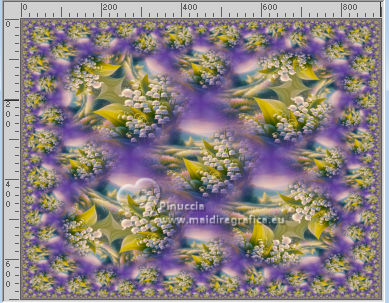 Effetti>Effetti di bordo>Aumenta. 7. Livelli>Duplica. Chiudi il livello Raster 1. Rimani posizionato sul livello della copia. 8. Immagine>Ridimensiona, al 90%, tutti i livelli non selezionato. Attiva lo strumento Bacchetta magica  , con i seguenti settaggi: , con i seguenti settaggi: Clicca nel bordo trasparente per selezionarlo. Selezione>Inverti. Regola>Sfocatura>Sfocatura radiale. 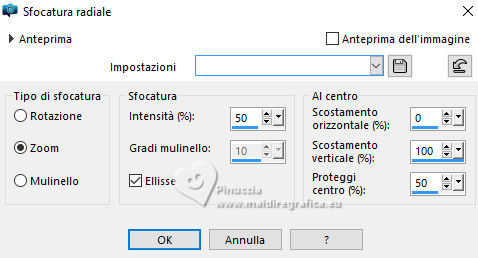 9. Selezione>Deseleziona. Livelli>Duplica. Immagine>Rifletti>Rifletti verticalmente (Immagine>Capovolgi). Abbassa l'opacità di questo livello al 50%. Livelli>Unisci>Unisci giù. Effetti>Effetti di bordo>Aumenta di più. 10. Attiva nuovamente lo strumento Bacchetta magica , con i settaggi precedenti.Clicca nel bordo trasparente per selezionarlo. Selezione>Inverti. Selezione>Modifica>Contrai - 40 pixels. 11. Selezione>Modifica>Seleziona bordature selezione. 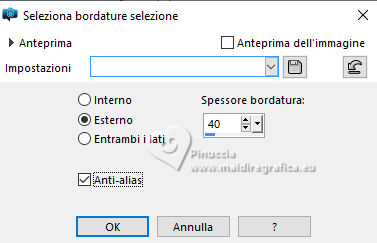 12. Selezione>Innalza selezione a livello. Effetti>Effetti 3D>Smusso a incasso, colore di sfondo. 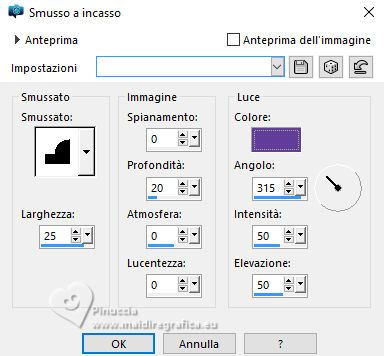 13. Attiva nuovamente lo strumento Bacchetta magica , con i settaggi precedenti.Clicca nel centro vuoto per selezionarlo (la nuova selezione sostituirà la precedente) Livelli>Nuovo livello raster. Effetti>Effetti 3D>Ritaglio, colore nero. 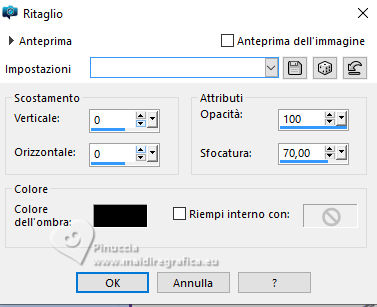 Mantieni selezionato. 14. Attiva il livello Copia di Raster 1. Livelli>Nuovo livello raster. Imposta il colore di primo piano con il colore 4 #73c161 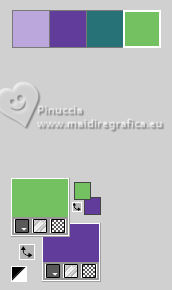 Riempi la selezione con il colore 4 #73c161.Livelli>Duplica. Modifica>Incolla nella selezione - il tuo misted è sempre in memoria. Mantieni selezionato. 15. Effetti>Plugins>Mura's Meister - Perspective Tiling. 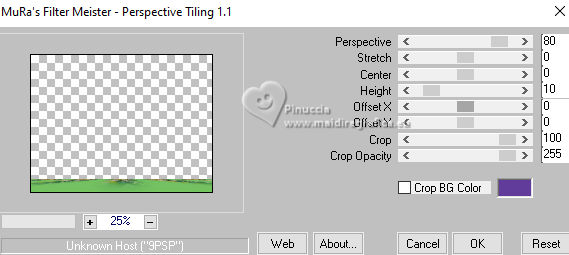 Selezione>Deseleziona. 16. Effetti>Effetti di trama>Ciottoli - preset Pelle e ok (puoi cambiare il colore se preferisci) 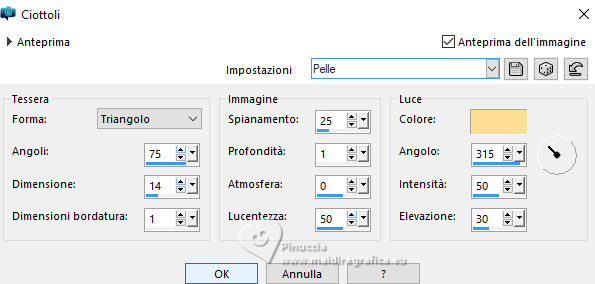 17. Effetti>Effetti di distorsione>Coordinate polari. 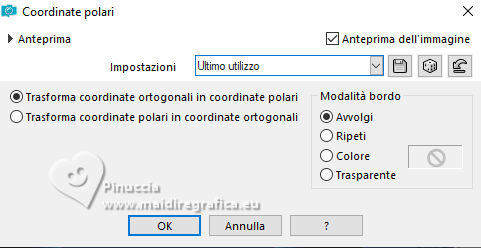 18. Immagine>Ridimensiona, all'85%, tutti i livelli non selezionato. Livelli>Duplica. Immagine>Rifletti>Rifletti verticalmente (Immagine>Capovolgi). Livelli>Unisci>Unisci giù. 19. Attiva lo strumento Bacchetta magica Clicca nel centro vuoto della forma per selezionarlo. Livelli>Nuovo livello raster. Selezione>Inverti. Effetti>Effetti 3D>Sfalsa ombra, colore nero. 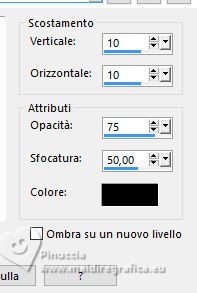 Ripeti l'Effetto Sfalsa ombra, verticale e orizzontale -10. Selezione>Deseleziona. Modifica>Incolla come nuovo livello - il misted è sempre in memoria. Immagine>Ridimensiona, a tuo piacimento. Posiziona  il tube come preferisci. il tube come preferisci.Regola>Messa a fuoco>Metti a fuoco. Livelli>Unisci>Unisci giù - 3 volte. 20. Attiva lo strumento Bacchetta magica con i seguenti settaggi Clicca nella parte esterna all'ellisse per selezionarla. 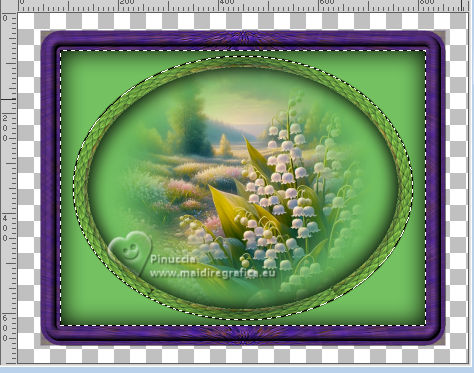 21. Effetti>Effetti di trama>Ciottoli, colore 3 #277276 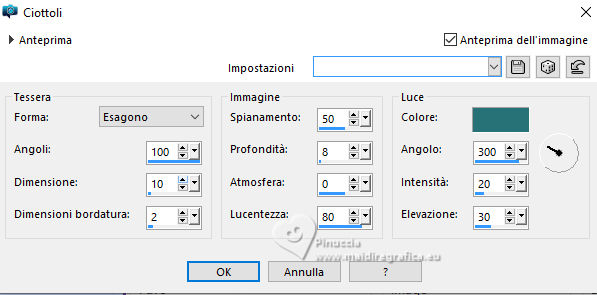 Selezione>Deseleziona. 22. Attiva il livello Copia di Raster 1. Livelli>Elimina e rispondi sì alla finestra che si apre.  Riapri il livello inferiore, ancora chiuso (Raster 1). Livelli>Unisci>Unisci visibile. 23. Copia/Incolla come nuovo livello i tubes del personaggio e i tubes accessori. Posiziona i tubes a tuo piacimento.Applica lo Sfalsa ombra a scelta. 24. Apri il tube del testo Titre 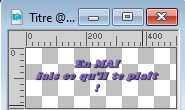 Modifica>Copia. Torna al tuo lavoro e vai a Modifica>Incolla come nuovo livello. (Puoi colorarlo e/o ridimensionarlo), o scrivere un tuo testo (o semplicemente un titolo) a scelta. Il risultato ti piace? 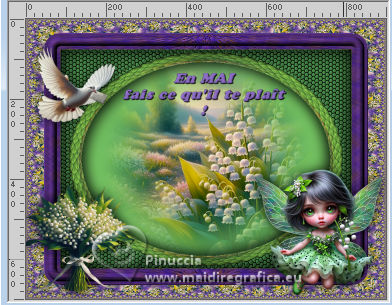 Allora hai finito. Non dimenticare di firmare il tuo lavoro. Livelli>Unisci>Unisci tutto e salva in formato jpg. Per i tubes di questo esempio grazie Virginia   Le vostre versioni. Grazie  Le vostre versioni. Grazie  Irene 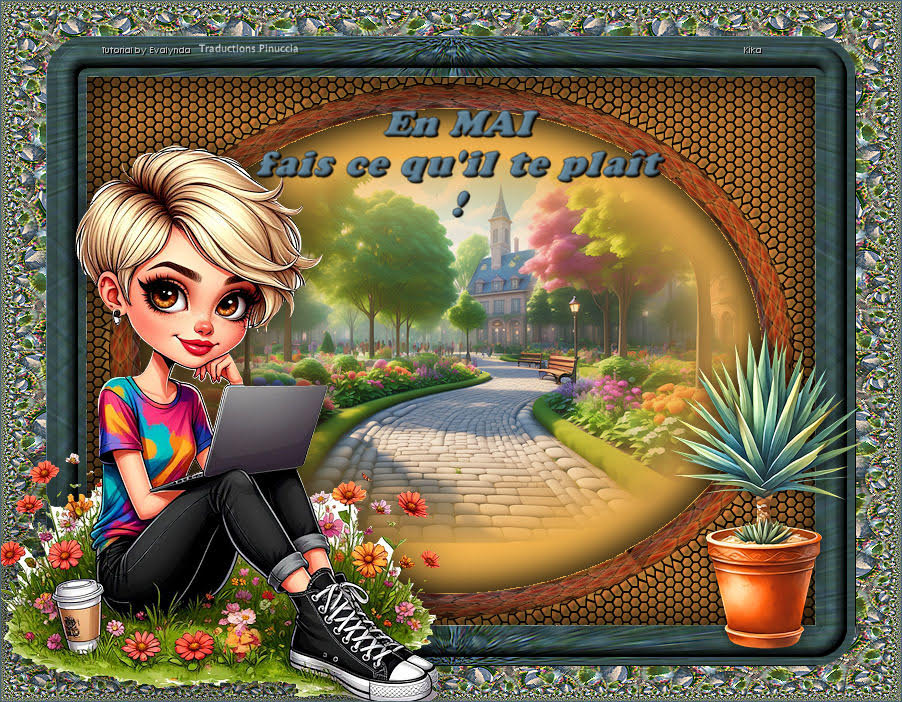 Kika Puoi scrivermi se hai problemi o dubbi, o trovi un link che non funziona, o soltanto per un saluto. 9 Maggio 2024
|