|
MOMENTS DE BONHEUR

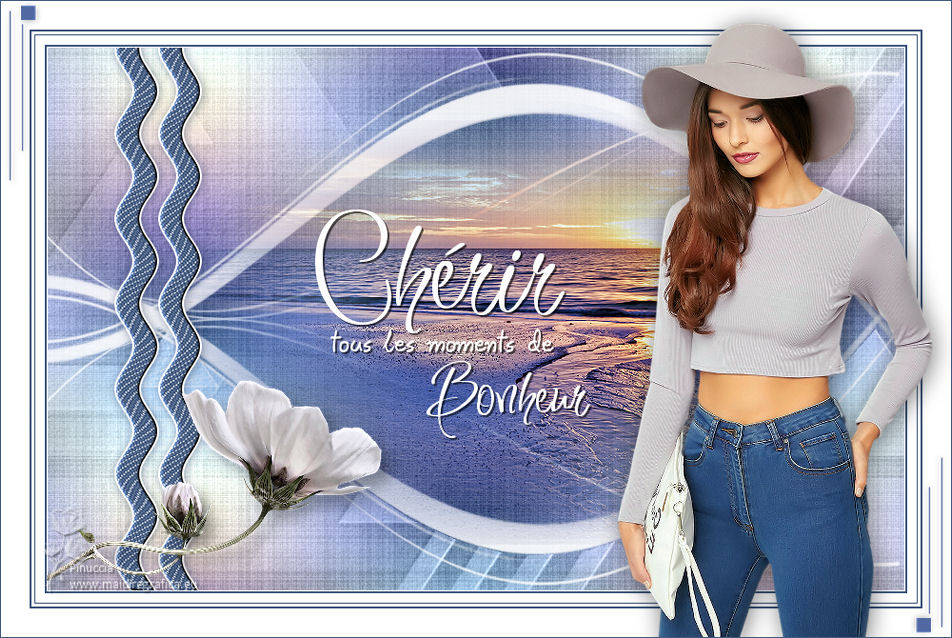
Ringrazio Carine per avermi permesso di tradurre i suoi tutorial.

Porta con te l'immagine per tenere il segno.

Se vuoi stampare


|
qui puoi trovare qualche risposta ai tuoi dubbi.
Se l'argomento che ti interessa non è presente, ti prego di segnalarmelo.
Questo tutorial è stato tradotto con PSPX e PSPX2, ma può essere realizzato anche con le altre versioni di PSP.
Dalla versione X4, il comando Immagine>Rifletti è stato sostituito con Immagine>Capovolgi in orizzontale,
e il comando Immagine>Capovolgi con Immagine>Capovolgi in verticale.
Nelle versioni X5 e X6, le funzioni sono state migliorate rendendo disponibile il menu Oggetti.
Con la versione X7 sono tornati i comandi Immagine>Rifletti e Immagine>Capovolgi, ma con nuove funzioni.
Vedi la scheda sull'argomento qui
 traduzione inglese qui traduzione inglese qui
 le vostre versioni qui le vostre versioni qui
Occorrente:
Materiale qui
Grazie: per i tubes Babette e Gabry e per le maschere Narah.
Il resto del materiale è di Feline.
(in questa pagina trovi i links ai siti degli autori).
Filtri:
in caso di dubbi, ricorda di consultare la mia sezione filtri qui
Filters Unlimited 2.0 qui
&<Bkg Designer sf10III> - Texture Raw Canvas (da importare in Unlimited) qui
Mehdi - Wavy Lab 1.1 qui

Se stai usando altri colori, non esitare a cambiare modalità di miscelatura e opacità dei livelli,
per adattarli ai tuoi colori.

Metti il preset Emboss 3 nella cartella Impostazioni predefinite.
Metti le selezioni nella cartella Selezioni.
Apri le maschere in PSP e minimizzale con il resto del materiale.
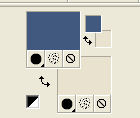
1. Imposta il colore di primo piano con #41597f,
e il colore di sfondo con #e9e2cf.
2. Apri una nuova immagine trasparente 900 x 570 pixels.
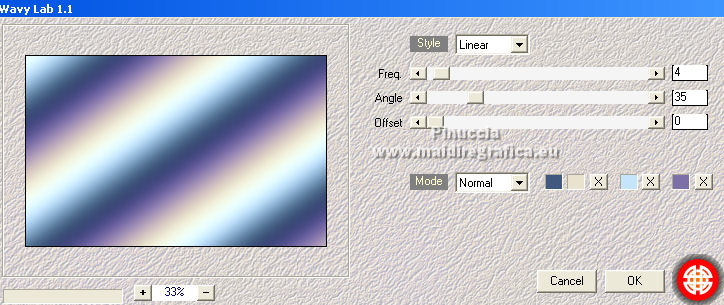
3. Effetti>Plugins>Mehdi - Wavy Lab 1.1.
Questo filtro crea gradienti con i colori della tua paletta:
il primo è il colore di sfondo, il secondo quello di primo piano.
Cambia gli ultimi due colori creati dal filtro:
il terzo con il colore #c5e5fc e il quarto con il colore #7d70a8
4. Livelli>Duplica.
Immagine>Rifletti.
Abbassa l'opacità di questo livello al 50%.
Livelli>Unisci>Unisci giù.
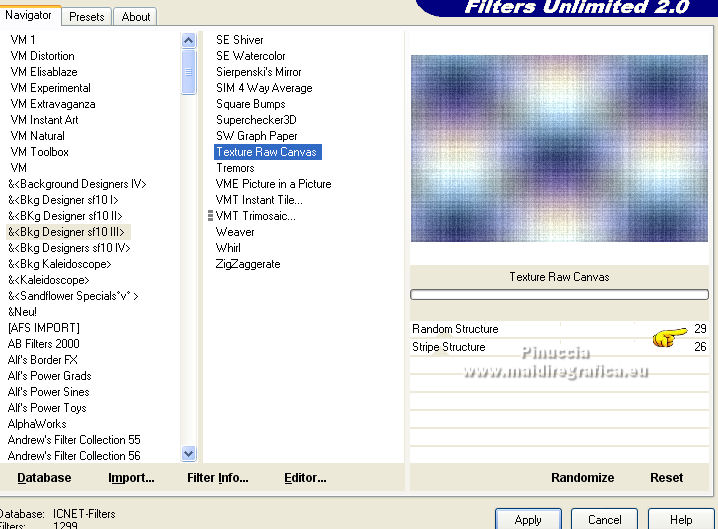
5. Effetti>Plugins>Filters Unlimited 2.0 - &<Bkg Designer sf10III> - Texture Raw Canvas.
6. Imposta il colore di sfondo con il colore bianco.
Livelli>Nuovo livello raster.
Riempi  il livello con il colore bianco. il livello con il colore bianco.
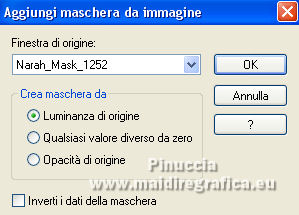
7. Livelli>Nuovo livello maschera>Da immagine.
Apri il menu sotto la finestra di origine e vedrai la lista dei files aperti.
Seleziona la maschera Narah_Mask_1252.
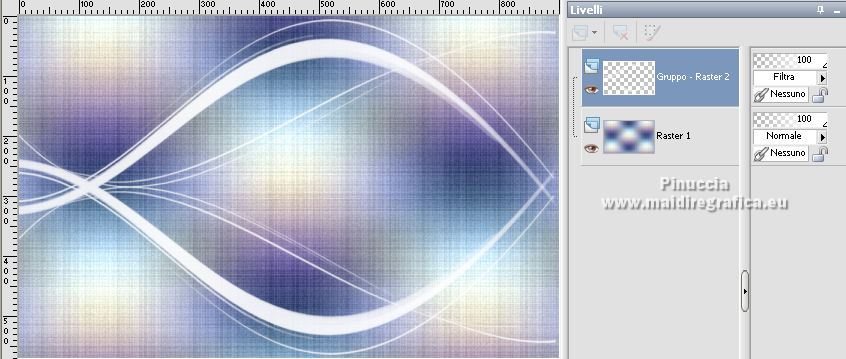
Livelli>Unisci>Unisci gruppo.
8. Cambia la modalità di miscelatura di questo livello in Filtra.
9. Apri il tube paysage Felinec31_ Paysage 012 e vai a Modifica>Copia.
Torna al tuo lavoro e vai a Modifica>Incolla come nuovo livello.
Immagine>Ridimensiona, al 75%, tutti i livelli non selezionato.
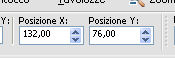
10. Tasto K per attivare lo strumento Puntatore 
e imposta Posizione X: 132,00 e Posizione Y: 76,00.
Tasto M per deselezionare lo strumento.
Regola>Messa a fuoco>Metti a fuoco.
11. Livelli>Nuovo livello raster.
Selezione>Carica/Salva selezione>Carica selezione da disco.
Cerca e carica la selezione Sélection_Moments.
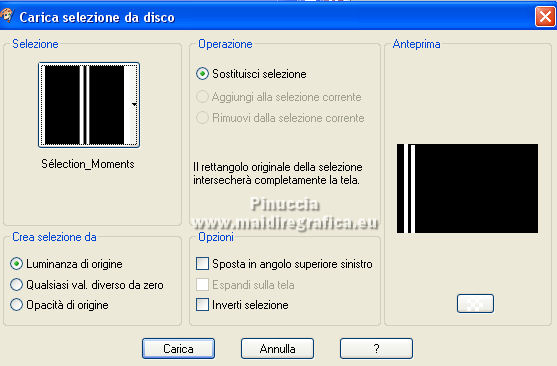
Riempi la selezione con il colore bianco.
12. Selezione>Modifica>Contrai - 2 pixels.
Riempi con il colore di primo piano.
13. Effetti>Effetti di trama>Intessitura
colore intessitura: bianco
colore spazio: colore di primo piano.
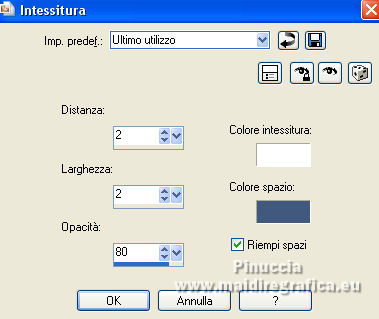
14. Effetti>Effetti 3D>Smusso a incasso.
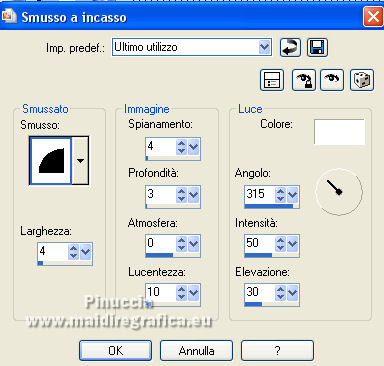
Selezione>Deseleziona.
15. Effetti>Effetti di distorsione>Onda.
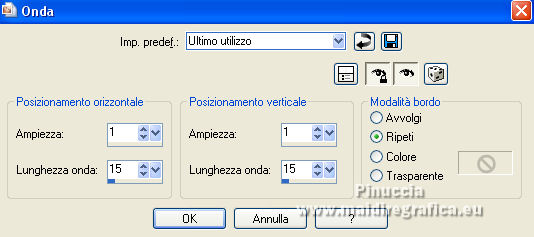
16. Immagine>Ridimensiona, al 105%, tutti i livelli non selezionato.
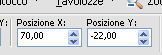
Tasto K per attivare lo strumento Puntatore
e imposta Posizione X: 70,00 e Posizione Y: -22,0.
Tasto M per deselezionare lo strumento.
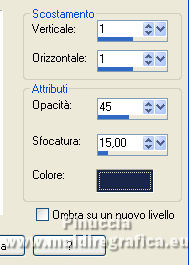
17. Effetti>Effetti 3D>Sfalsa ombra, colore #1a274a.
18. Attiva il livello inferiore, Raster 1.
Livelli>Nuovo livello raster.
Riempi il livello con il colore bianco.
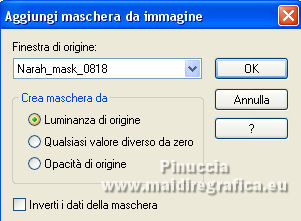
19. Livelli>Nuovo livello maschera>Da immagine.
Apri il menu sotto la finestra di origine
e selezione la maschera Narah_Mask_0818.
Livelli>Unisci>Unisci gruppo.
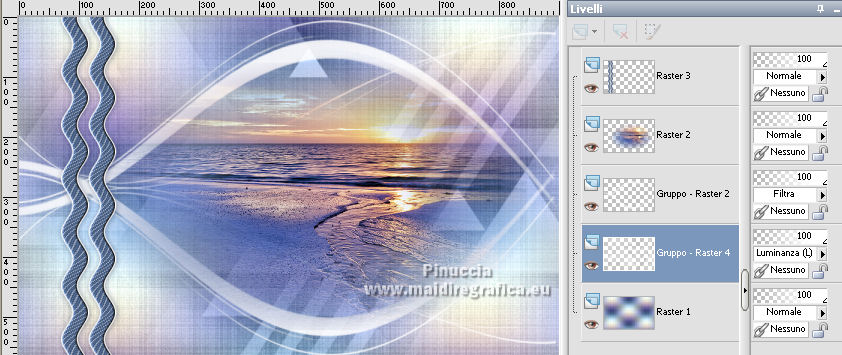
20. Cambia la modalità di miscelatura di questo livello in Luminanza (esistente).
21. Effetti>Filtro definito dall'utente, seleziona il preset Emboss 3 e ok.

22. Selezione>Carica/Salva selezione>Carica selezione da disco.
Cerca e carica la selezione Sélection_Moments 1.
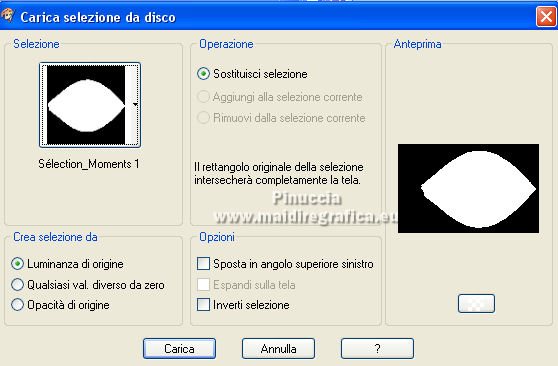
Premi sulla tastiera il tasto CANC 
Selezione>Deseleziona.
23. Attiva il livello superiore.
Apri il testo Chérir tous les moments... e vai a Modifica>Copia.
Torna al tuo lavoro e vai a Modifica>Incolla come nuovo livello.
24. Tasto K per attivare lo strumento Puntatore
e imposta Posizione X: 281,00 e Posizione Y: 170,00.
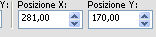
Tasto M per deselezionare lo strumento.
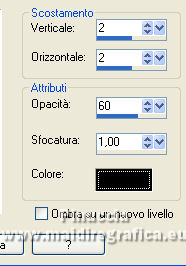
25. Effetti>Effetti 3D>Sfalsa ombra, colore nero.
26. Immagine>Aggiungi bordatura, 1 pixel, simmetriche, colore bianco
Immagine>Aggiungi bordatura, 2 pixels, simmetriche, colore di primo piano.
Immagine>Aggiungi bordatura, 10 pixels, simmetriche, colore bianco
Immagine>Aggiungi bordatura, 1 pixel, simmetriche, colore di primo piano.
Immagine>Aggiungi bordatura, 3 pixels, simmetriche, colore bianco
Immagine>Aggiungi bordatura, 2 pixels, simmetriche, colore di primo piano.
Immagine>Aggiungi bordatura, 30 pixels, simmetriche, colore bianco
27. Apri il tube tube Deco fleur by Gabry e vai a Modifica>Copia.
Torna al tuo lavoro e vai a Modifica>Incolla come nuovo livello.
Immagine>Ridimensiona, al 50%, tutti i livelli non selezionato.
Sposta  il tube in basso a sinistra. il tube in basso a sinistra.
28. Effetti>Effetti 3D>Sfalsa ombra, colore nero.
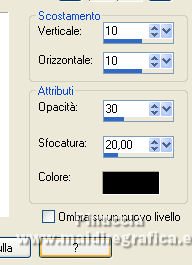
29. Apri il tube della donna di Babette, cancella il watermark e vai a Modifica>Copia.
Torna al tuo lavoro e vai a Modifica>Incolla come nuovo livello.
Immagine>Rifletti.
Immagine>Ridimensiona, al 56%, tutti i livelli non selezionato.
Sposta il tube a destra.
30. Facoltativo, secondo il tube scelto:
Regola>Correzione fotografica intelligente.
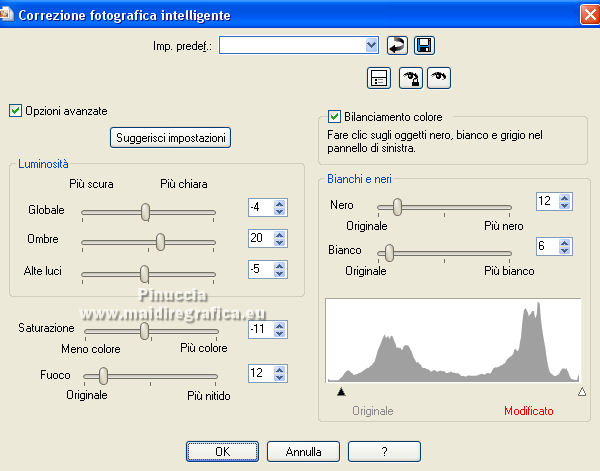
31. Effetti>Effetti 3D>Sfalsa ombra, colore nero.
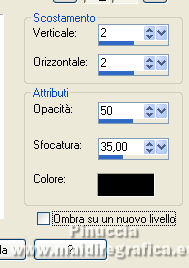
32. Apri il tube Déco coin e vai a Modifica>Copia.
Torna al tuo lavoro e vai a Modifica>Incolla come nuovo livello.
Non spostarlo.
33. Immagine>Aggiungi bordatura, 1 pixel, simmetriche, colore di primo piano.
34. Immagine>Ridimensiona, 950 pixels di larghezza, tutti i livelli selezionato.
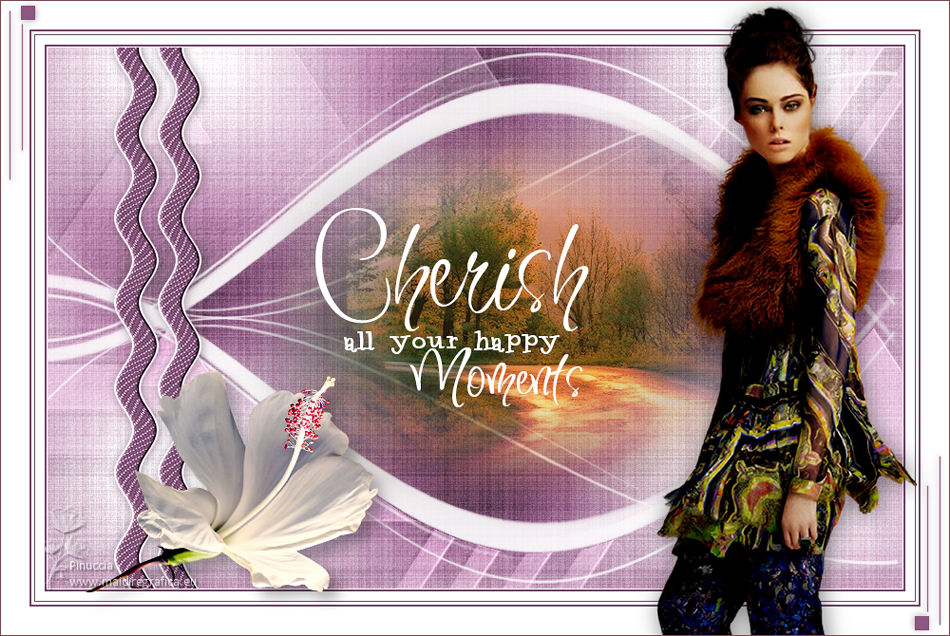
Firma il tuo lavoro e salva in formato jpg.
Per i tubes di questo esempio grazie Luz Cristina, Nena Silva e Maryse
Se hai problemi o dubbi, o trovi un link che non funziona, o soltanto per un saluto, scrivimi.
4 Luglio 2022

|