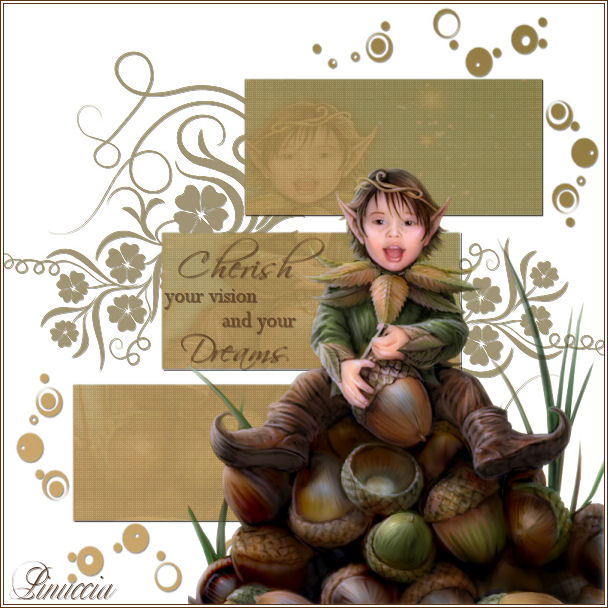
AUTUMN ELF
Ringrazio Beppie per avermi permesso di tradurre i suoi tutorial il suo sito è chiuso
qui puoi trovare qualche risposta ai tuoi dubbi. Se l'argomento che ti interessa non è presente, ti prego di segnalarmelo. Questo tutorial è stato creato e tradotto con PSP X, ma può essere eseguito anche con le altre versioni di PSP. Occorrente: Materiale qui Metti la Maschera nella cartella Maschere. Metti la Selezione nella cartella Selezioni. Importa i pennelli in PSP (vedi gli appunti sui pennelli qui) Filtri. Penta.com - Dot and cross qui Xero - Porcelain qui Scegli due colori dal tube. Imposta il colore di primo piano con il colore chiaro (il mio #d4ae74), e il colore di sfondo con il colore scuro (il mio 8a753c). Passa il colore di primo piano a Gradiente di primo piano/sfondo, stile lineare. 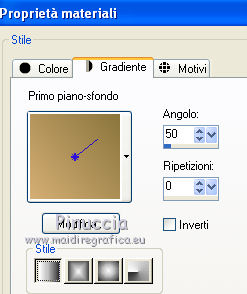 Apri una nuova immagine trasparente 600 x 600 pixels, e riempila  con il gradiente. con il gradiente.Livelli>Carica/Salva maschera>Carica maschera da disco. Cerca e carica la maschera Shimmers mask5_Image8: 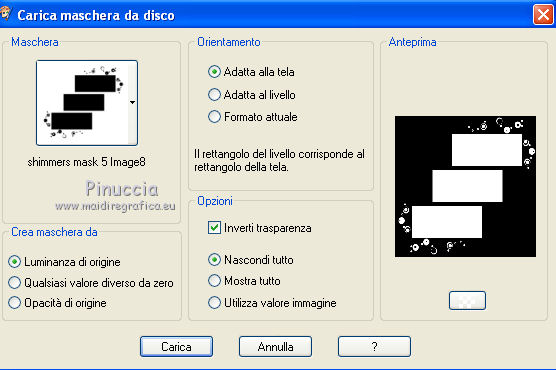 Livelli>Unisci>Unisci gruppo. Effetti>Effetti 3D>Sfalsa ombra: 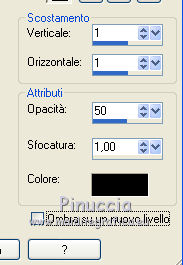 Livelli>Nuovo livello raster. Livelli>Disponi>Sposta giù. Attiva lo strumento Pennello  Cerca e seleziona il pennello "Flower", e applicalo sul lato destro dell'immagine, cliccando con il tasto destro del mouse per usare il colore scuro di sfondo (vedi il mio esempio). Livelli>Duplica. Immagine>Rifletti. Immagine>Capovolgi. Livelli>Unisci>Unisci giù. Effetti>Effetti 3D>Sfalsa ombra, con i settaggi precedenti. Attiva il livello superiore. Livelli>Nuovo livello raster. Selezione>Carica/Salva selezione>Carica selezione da disco. Cerca e carica la selezione selectie_autumn_elf 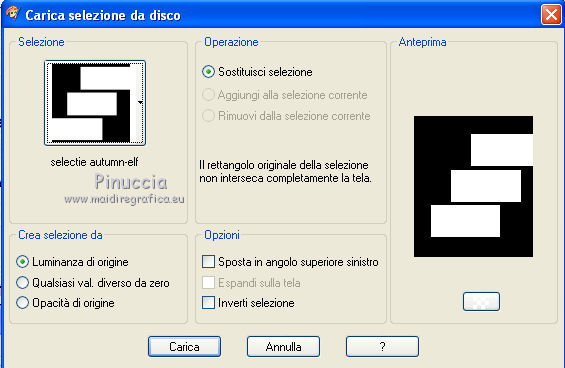 Apri l'immagine dell'elfo (non il tube) "Plaatje" e vai a Modifica>Copia. Torna al tuo lavoro e vai a Modifica>Incolla nella selezione. Abbassa l'opacità di questo livello al 14%. Mantieni selezionato. Livelli>Unisci>Unisci giù. Effetti>Effetti 3D>Sfalsa ombra, con i settaggi precedenti. Effetti>Plugins>Penta.com - Dot and Cross: 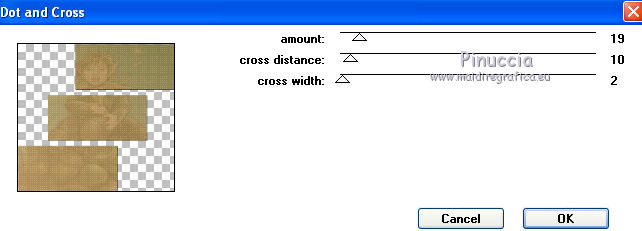 Selezione>Deseleziona. Apri il tube dell'elfo "AcornPixie_AnneStokes" e vai a Modifica>Copia. Torna al tuo lavoro e vai a Modifica>Incolla come nuovo livello. Immagine>Ridimensiona, al 75%, tutti i livelli non selezionato. Effetti>Plugins>Xero - Porcelain, con i settaggi standard.  Immagine>Rifletti. Sposta  il tube a destra. il tube a destra.Livelli>Nuovo livello raster. Attiva nuovamente lo strumento Pennello cerca e seleziona il pennello Cherish (dimensioni 179) e applicalo nel riquadro centrale della maschera cliccando con il tasto destro del mouse per usare il colore scuro di sfondo. Effetti>Effetti 3D>sfalsa ombra, con i settaggi precedenti. Livelli>Unisci>Unisci tutto. Immagine>Aggiungi bordatura, 1 pixel, simmetriche, con il colore scuro. Immagine>Aggiungi bordatura, 2 pixels, simmetriche, con il colore bianco. Immagine>Aggiungi bordatura, 1 pixel, simmetriche, con il colore scuro. Aggiungi il tuo nome e/o il tuo watermark e salva in formato jpg.  Se hai problemi o dubbi, o trovi un link non funzionante, o anche soltanto per un saluto, scrivimi 20 Febbraio 2009 |