|
HALLOWEEN 2014
 VERSION FRANÇAISE VERSION FRANÇAISE
Merci Inge-Lore pour la permission de traduire tes tutos.

Le tutoriel a été réalisé et traduit avec CorelX2, mais il peut également être exécuté avec les autres versions.
Suivant la version utilisée, vous pouvez obtenir des résultats différents.
Depuis la version X4, la fonction Image>Miroir a été remplacée par Image>Renverser horizontalement,
et Image>Renverser avec Image>Renverser verticalement.
Dans les versions X5 et X6, les fonctions ont été améliorées par la mise à disposition du menu Objets.
Dans la nouvelle version X7 nous avons à nouveau Miroir/Renverser, mais avec nouvelles différences.
Voir les détails à ce sujet ici
Certaines dénominations ont changées entre les versions de PSP.
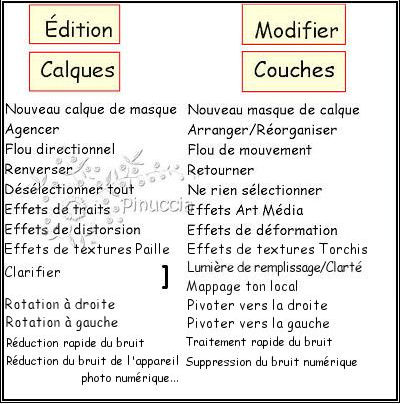
Les plus frequentes dénominations utilisées:
traduction italienne ici
Vos versions ici
Nécessaire pour réaliser ce tutoriel:
Un tube à choix
Le reste du matériel ici
Pour le tube merci Krys
Modules Externes
consulter, si nécessaire, ma section de filtre ici
Alien Skin Xenofex 2 - Lightning ici
Alien Skin Eye Candy 5 Impact - Extrude ici
Animation shop ici

****
Le matériel peut être colorisé.
Prendre note des codes de Teinte (T) et Saturation (S) de votre couleur.
Réglage>Teinte et Saturation>Coloriser, avec les codes notés
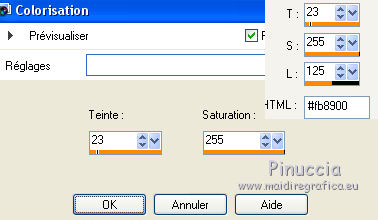
Si vous n'etez pas satisfait du résultat, vous pouvez jouer avec la valeur de Saturation.
*****
1. Placer en avant plan la couleur claire #857b04,
et en arrière plan la couleur foncée #2b3a4f.
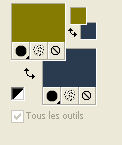
Préparer en avant plan un dégradé de premier plan/arrière plan, style Linéaire.
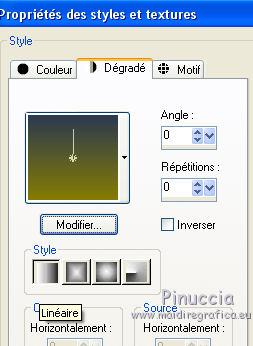
Ouvrir une nouvelle image transparente 900 x 600 pixels.
Remplir  l'image transparente du dégradé. l'image transparente du dégradé.
Calques>Nouveau calque raster.
Sélections>Sélectionner tout.
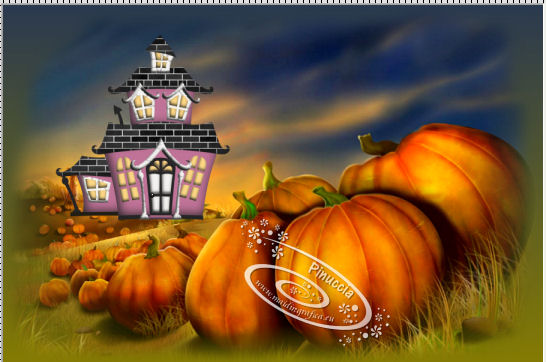
Ouvrir l'image d'arrière plan "halloween 0045" - Édition>Copier.
Revenir sur votre travail et Édition>Coller dans la sélection.
Sélections>Désélectionner tout.
Ouvrir "bootastic_CCC_FTU_45" - Édition>Copier.
Revenir sur votre travail et Édition>Coller nouveau calque.
Image>Redimensionner, à 40%, redimensionner tous les calques décoché.
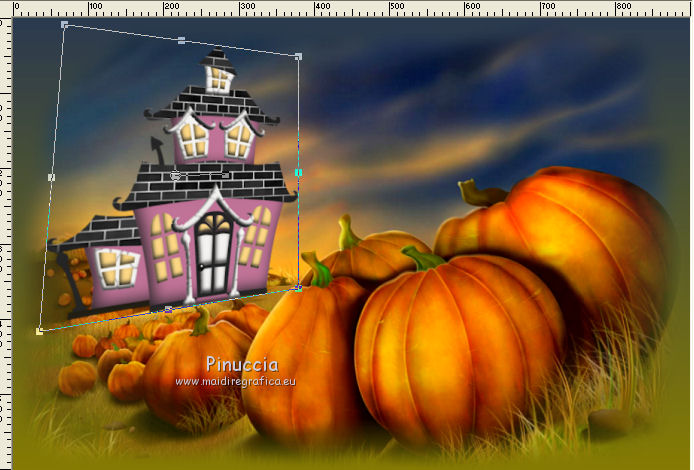
Déplacer  la maison sur le versant de la colline. la maison sur le versant de la colline.
Activer l'outil Sélecteur 
si vous utilisez PSP 9 l'outil Déformation 
en mode Libre 
utilisez les noeuds extérieurs à gauche
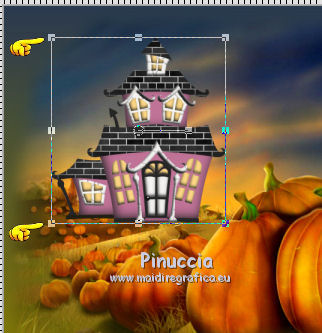
pour "tirer" la maison comme ci-dessous
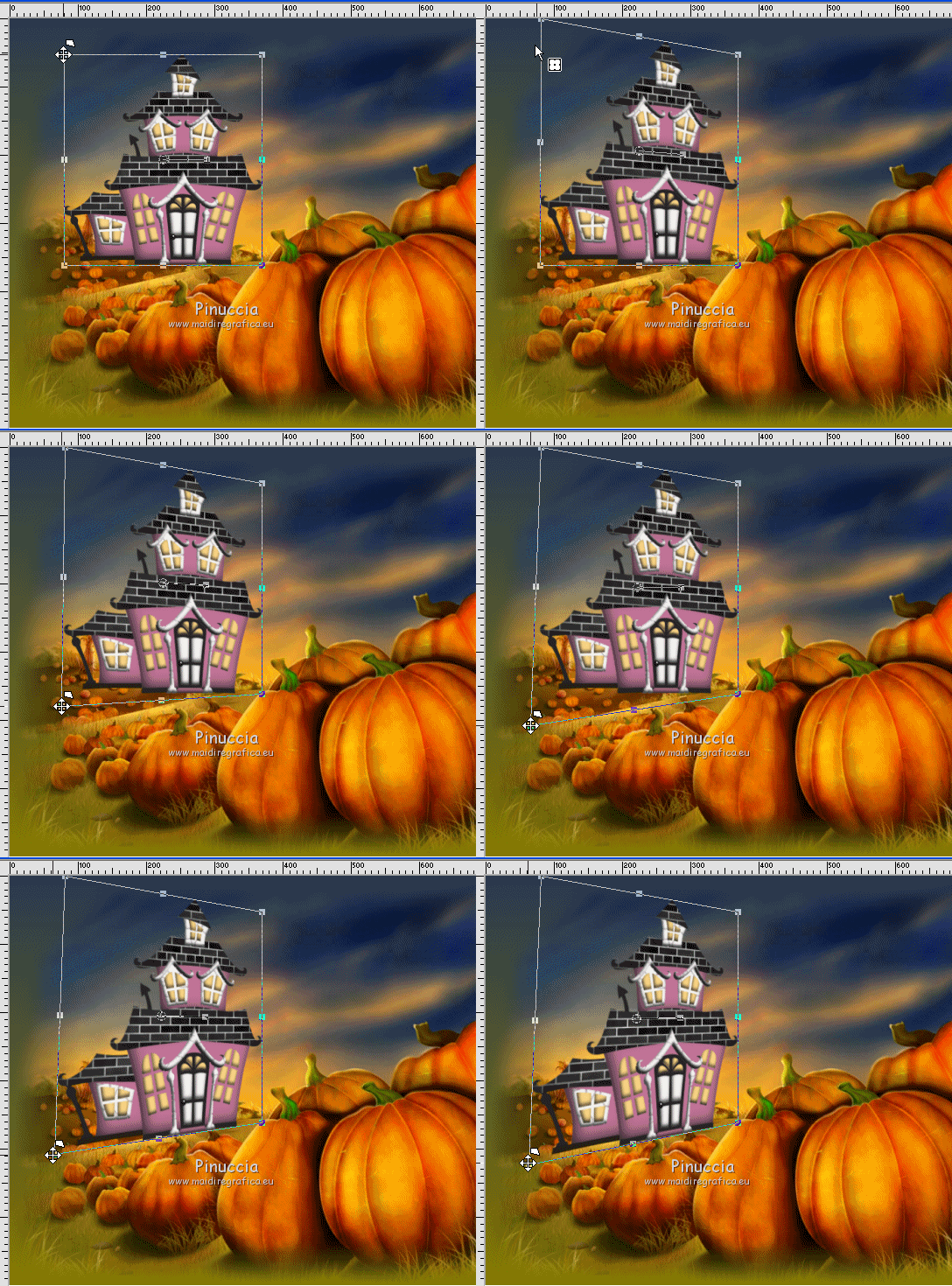
Vous devriez avoir à peu près ce-ci
Réglage>Netteté>Netteté.
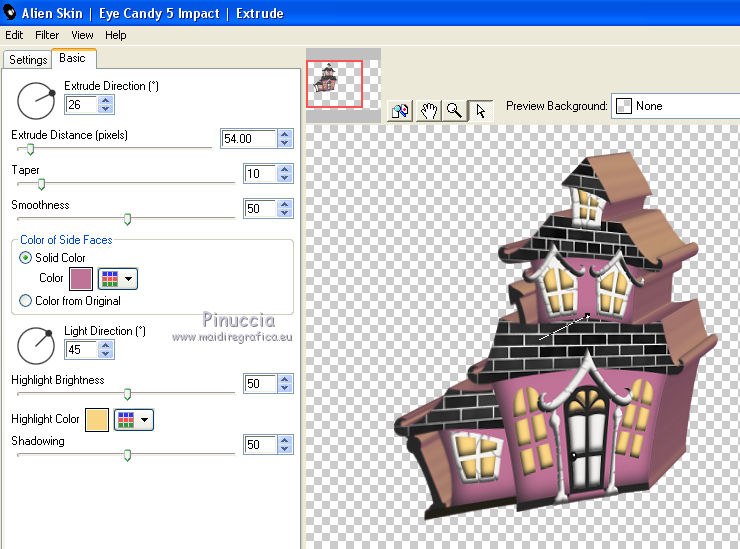
2. Effets>Modules Externes>Alien Skin Eye Candy 5 Impact - Extrude,
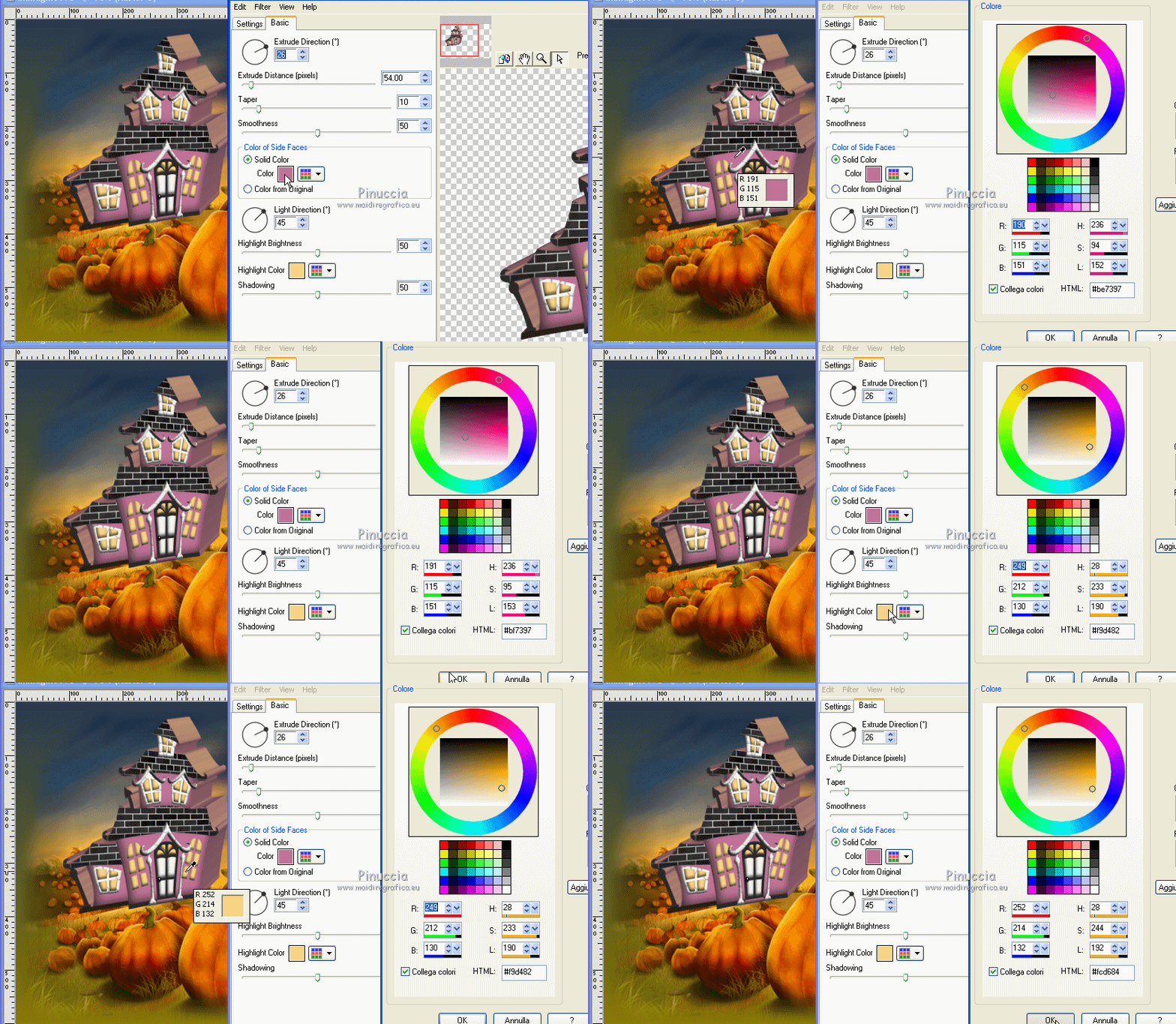
avec une couleur orange et une couleur jaune choisies de l'image.
pour choisir les couleurs, cliquer sur la palette pour ouvrir la palette des Styles et Textures,
et glisser la pipette pour choisir la couleur,
et après cliquer avec la touche gauche de la souris pour placer la couleur choisie.
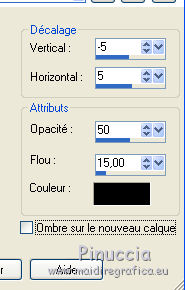
Effets>Effets 3D>Ombre portée.
Ouvrir "spinnennetz-29314" - effacer le watermark - et Édition>Copier.
Revenir sur votre travail et Édition>Coller comme nouveau calque.
Image>Miroir.
Déplacer la toile d'aragnée à droite.
Calques>Dupliquer.
Image>Redimensionner, à 50%, redimensionner tous les calques décoché.
Calques>Dupliquer.
Calques>Fusionner>Fusionner le calque de dessous.
Image>Miroir.
Déplacer la toile d'aragnée dans le coin en haut à gauche.
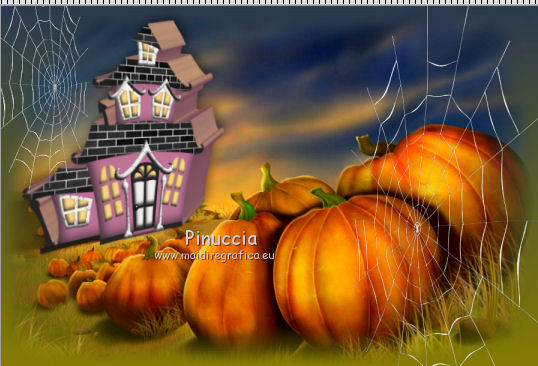
Réglage>Netteté>Netteté.
3. Ouvrir "J-S--BasilE-RockCrow" - Édition>Copier.
Revenir sur votre travail et Édition>Coller comme nouveau calque.
Image>Redimensionner, à 40%, redimensionner tous les calques décoché.
Réglage>Netteté>Netteté.
Déplacer le tube en bas à gauche.
Effets>Effets 3D>Ombre portée.
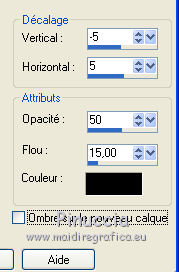
Calques>Agencer>Déplacer vers le bas - 2 fois.
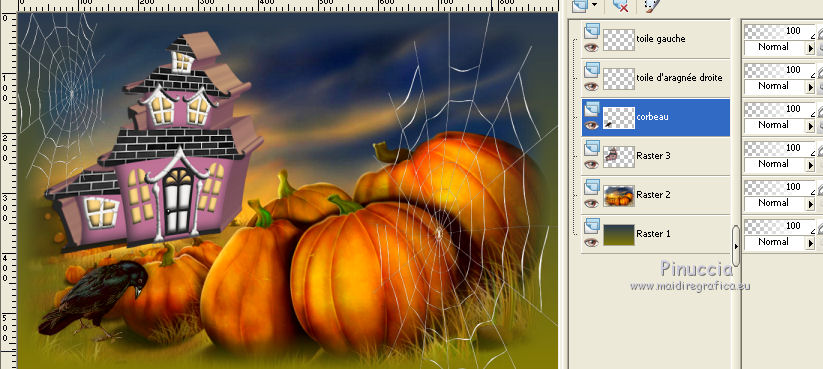
3. Vous positionner à nouveau sur le calque du haut de la pile.
Ouvrir "KB-Kreuzspinne" - Édition>Copier.
Revenir sur votre travail et Édition>Coller comme nouveau calque.
Déplacer le tube sur la toile en haut à gauche.
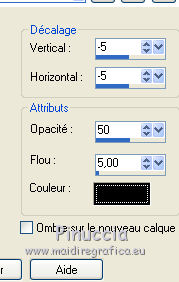
Effets>Effets 3D>Ombre portée.
Ouvrir "spider" - Édition>Copier.
Revenir sur votre travail et Édition>Coller comme nouveau calque.
Déplacer le tube sur la toile à droite.

Réglage>Netteté>Netteté.
Effets>Effets 3D>Ombre portée, comme précédemment.
4. Ouvrir votre tube - Édition>Copier.
Revenir sur votre travail et Édition>Coller comme nouveau calque.
Image>Redimensionner, à votre convenance, redimensionner tous les calques décoché.
Réglage>Netteté>Netteté.
Déplacer le tube à droite.
Effets>Effets 3D>Ombre portée.
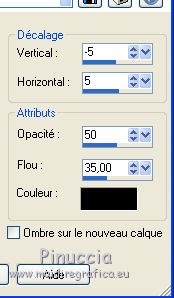
Vous positionner sur le calque du bas de la pile.
Calques>Dupliquer.
Calques>Agencer>Placer en haut de la pile.
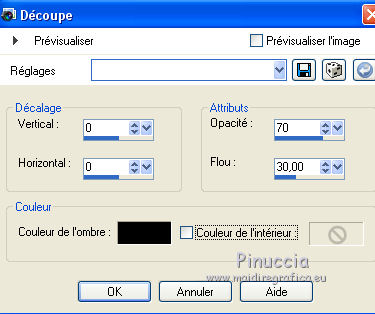
Sélections>Sélectionner tout.
Sélections>Modifier>Contracter - 10 pixels.
Effets>Effets 3D>Découpe.
Sélections>Désélectionner tout.
Signer votre travail sur un nouveau calque.
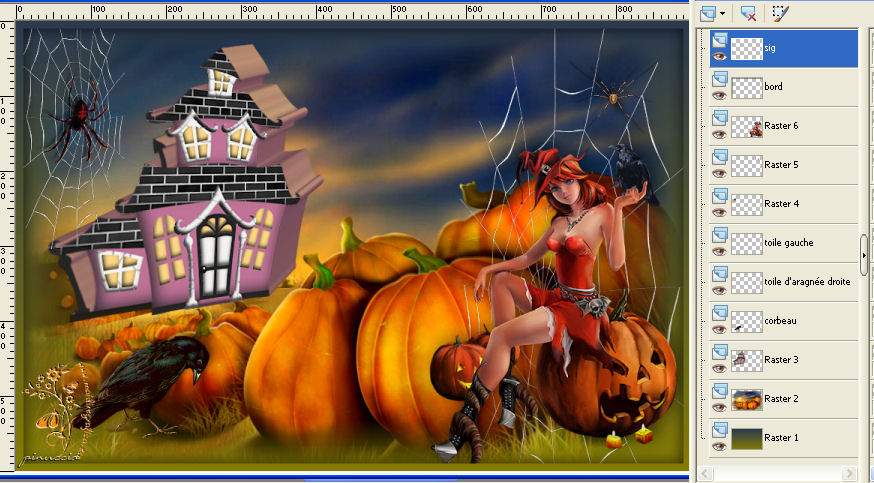
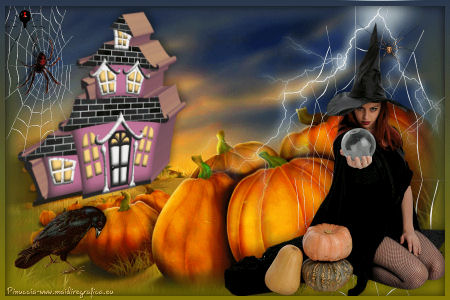
5. Vous devriez avoir ce-ci.
Fermer les 4 calques du bas de la pile.
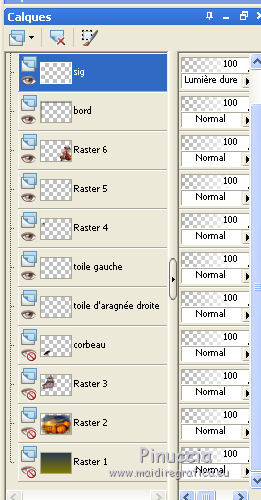
Calques>Fusionner>Calques visibles.
Calques>Afficher>Tous les calques et fermer le calque Fusionné.
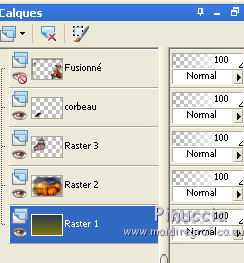
Calques>Fusionner>Calques visibles.
Rester positionner sur ce calque et garder fermé le calque du haut.
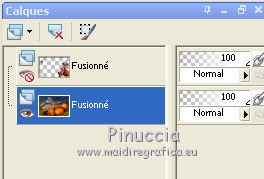
6. Calques>Nouveau calque raster.
Effets>Modules Externes>Plugins>Alien Skin Xenofex 2 - Lightning.
après avoir réglé les paramètres, assurez-vous que le point de départ des foudres soit positionné en haut à gauche
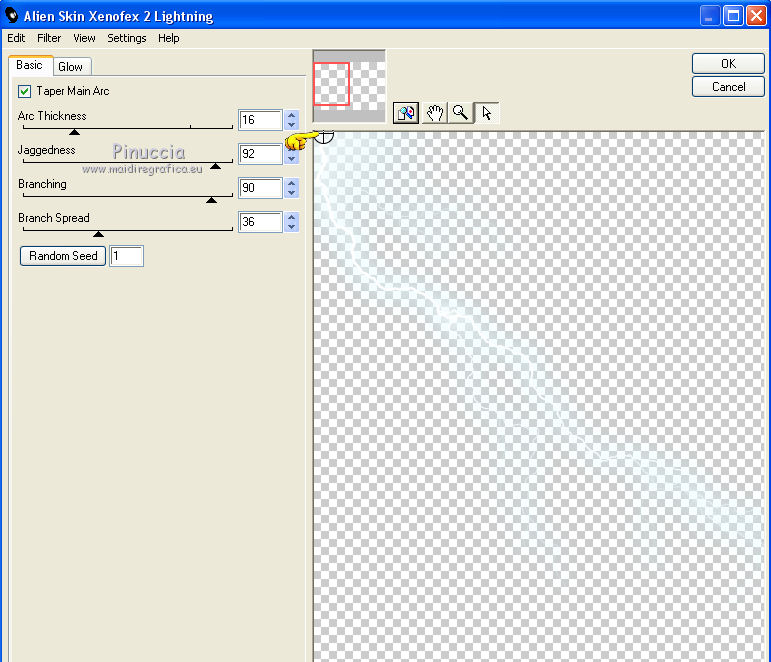
Note. Si vous voulez, vous pouvez changer la position des foudres à votre goût en utilisant la petite croix de départ.
Si vous voulez, vous pouvez aussi positionner le point d'arrive.
Si le résultat n'est pas à votre goût, cliquez sur Random Seed jusqu'à voir le résultat préféré.
Édition>Copie Spéciale>Copier avec fusion.
Ouvrir Animation Shop et Édition>Coller>Coller comme nouvelle animation.
Revenir sur PSP.
Édition>Annuler Lightning.
Effets>Modules Externes>Alien Skin Xenofex 2 - Lightning.
déplacer la croix de début des foudres et cliquer sur Random Seed jusqu'à ce que vous voyez le résultat qui vous convient.
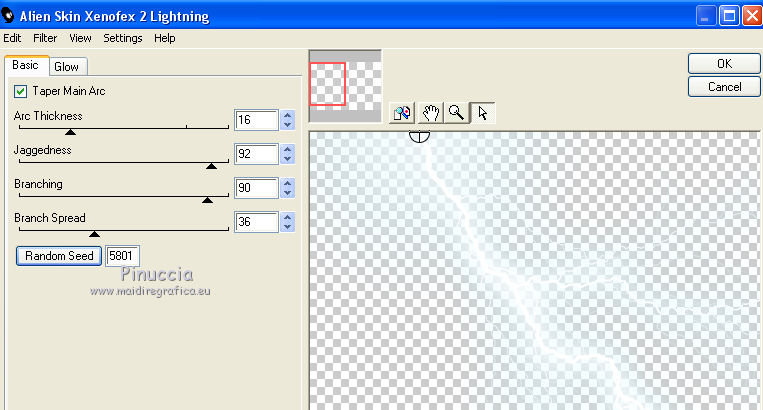
Image>Miroir.
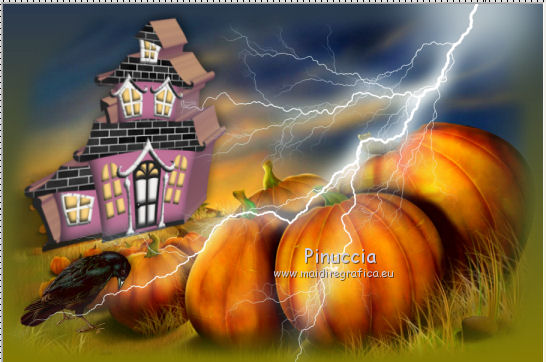
Édition>Copie Spéciale>Copier avec fusion.
Revenir sur Animation Shop et Édition>Coller>Coller après l'image active.
7. Sur PSP.
Édition>Annuler Lightning.
Effets>Modules Externes>Alien Skin Xenofex 2 - Lightning.
Déplacer la petite croix à votre goût et cliquer sur Random Seed jusqu'à ce que vous voyez le résultat que vous préférez.
Pour mon exemple j'ai abaissé la croix du début, sur la toile gauche
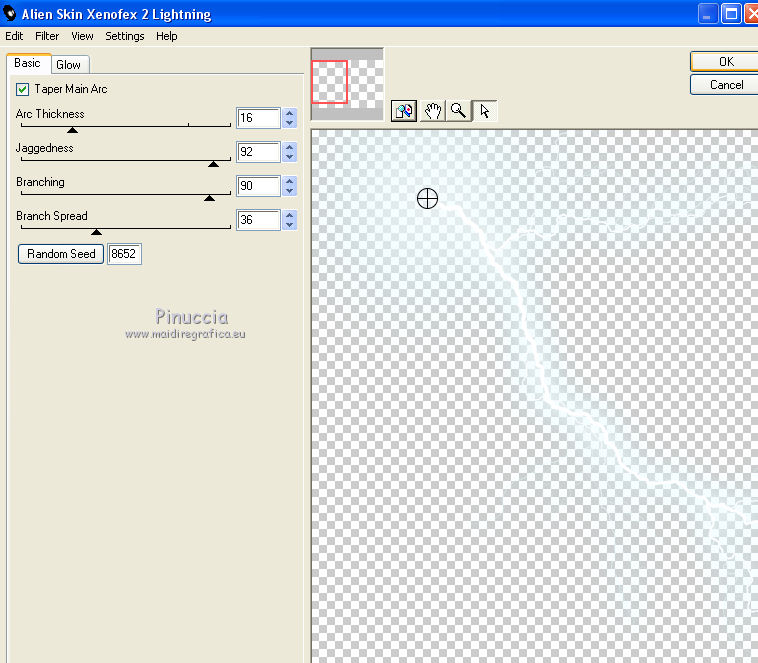
Vous pouvez, pour controler le résultat, ouvrir le calque du haut
(en ce cas, ne pas oublier de le fermé)
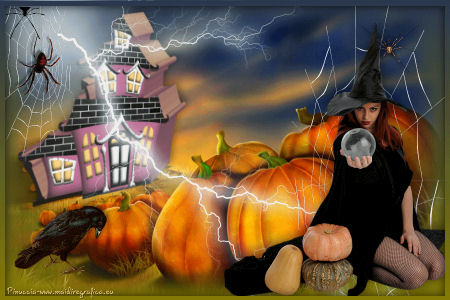
Édition>Copie Spéciale>Copier avec fusion.
Revenir sur Animation Shop et Édition>Coller>Coller après l'image active.
8. Sur PSP.
Édition>Annuler Lightning.
Effets>Modules Externes>Plugins>Alien Skin Xenofex 2 - Lightning,
et change à nouveau la position de la croix et la visualisation des foudres.
Mes réglages, mais vous pouvez changer à votre convenance
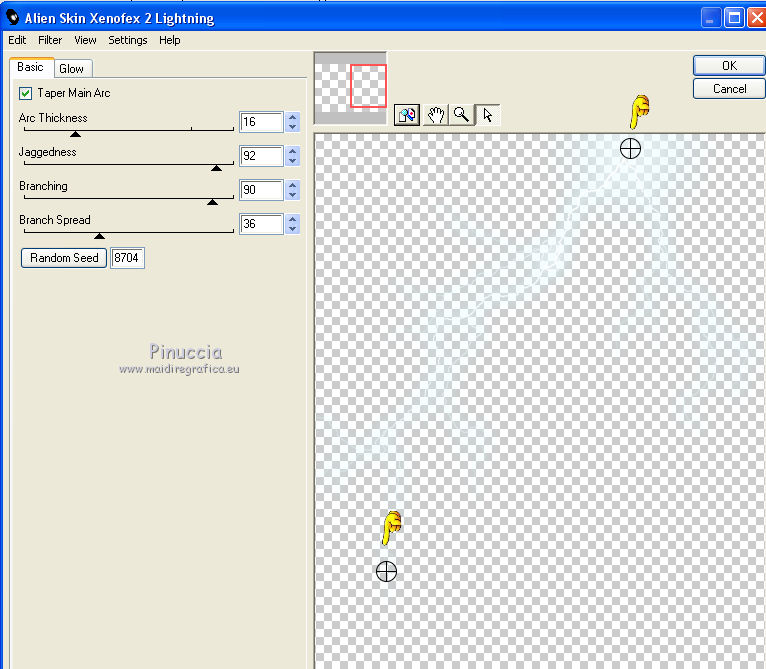
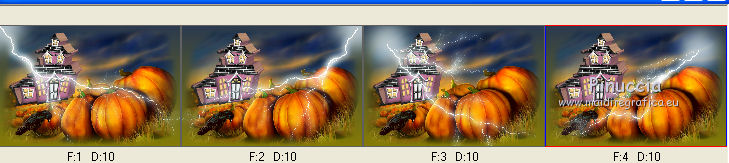
Ci-dessous la 4ème foudre avec le calque du haut ouvert.
Édition>Copie Spéciale>Copier avec fusion.
Sur Animation Shop: Édition>Coller>Coller après l'image active.
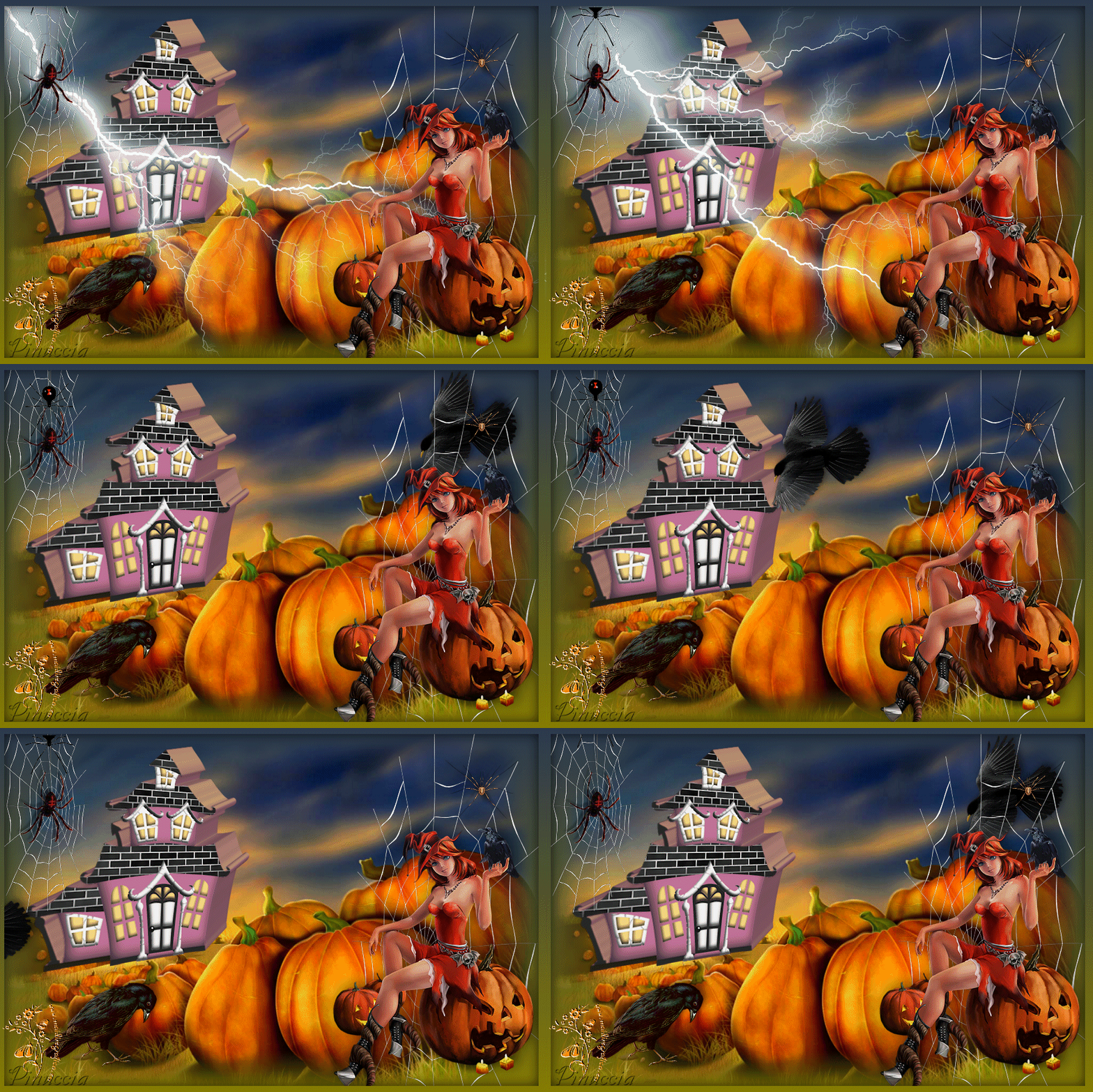
Ed ecco la prima parte della tua animazione composta da 4 fotogrammi.
9. Sur PSP.
Fermer ou supprimer le calque de la foudre et vous positionner sur le calque du bas de la pile.
Édition>Copier.
Sur Animation Shop: Édition>Coller>Coller après l'image active.
Rester sur cette image
(seulement cette image doit être sélectionnée et avoir le cadre blue).
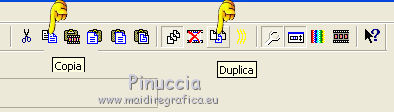
Sur la barre supérieure des outils cliquer sur Copier et après 4 fois sur Dupliquer
et vous aurez une animation composée de 13 images.
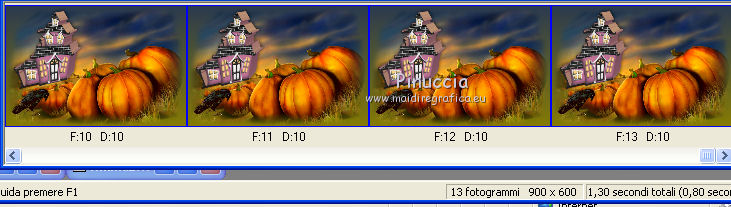
Cliquer sur l'image 5, glisser le curseur jusqu'à l'image 13
et cliquer sur cette image avec la touche shift enfoncée
Les images sélectionnées (cadre bleu) seront seulemente les images de 5 à 13.
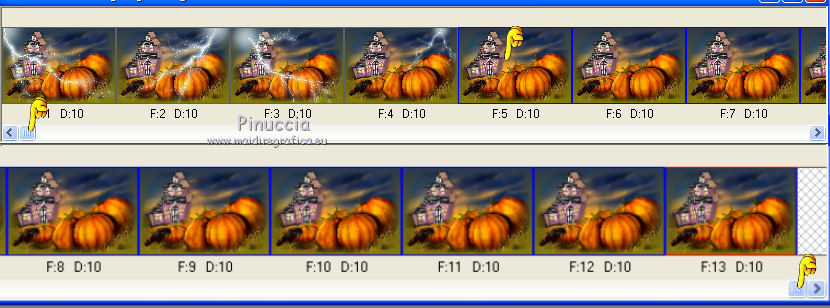
avec le curseur vous positionner sur l'image 5
(attention: ne pas cliquer dans les images: ce-ci va annuler la sélection et vous devrez refaire la sélection).
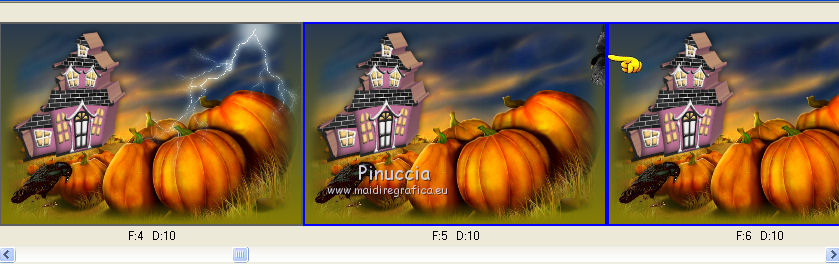
Ouvrir l'animation "crow".
Édition>Sélectionner tout.
Édition>Copier.
Activer votre travail et Édition>Coller>Coller dans l'image sélectionnée.
Positionner l'animation en haut à droite de l'image 5
9. Revenir sur PSP.
Re-ouvrir et vous positionner sur le calque du haut de la pile.
Édition>Copier.
Revenir sur Animation Shop et Édition>Coller>Coller comme nouvelle image.
Édition>Dupliquer, et répéter jusqu'à obtenir une animation composée de 13 images.
Édition>Sélectionner tout.
Édition>Copier.
Activer votre travail.
Cliquer sur la première image pour la sélectionnner.
Édition>Sélectionner tout.
Édition>Coller>Coller dans l'image sélectionnée.
Positionner bien l'image au centre.
Cliquer sur la dernière image pour la sélectionner.
Animation>Propriété de l'image et régler la durée à 200.
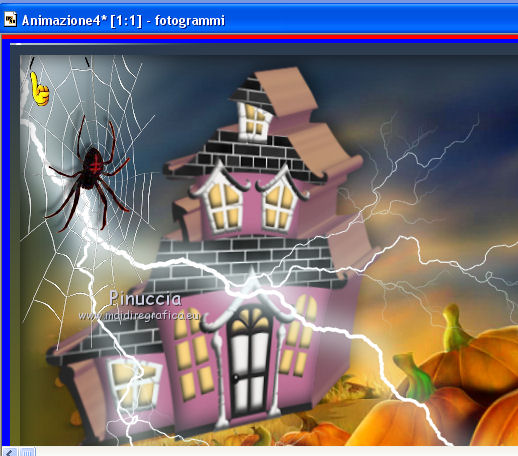
10. Ouvrir l'animation "spinnen".
Édition>Sélectionner tout.
Édition>Copier.
Activer votre travail et Édition>Coller>Coller dans l'image sélectionnée.
Positionner l'animation sur la toile en haut à gauche.
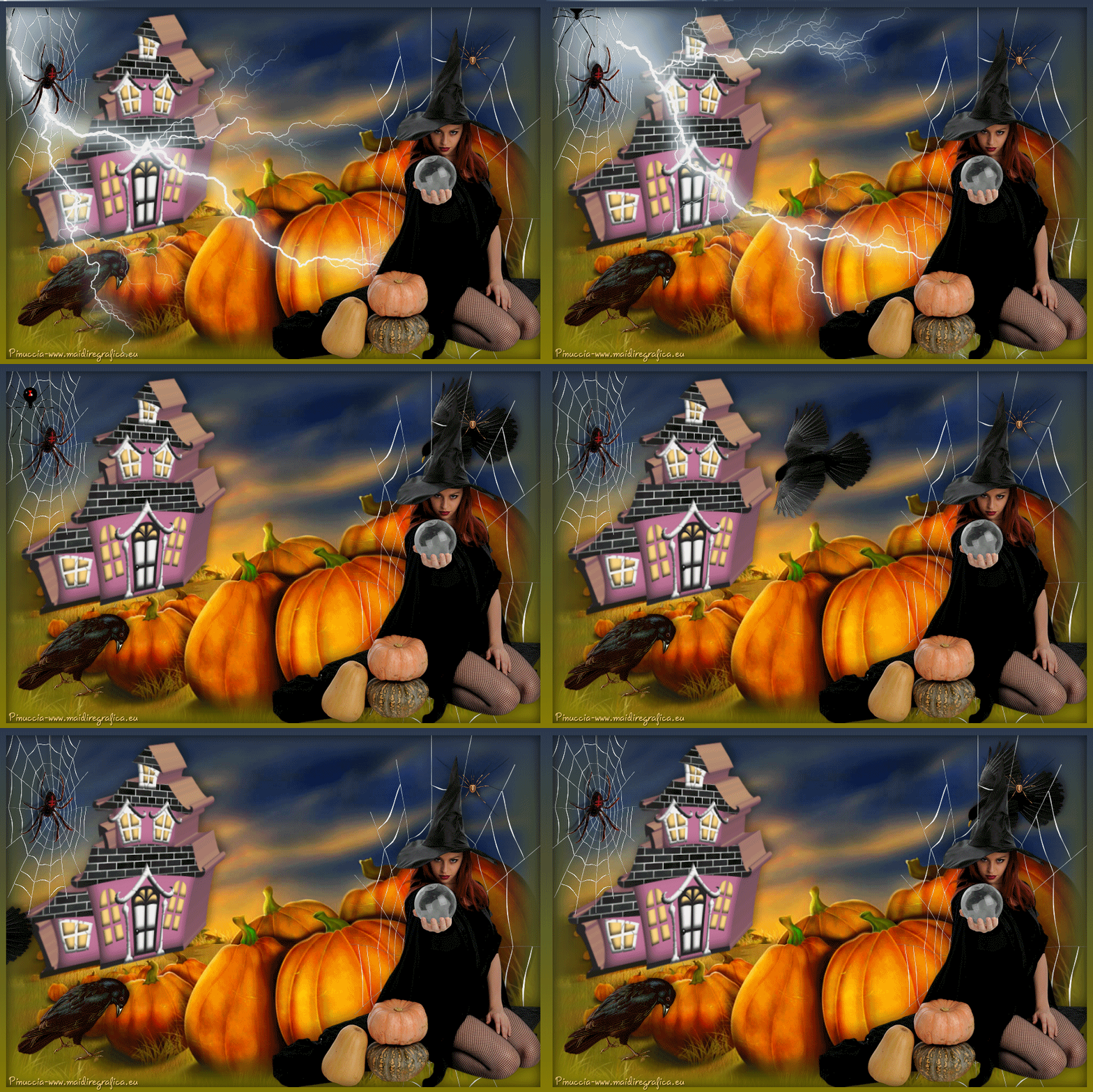
Contrôler le résultat en cliquant sur Visualiser  et enregistrer en gif. et enregistrer en gif.
Version avec un tube de Mina.
Si vous avez des problèmes, ou des doutes, ou vous trouvez un lien modifié, ou seulement pour me dire que ce tutoriel vous a plu, vous pouvez m'écrire.
6 Octobre 2017
|



