|
HALLOWEEN 2014 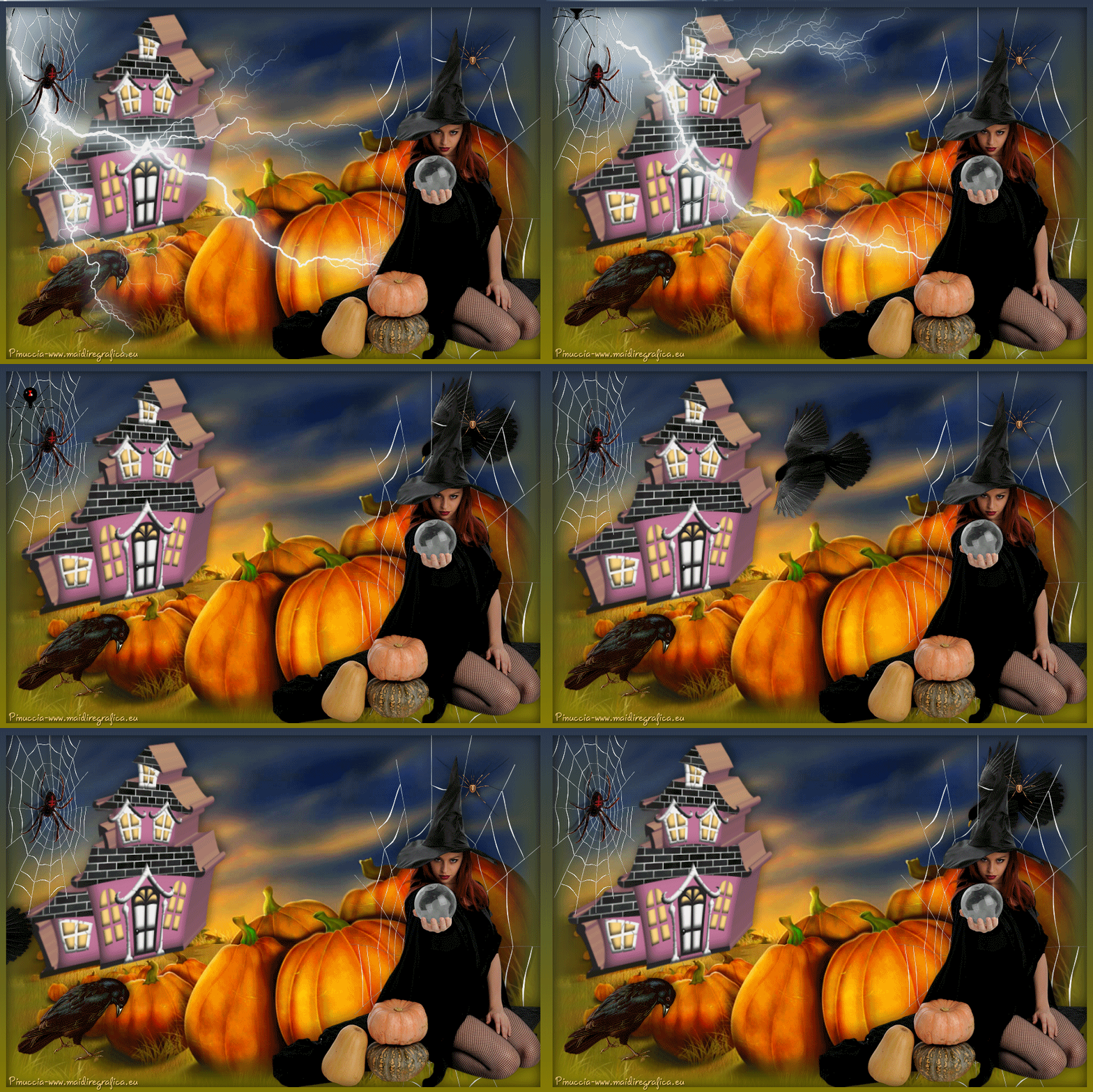 
qui puoi trovare qualche risposta ai tuoi dubbi. Se l'argomento che ti interessa non è presente, ti prego di segnalarmelo. Questo tutorial è stato creato con CorelX5, ma può essere realizzato anche con le altre versioni di PSP. Nelle versioni X4, X5 e X6, il comando Immagine>Rifletti è stato sostituito con Immagine>Capovolgi in orizzontale, e il comando Immagine>Capovolgi con Immagine>Capovolgi in verticale. Nelle versioni X5 e X6 le funzioni sono state migliorate con la disponibilità del menu "Oggetti". Con il nuovo CorelX17 sono tornati Rifletti/Capovolgi, ma con nuove differenze. Vedi la scheda sull'argomento qui traduzione in francese/traduction en français qui/ici le vostre versioni/vos versions qui/ici Grazie ai creatori dei tubes che mettono a disposizione il loro lavoro in vari gruppi di condivisione. Rispetta il lavoro degli autori, non cambiare il nome del file e non cancellare il watermark. Occorrente: Un tube a scelta. Il resto del materiale qui Per il mio esempio ho usato un tube di Min@ Filtri: Alien Skin Xenofex 2 - Lightning qui Alien Skin Eye Candy 5 Impact - Extrude qui Animation Shop qui *** Il materiale fornito può essere colorizzato. Prendi nota dei valori di Tonalità (H) e Saturazione (S) del colore scelto, Regola>Tonalità e Saturazione>Viraggio, e trascrivi i valori annotati nelle rispettive caselle. 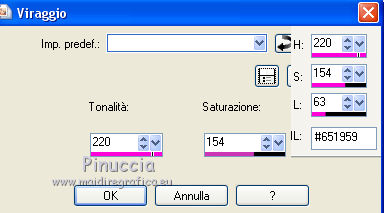 Se il risultato visibile nella finestra di anteprima non ti soddisfa, puoi giocare con il valore di Saturazione. ***** 1. Imposta il colore di primo piano con il colore chiaro #857b04, e il colore di sfondo con il colore scuro #2b3a4f. 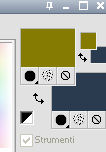 Passa il colore di primo piano a Gradiente di primo piano/sfondo, stile Lineare.  Apri una nuova immagine trasparente 900 x 600 pixels, e riempila  con il gradiente. con il gradiente.Livelli>Nuovo livello raster. Selezione>Seleziona tutto. Apri l'immagine di sfondo "halloween 0045", e vai a Modifica>Copia. Torna al tuo lavoro e vai a Modifica>Incolla nella selezione. Selezione>Deseleziona. Apri "bootastic_CCC_FTU_45" e vai a Modifica>Copia. Torna al tuo lavoro e vai a Modifica>Incolla come nuovo livello. Immagine>Ridimensiona, al 40%, tutti i livelli non selezionato. Sposta  la casa sul versante dell'immagine di sfondo. la casa sul versante dell'immagine di sfondo.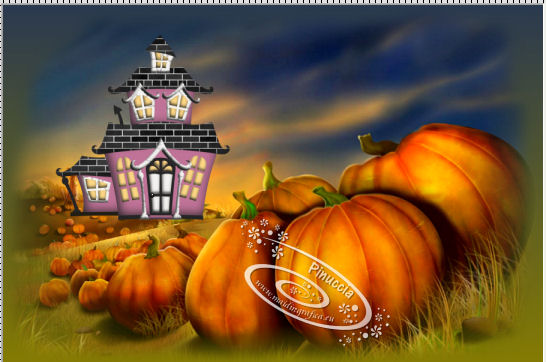 Attiva lo strumento Puntatore  se stai usando PSP 9 lo strumento Deformazione  in modalità Gradi  usa i nodi esterni a sinistra 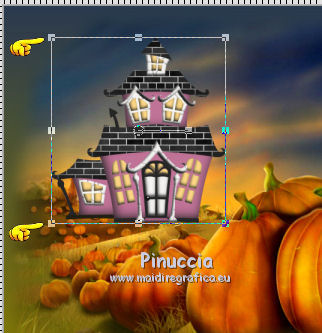 per "tirare" la casa come nell'esempio. 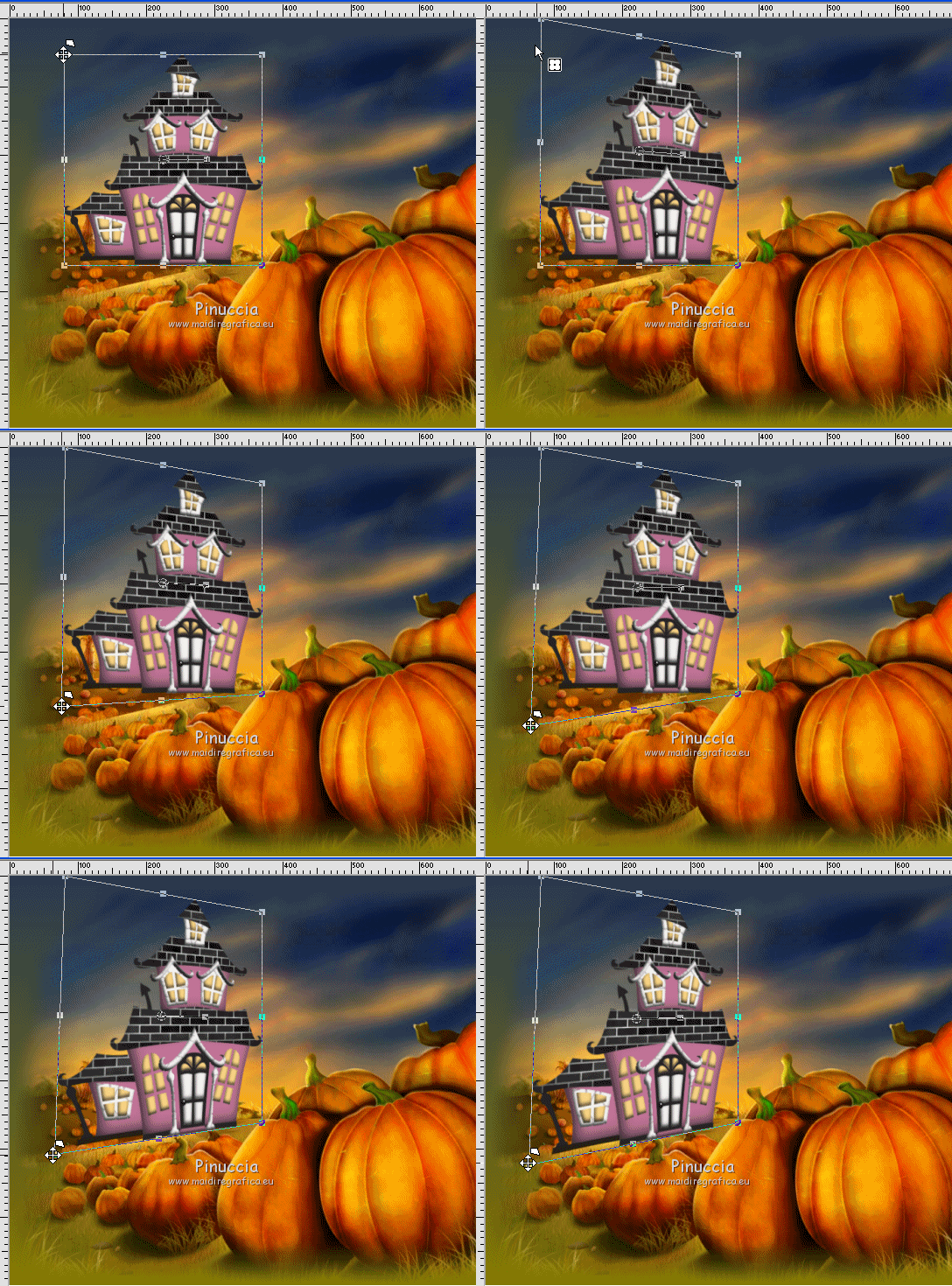 Dovresti avere pressappoco questo: 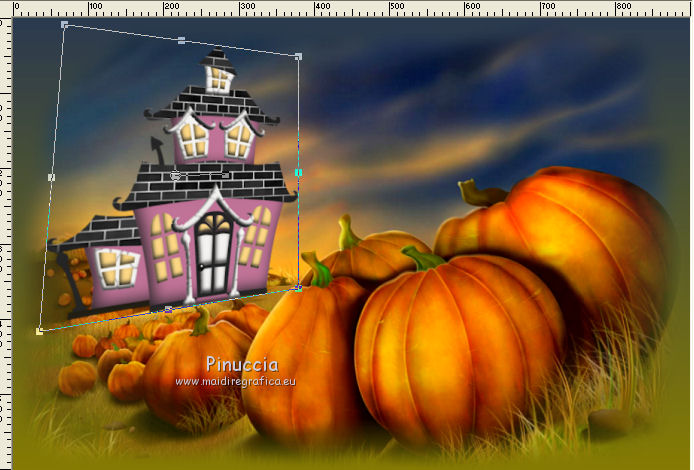 Regola>Messa a fuoco>Metti a fuoco. 2. Effetti>Plugins>Alien Skin Eye Candy 5 Impact - Extrude, con un colore arancio e un colore giallo scelti dall'immagine. 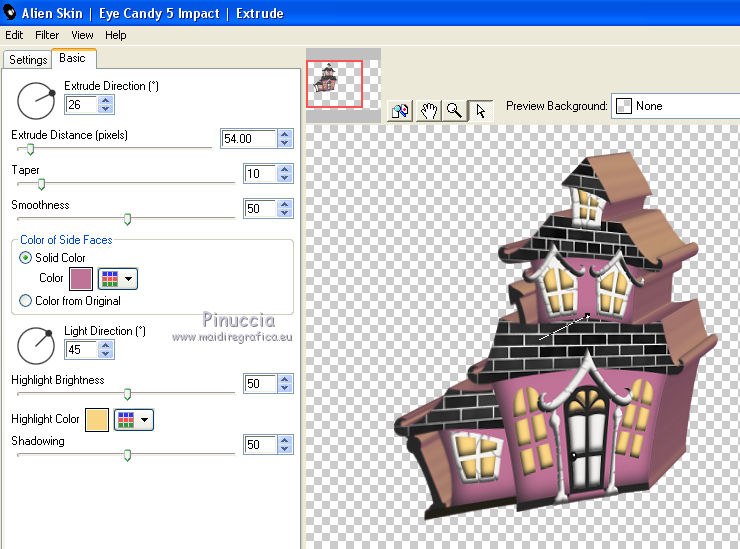 per scegliere i colori, clicca sulla palettina corrispondente, e muovi il contagocce per scegliere il colore, quindi clicca con il tasto sinistro del mouse per impostarlo. 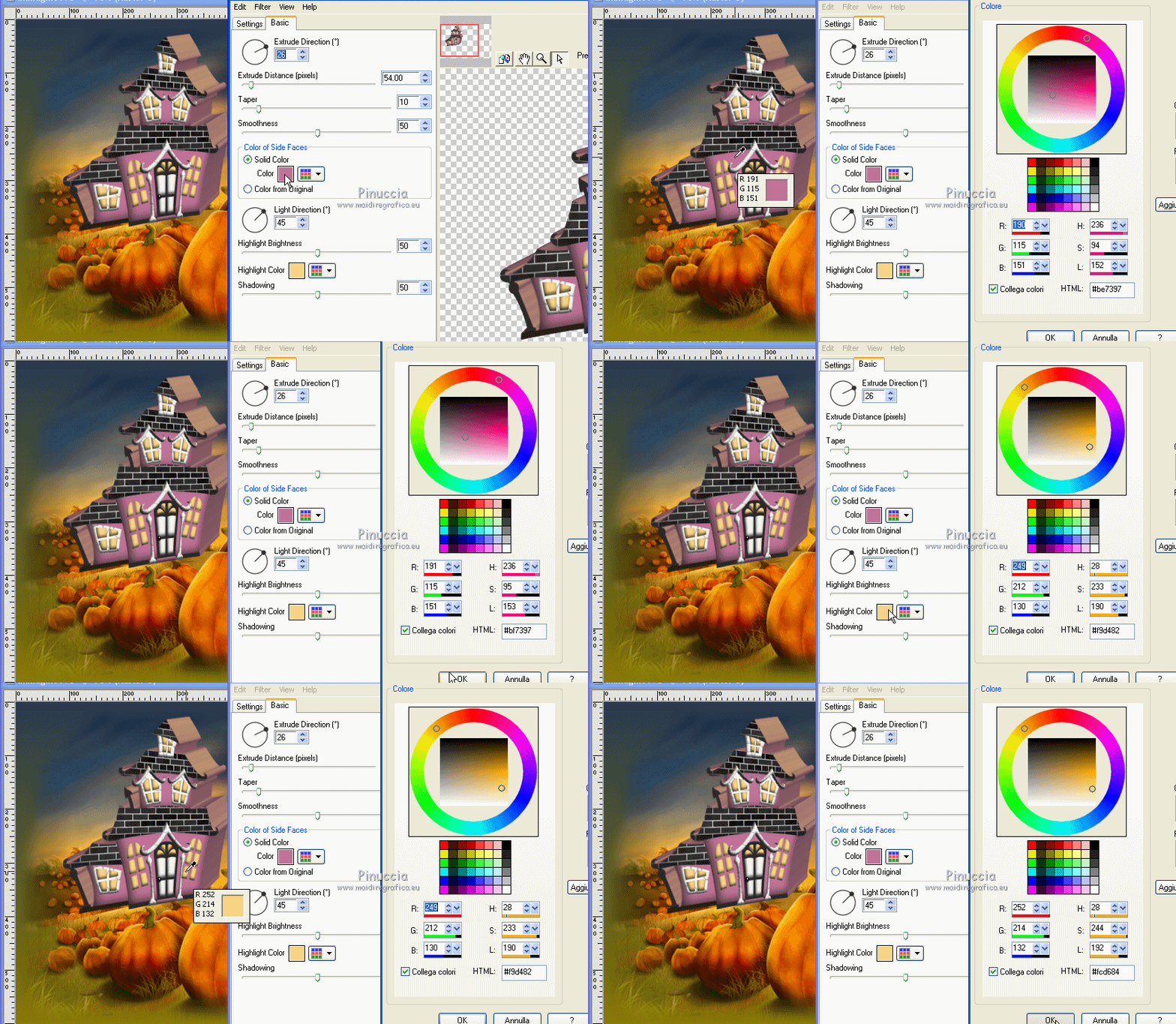 Effetti>Effetti 3D>Sfalsa ombra. 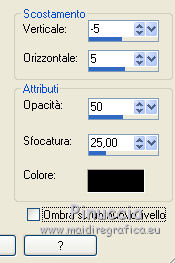 Apri "spinnennetz-29314" - cancella il watermark, e vai a Modifica>Copia. Torna al tuo lavoro e vai a Modifica>Incolla come nuovo livello. Immagine>Rifletti. Sposta la ragnatela a destra.Livelli>Duplica. Immagine>Ridimensiona, al 50%, tutti i livelli non selezionato. Livelli>Duplica. Livelli>Unisci>Unisci giù. Immagine>Rifletti. Sposta la ragnatela nell'angolo in alto a sinistra.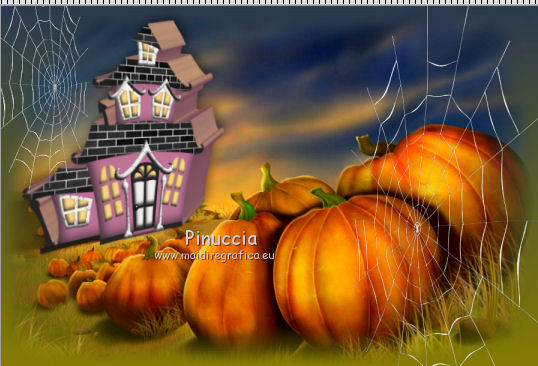 Regola>Messa a fuoco>Metti a fuoco. 3. Apri "J-S--BasilE-RockCrow", e vai a Modifica>Copia. Torna al tuo lavoro e vai a Modifica>Incolla come nuovo livello. Immagine>Ridimensiona, al 40%, tutti i livelli non selezionato. Regola>Messa a fuoco>Metti a fuoco. Spostalo in basso a sinistra.Effetti>Effetti 3D>Sfalsa ombra. 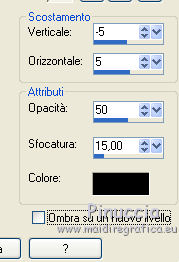 Livelli>Disponi>Sposta giù - 2 volte. 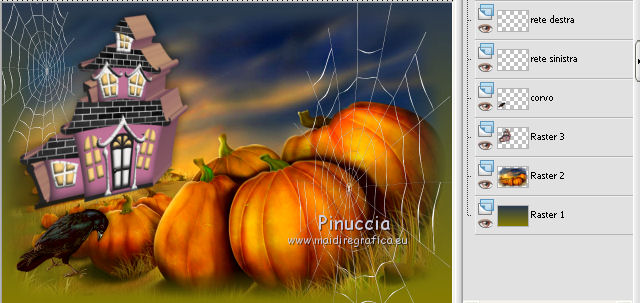 Attiva il livello superiore. Apri "KB-Kreuzspinne", e vai a Modifica>Copia. Torna al tuo lavoro e vai a Modifica>Incolla come nuovo livello. Spostalo sulla ragnatela in alto a sinistra.Effetti>Effetti 3D>Sfalsa ombra. 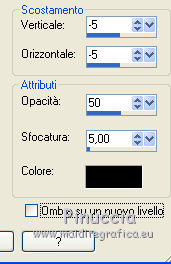 Apri "spider", e vai a Modifica>Copia. Torna al tuo lavoro e vai a Modifica>Incolla come nuovo livello. Spostalo sulla ragnatela a destra.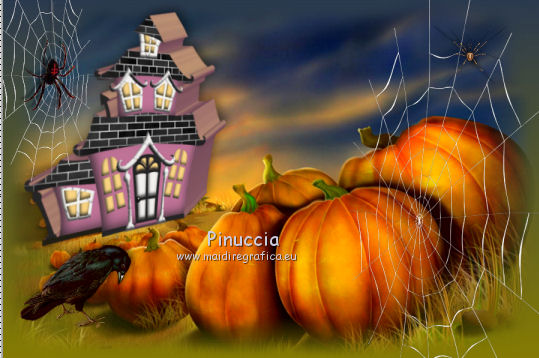 Regola>Messa a fuoco>Metti a fuoco. Effetti>Effetti 3D>Sfalsa ombra, con i settaggi precedenti. 4. Apri il tuo tube, e vai a Modifica>Copia. Torna al tuo lavoro e vai a Modifica>Incolla come nuovo livello. Immagine>Ridimensiona, se e quanto necessario, tutti i livelli non selezionato. Regola>Messa a fuoco>Metti a fuoco. Spostalo il tube a destra.Effetti>Effetti 3D>Sfalsa ombra. 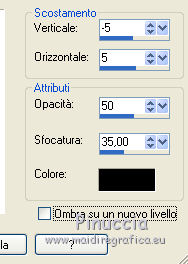 Attiva il livello inferiore. Livelli>Duplica. Livelli>Disponi>Porta in alto. Selezione>Seleziona tutto. Selezione>Modifica>Contrai - 10 pixels. Effetti>Effetti 3D>Ritaglio. 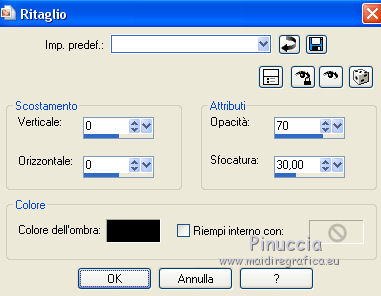 Selezione>Deseleziona. Aggiungi il tuo nome e/o il tuo watermark su un nuovo livello, senza dimenticare eventuali copyright delle immagini usate. Livelli>Unisci>Unisci giù (con il livello del bordo). 5. Dovresti avere questo. 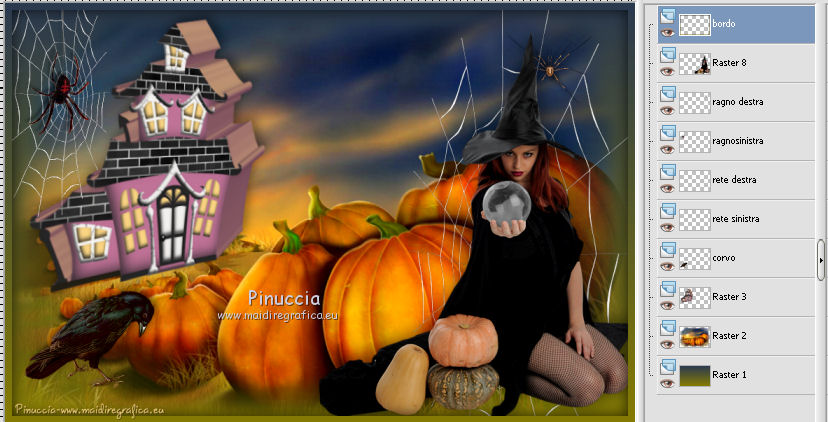 Chiudi i quattro livelli inferiori. 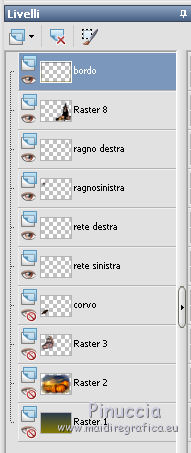 Livelli>Unisci>Unisci visibile. Livelli>Visualizza>Tutto e chiudi il livello Uniti. 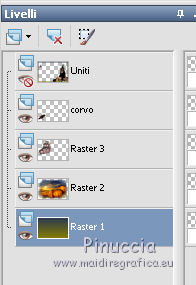 Livelli>Unisci>Unisci visibile. Rimani posizionato su questo livello e lascia chiuso il livello superiore. 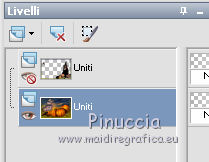 6. Livelli>Nuovo livello raster. Effetti>Plugins>Alien Skin Xenofex 2 - Lightning. dopo aver impostato i settaggi, assicurati che il punto di partenza dei lampi sia posizionato in alto a sinistra. 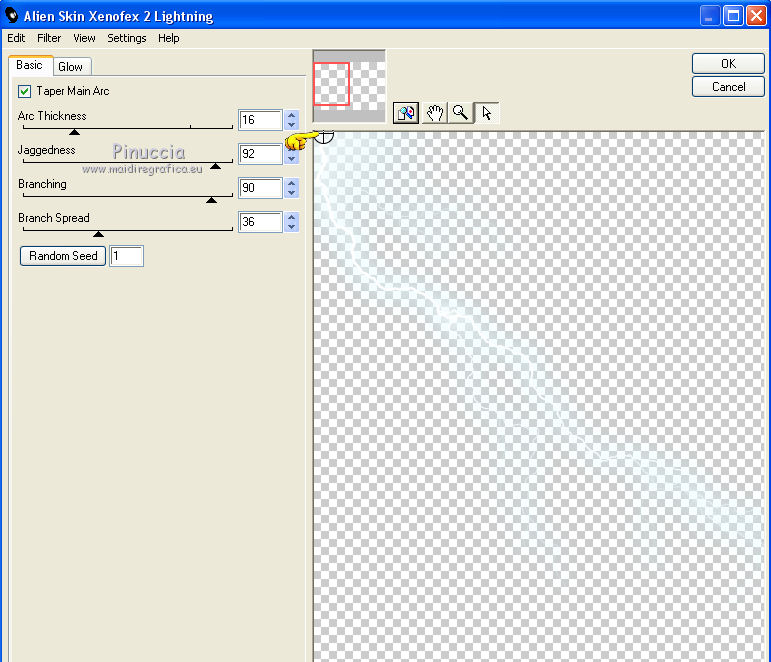 Nota. Ricorda che puoi cambiare la posizione dei lampi come preferisci, usando il crocino di partenza e, volendo, posizionando anche quello di arrivo. Se l'aspetto dei lampi non ti soddisfa, clicca su Random Seed finchè non sei soddisfatto Modifica>Copia Unione. Apri Animation Shop e vai a Modifica>Incolla>Incolla come nuova animazione. Torna in PSP. Modifica>Annulla azione Lightning. Effetti>Plugins>Alien Skin Xenofex 2 - Lightning. Sposta il crocino di partenza dei lampi e clicca su Random Seed finché non sei soddisfatto del risultato. 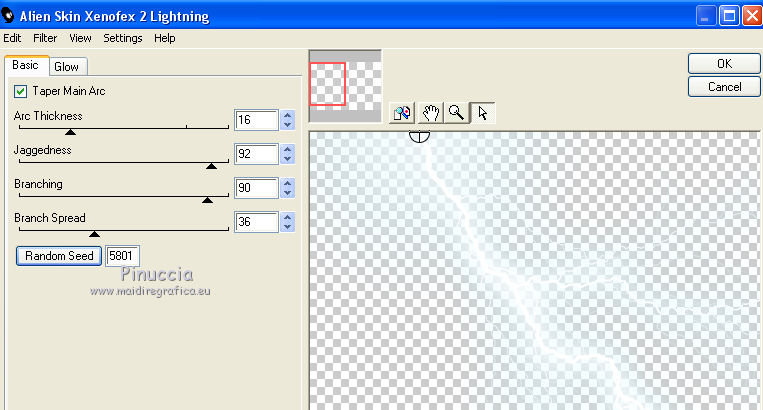 Per il mio esempio: Immagine>Rifletti. 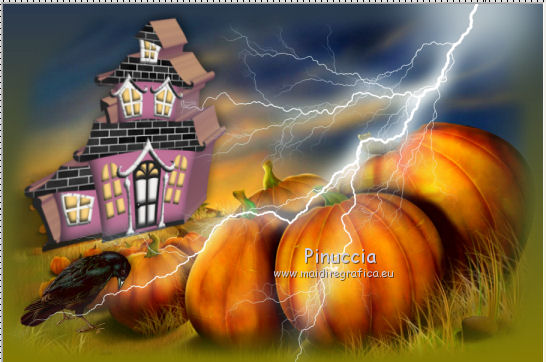 Modifica>Copia Unione. Torna in Animation Shop e vai a Modifica>Incolla>Incolla dopo il fotogramma corrente. 7. Di nuovo in PSP. Modifica>Annulla azione Lightning. Effetti>Plugins>Alien Skin Xenofex 2 - Lightning. Sposta il crocino dove preferisci e clicca su Random Seed finchè non sei soddisfatto. Per il mio esempio ho abbassato il crocino di partenza, considerando la posizione della ragnatela di sinistra. 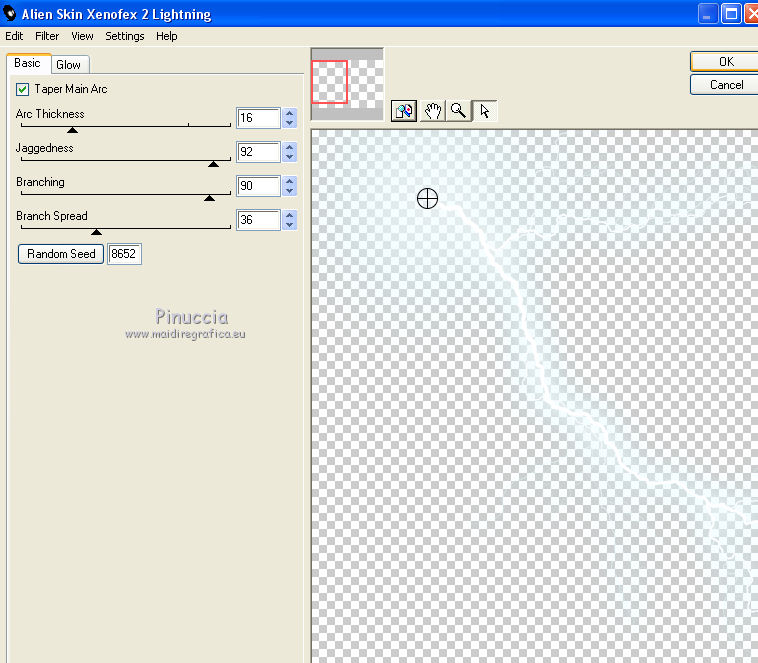 Puoi sempre controllare il risultato, rendendo visibile il livello superiore (in questo caso non dimenticare di richiuderlo). 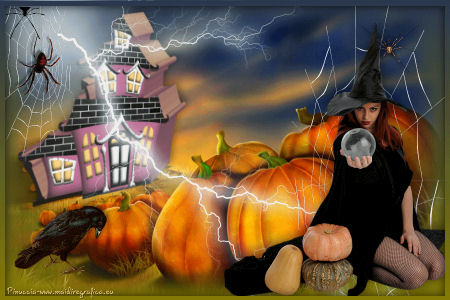 Modifica>Copia Unione. Torna in Animation Shop e vai a Modifica>Incolla>Incolla dopo il fotogramma corrente. 8. Di nuovo in Psp. Modifica>Annulla azione Lightning. Effetti>Plugins>Alien Skin Xenofex 2 - Lightning, e cambia nuovamente la posizione del crocino e l'aspetto dei fulmini. Queste le mie impostazioni (ho utilizzato anche il crocino di arrivo), naturalmente puoi cambiare ciò che vuoi a tuo piacimento. 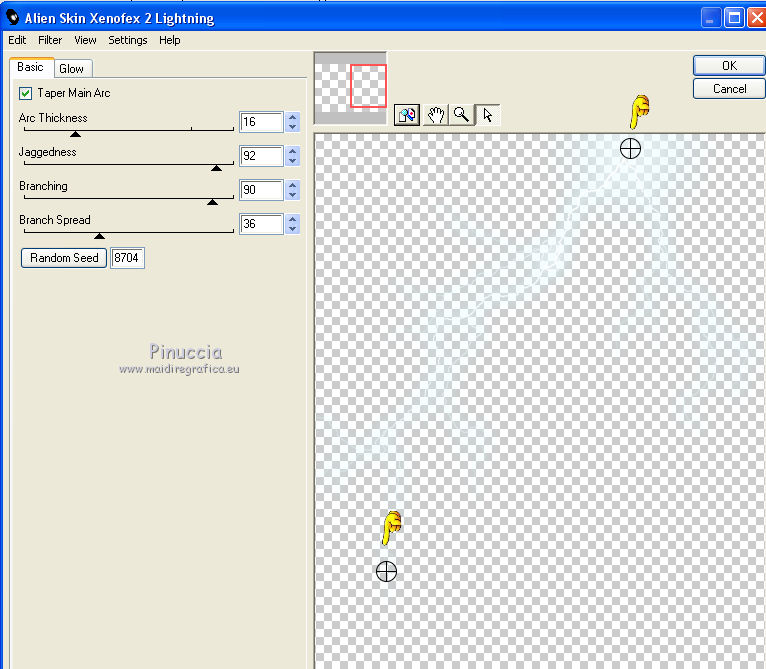 Questo l'aspetto del quarto fulmine, con il livello superiore aperto. 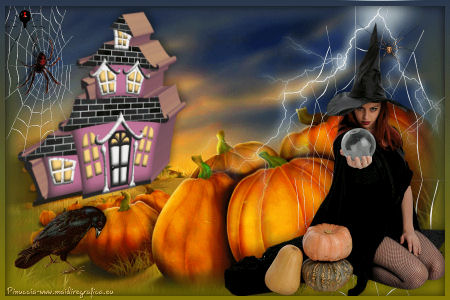 Modifica>Copia Unione. In Animation Shop: Modifica>Incolla>Incolla dopo il fotogramma corrente. Ed ecco la prima parte della tua animazione composta da 4 fotogrammi. 9. Torna in PSP. Chiudi il livello del fulmine e attiva il livello inferiore. Modifica>Copia. In Animation Shop: Modifica>Incolla>Incolla dopo il fotogramma corrente. Rimani su questo fotogramma (soltanto questo deve essere selezionato e avere la cornice blu). Sulla barra superiore degli strumenti clicca su Copia, e poi 4 volte su Duplica  e avrai una animazione composta da 13 fotogrammi.  Clicca sul fotogramma 5, fai scorrere il cursore fino al fotogramma 13 e clicca su questo fotogramma tenendo premuto il tasto della maiuscola. Saranno selezionati (cornice blu) soltanto i fotogrammi da 5 a 13.  Con il cursore portati sul fotogramma 5 (attenzione a non cliccare all'interno dei fotogrammi - questo annullerebbe la selezione e dovresti rifarla). Apri l'animazione "crow". Modifica>Seleziona tutto. Modifica>Copia. Attiva il tuo lavoro (cliccando sulla cornice blu) Modifica>Incolla nel fotogramma selezionato, posiziona l'animazione in alto a destra del fotogramma 5 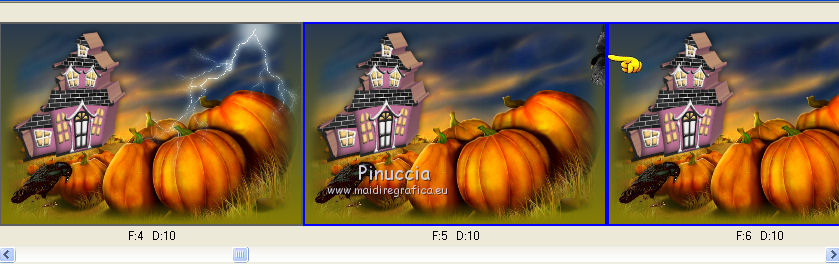 9. Torna in PSP. Riapri e attiva il livello superiore. Modifica>Copia. Torna in Animation Shop e vai a Modifica>Incolla>Incolla come nuova animazione. Modifica>Duplica e ripeti finchè non avrai un'animazione composta da 13 fotogrammi. Modifica>Seleziona tutto. Modifica>Copia. Attiva il tuo lavoro e clicca sul primo fotogramma per selezionarlo. Modifica>Seleziona tutto. Modifica>Incolla>Incolla nel fotogramma selezionato e posiziona correttamente l'immagine al centro. Clicca sull'ultimo fotogramma per selezionarlo. Animazione>Proprietà fotogramma e imposta la velocità a 200. 10. Apri l'animazione "spinnen". Modifica>Seleziona tutto. Modifica>Copia. Attiva il tuo lavoro e vai a Modifica>Incolla>Incolla nel fotogramma selezionato. Posiziona l'animaziona sulla ragnatela in alto a sinistra. 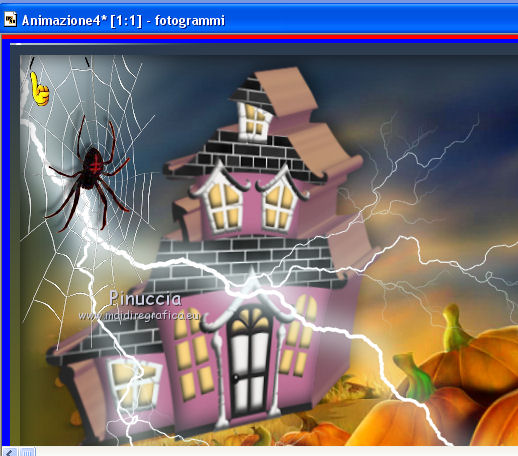 Controlla il risultato cliccando su Visualizza  e salva in formato gif. e salva in formato gif.Esempio con un tube di Krys 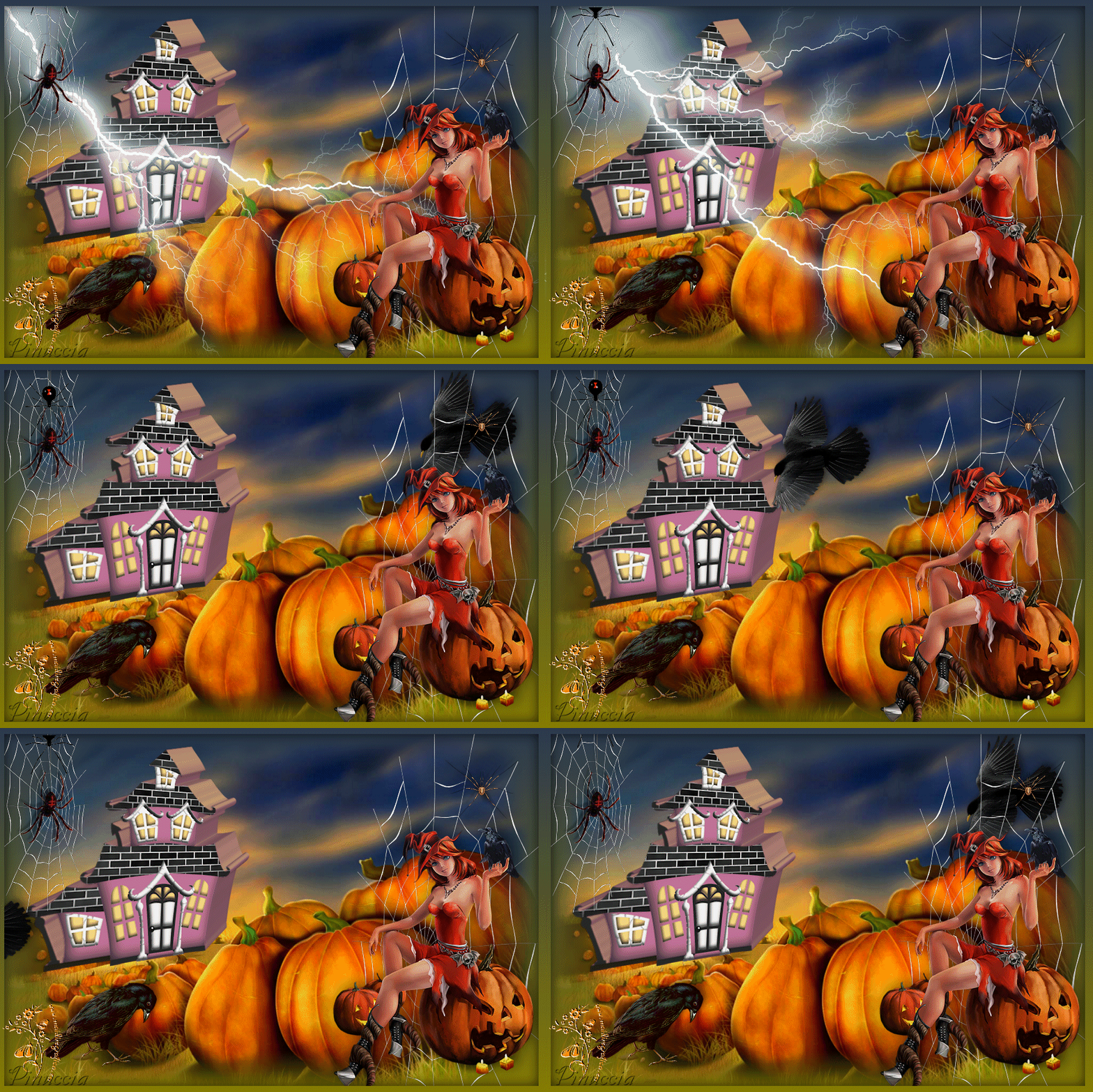  Se hai problemi o dubbi, o trovi un link non funzionante, o anche soltanto per un saluto, scrivimi. 28 Ottobre 2014 |



