|
EIS PRINZESSIN

Merci Inge-Lore pour la permission de traduire tes tutos.

Le tutoriel a été réalisé avec PSPX2 et traduit avec PSPX et PSPX7 mais il peut également être exécuté avec les autres versions.
Suivant la version utilisée, vous pouvez obtenir des résultats différents.
Depuis la version X4, la fonction Image>Miroir a été remplacée par Image>Renverser horizontalement,
et Image>Renverser avec Image>Renverser verticalement.
Dans les versions X5 et X6, les fonctions ont été améliorées par la mise à disposition du menu Objets.
Dans la nouvelle version X7 nous avons à nouveau Miroir/Renverser, mais avec nouvelles différences.
Voir les détails à ce sujet ici
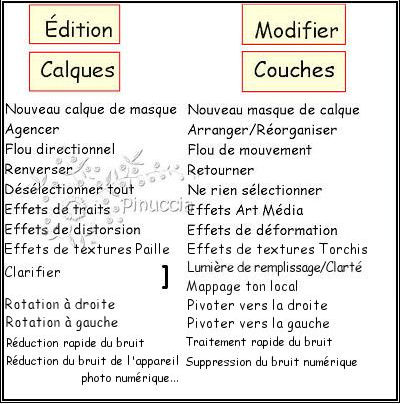
Certaines dénominations ont changées entre les versions de PSP.
Les plus frequentes dénominations utilisées:
 Traduction italienne ici Traduction italienne ici
 Traduction anglaise ici Traduction anglaise ici
 Vos versions ici Vos versions ici
Nécessaire pour réaliser ce tutoriel:
Pour les poser merci Batschi.
(ici les liens vers les sites des créateurs de tubes)

Xero - Improver ici

ici

1. Ouvrir une nouvelle image transparente 800 x 600 pixels.
Ouvrir winterlandschaft 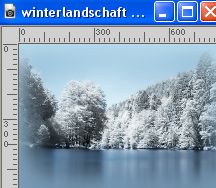
Édition>Copier.
Revenir sur votre travail et Édition>Coller comme nouveau calque.
Calques>Fusionner>Calques visibles.
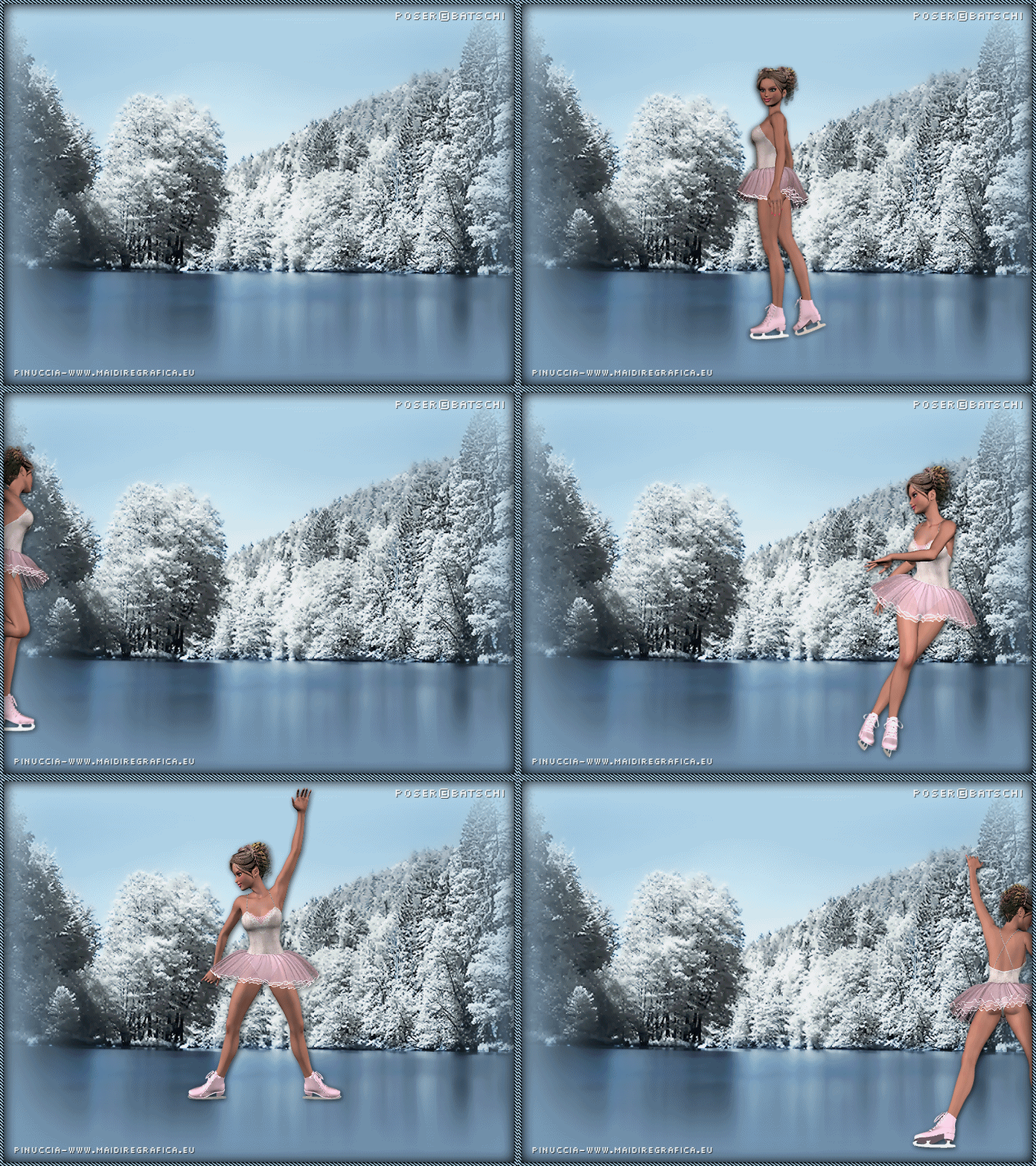
Dans le tutoriel l'exemple d'animation est décrit.
Bien sûr, si vous préférez, vous pouvez également placer différents posers comme le souhaitez
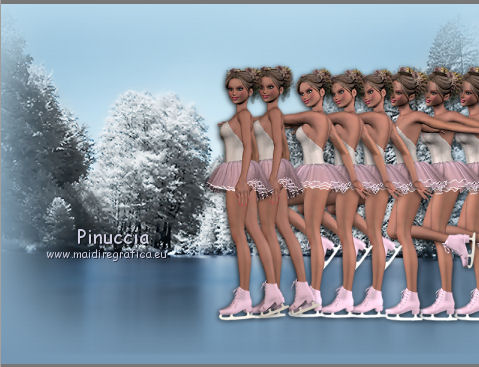
Ouvrir ice7a 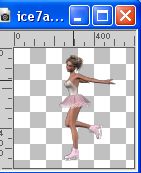
Édition>Copier.
Revenir sur votre travail et Édition>Coller comme nouveau calque.
Image>Redimensionner, à 80%, redimensionner tous les calques décoché.
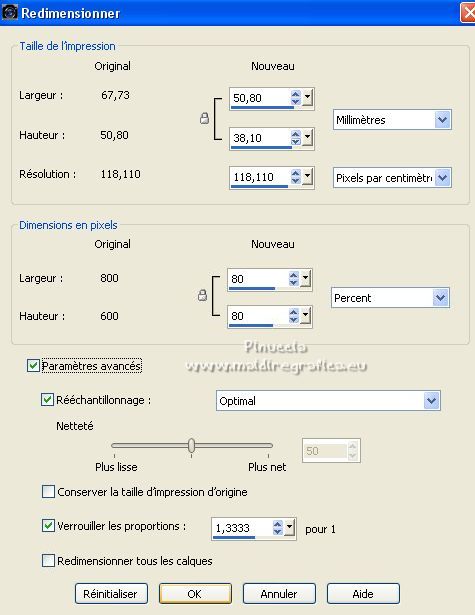
Effets>Modules Externes>Xero - Improver.

Effets>Effets 3D>Ombre portée.
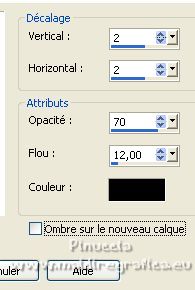
Déplacer  le tube à droite, un peu au dehors de l'image. le tube à droite, un peu au dehors de l'image.
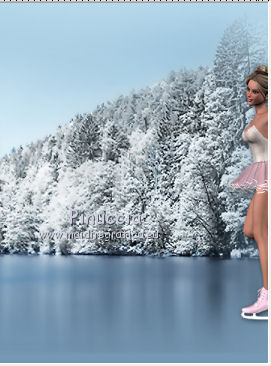
Calques>Dupliquer - 2 fois,
et positionner les tube devant l'original.
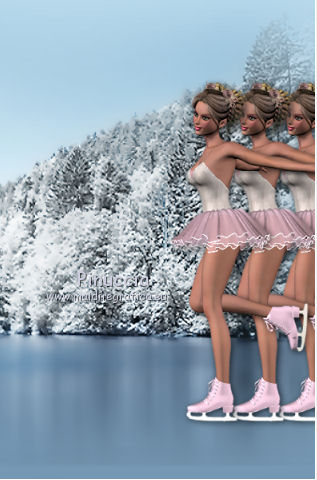
2. Ouvrir ice2c 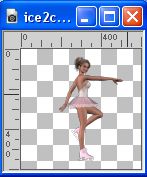
Édition>Copier.
Revenir sur votre travail et Édition>Coller comme nouveau calque.
Image>Miroir.
Image>Redimensionner, à 80%, redimensionner tous les calques décoché.
Effets>Modules Externes>Xero - Improver, comme précédemment.
Effets>Effets 3D>Ombre portée, comme précédemment.
Positionner le tube devant les précédents.
Calques>Dupliquer - 2 fois,
et déplacer ces tubes toujours un peu plus à gauche.
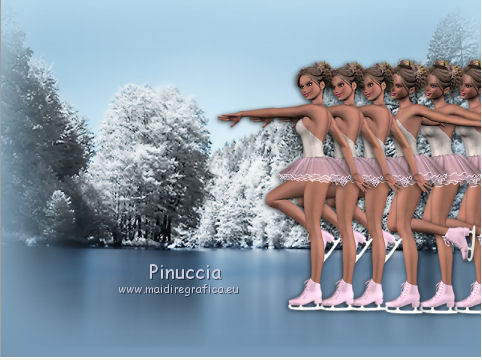
Ouvrir pose20a 
Édition>Copier.
Revenir sur votre travail et Édition>Coller comme nouveau calque.
Image>Miroir.
Image>Redimensionner, à 85%, redimensionner tous les calques décoché.
Effets>Modules Externes>Xero - Improver, comme précédemment.
Effets>Effets 3D>Ombre portée, comme précédemment.
Positionner le tube devant le dernier.
Calques>Dupliquer,
et déplacer ce tube un peu plus a gauche.
3. Ouvrir ice2a 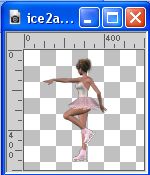
Édition>Copier.
Revenir sur votre travail et Édition>Coller comme nouveau calque.
Image>Redimensionner, à 80%, redimensionner tous les calques décoché.
Effets>Modules Externes>Xero - Improver, comme précédemment.
Effets>Effets 3D>Ombre portée, comme précédemment.
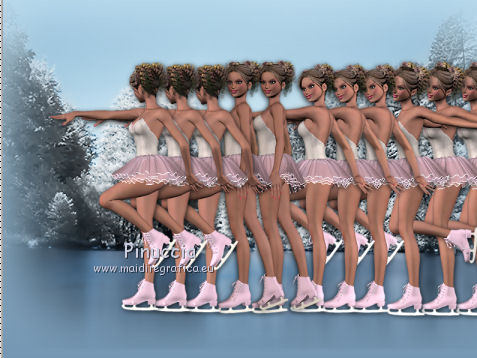
Calques>Dupliquer - 2 fois,
et positionner les 3 tubes
Ouvrir pose8 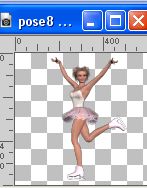
Édition>Copier.
Revenir sur votre travail et Édition>Coller comme nouveau calque.
Image>Redimensionner, à 85%, redimensionner tous les calques décoché.
Effets>Modules Externes>Xero - Improver, comme précédemment.
Effets>Effets 3D>Ombre portée, comme précédemment.
Déplacer ce tube devant le dernier.
Calques>Dupliquer - 2 fois
et déplacer les tubes toujours un peu plus à gauche
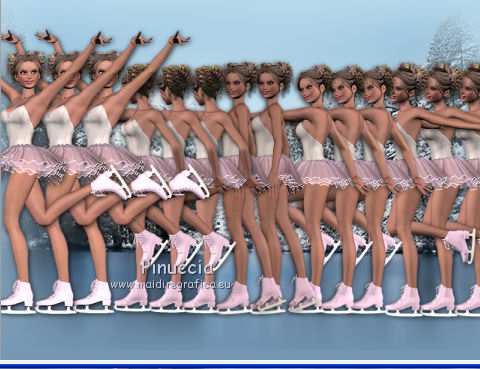
4. Fermer tous les calques: Calques>Afficher>Aucun.
Ouvrir seulement le calque du bas de la pile du paysage.
Rester positionner sur le calque du haut de la pile.
Ouvrir ice7c 
Édition>Copier.
Revenir sur votre travail et Édition>Coller comme nouveau calque.
Image>Redimensionner, à 85%, redimensionner tous les calques décoché.
Effets>Modules Externes>Xero - Improver, comme précédemment.
Effets>Effets 3D>Ombre portée, comme précédemment.
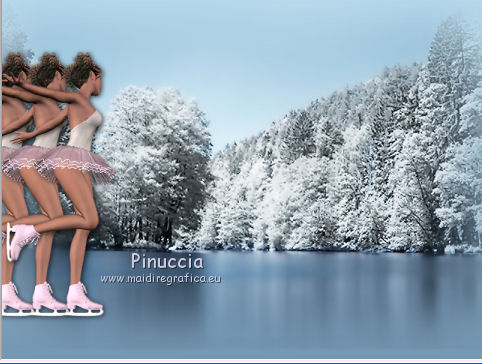
Déplacer ce tube à gauche un peu au dehors de l'image.
Calques>Dupliquer, 2 fois
et déplacer les tubes un peu plus à droite.
5. Ouvrir pose15 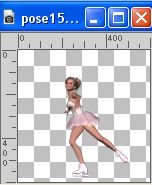
Édition>Copier.
Revenir sur votre travail et Édition>Coller comme nouveau calque.
Image>Redimensionner, à 95%, redimensionner tous les calques décoché.
Effets>Modules Externes>Xero - Improver, comme précédemment.
Effets>Effets 3D>Ombre portée, comme précédemment.
Calques>Dupliquer, 2 fois,
et déplacer les tubes un peu plus à droite.
Ouvrir pose12 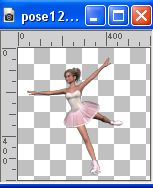
Édition>Copier.
Revenir sur votre travail et Édition>Coller comme nouveau calque.
Image>Miroir.
Image>Redimensionner, à 90%, redimensionner tous les calques décoché.
Effets>Modules Externes>Xero - Improver, comme précédemment.
Effets>Effets 3D>Ombre portée, comme précédemment.
Calques>Dupliquer, 2 fois,
et déplacer les tubes un peu plus à droite.
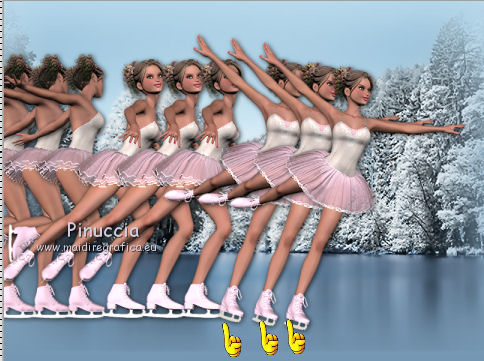
6. Ouvrir pose14 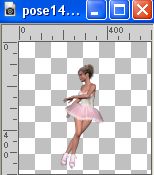
Édition>Copier.
Revenir sur votre travail et Édition>Coller comme nouveau calque.
Image>Redimensionner, à 95%, redimensionner tous les calques décoché.
Effets>Modules Externes>Xero - Improver, comme précédemment.
Effets>Effets 3D>Ombre portée, comme précédemment.
Calques>Dupliquer, 2 fois,
et déplacer les tubes un peu plus à droite.
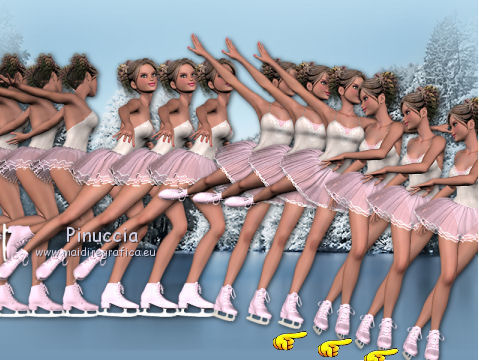
Encore une fois: Calques>Afficher>Aucun,
ouvrir seulement le calque d'arrière plan,
et rester positionner sur le calque du haut de la pile.
Ouvrir ice6a 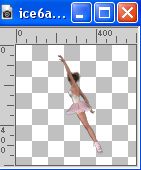
Édition>Copier.
Revenir sur votre travail et Édition>Coller comme nouveau calque.
Ici il n'est pas nécessaire redimensionner.
Effets>Modules Externes>Xero - Improver, comme précédemment.
Effets>Effets 3D>Ombre portée, comme précédemment.
Calques>Dupliquer, 1 seule fois,
et déplacer les tubes comme ci-dessous.
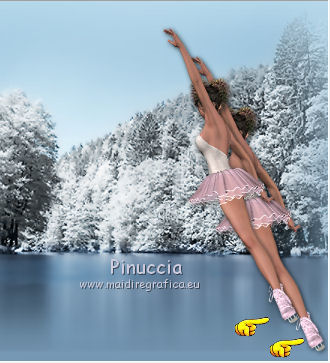
7. Ouvrir ice6 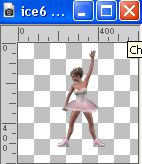
Édition>Copier.
Revenir sur votre travail et Édition>Coller comme nouveau calque.
Également ici pas redimensionnement.
Effets>Modules Externes>Xero - Improver, comme précédemment.
Effets>Effets 3D>Ombre portée, comme précédemment.
Calques>Dupliquer, 3 fois,
et déplacer les tubes comme ci-dessous.
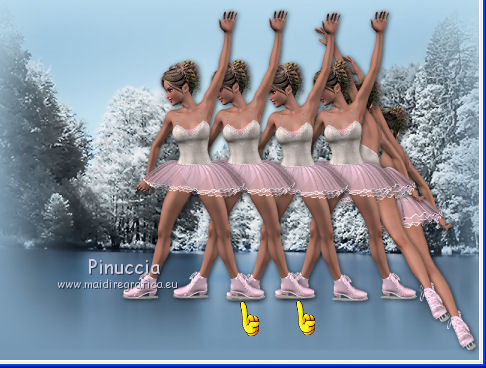
Ouvrir ice6c 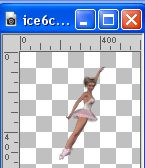
Édition>Copier.
Revenir sur votre travail et Édition>Coller comme nouveau calque.
Effets>Modules Externes>Xero - Improver, comme précédemment.
Effets>Effets 3D>Ombre portée, comme précédemment.
Calques>Dupliquer, 1 fois,
et déplacer les tubes comme ci-dessous.
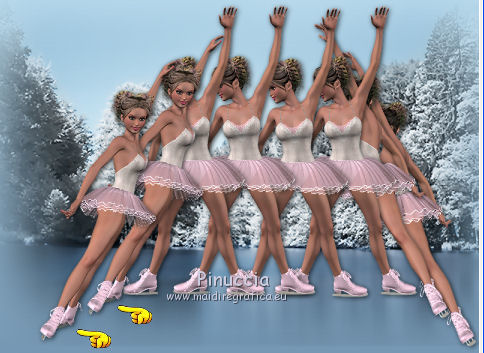
Ouvrir ice6b 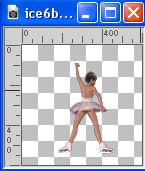
Édition>Copier.
Revenir sur votre travail et Édition>Coller comme nouveau calque.
Calques>Dupliquer, 4 fois,
et déplacer les tubes comme ci-dessous.
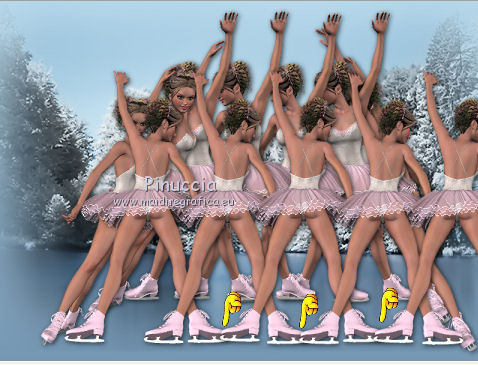
Encore Calques>Affichage>Aucun.
Ouvrir le calque d'arrière plan et vous positionner sur le calque du haut de la pile.
Calques>Nouveau calque raster.
Sélections>Sélectionner tout.
Remplir  le calque avec une couleur foncée de votre image. le calque avec une couleur foncée de votre image.
Sélections>Modifier>Contracter - 2 pixels.
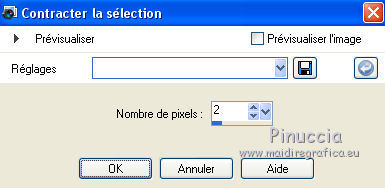
Remplir avec une couleur claire de l'image.
Sélections>Modifier>Contracter - 2 pixels.
Remplir avec la couleur foncée.
Sélections>Modifier>Contracter - 2 pixels.
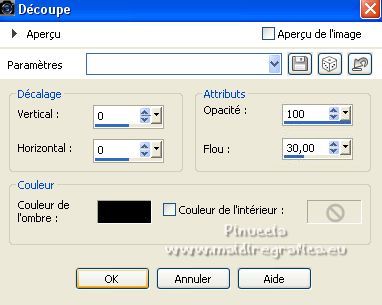
Effets>Effets 3D>Découpe.
Sélections>Inverser.
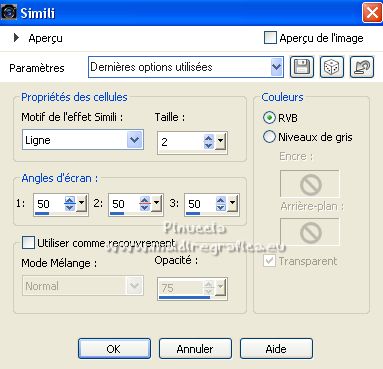
Effets>Effets artistiques>Simili.
Sélections>Désélectionner tout.
Signer votre travail sur un nouveau calque, sans oublier le copyright de Batschi.
Et maintenant, pour réaliser l'animation, renommer les calques des posers de 1 à 39.
9. Animation.
Tous les calques des poser sont fermé.
Garder visibles seulement le calque d'arrière plan, le bord, la signature et le copyright.
Édition>Copie Spéciale>Copier avec fusion.
Ouvrir Animation Shop et Édition>Coller>Coller comme nouvelle animation.
Revenir sur PSP.
Ouvrir le calque 1.
Édition>Copie Spéciale>Copier avec fusion.
Revenir sur Animation Shop et Édition>Coller>Coller après l'image active.
In PSP.
Fermer le calque "1" et ouvrir le calque "2".
Édition>Copie Spéciale>Copier avec fusion.
In Animation Shop et Édition>Coller>Coller après l'image active.
In PSP.
Fermer le calque "2" et ouvrir le calque "3".
Édition>Copie Spéciale>Copier avec fusion.
In Animation Shop et Édition>Coller>Coller après l'image active.
Et ainsi de suite jusqu'au calque "39".
A la fin vous aurez une animation composée de 40 images.
Édition>Sélectionner tout.
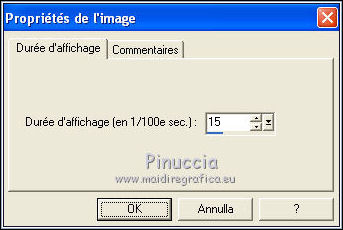
Animation>Propriétés de l'animation et placer la durée à 15.
Cliquer sur la première image pour la sélectionner,
seulement cette image doit être sélectionner et avoir le cadre bleu
Animation>Propriétés de l'animation et placer la durée à 300.
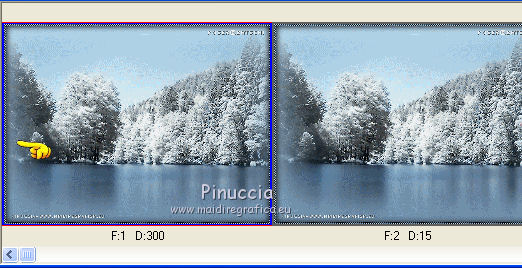
Édition>Copier (vous ne copiez que l'image 1 avec paysage et pas de poser).
Cliquer sur l'image 15 (l'image avec le poser 14): seulement ceci doit être sélectionné
et avoir le cadre bleu.
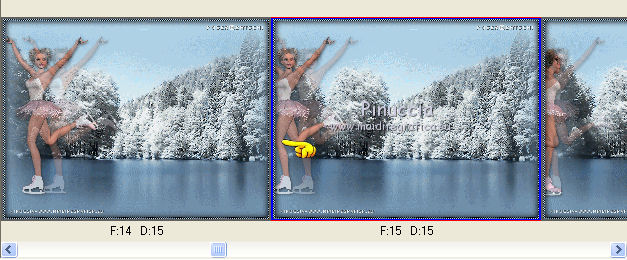
Édition>Coller>Coller après l'image active.
Et vous aurez l'image avec la bonne durée.
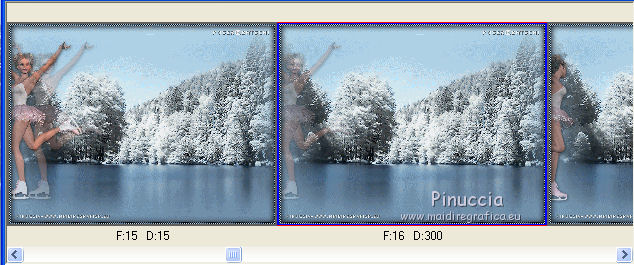
Cliquer sur le cadre 28 et Édition>Coller>Coller après l'image active.
Et cela aura également la bonne durée.
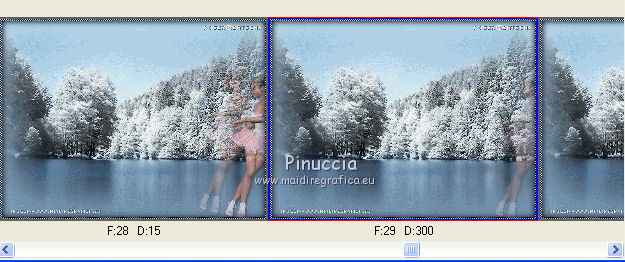
Votre animation, composée de 42 images, est terminée.
Contrôler le résultat en cliquant sur Visualiser 
et enregistrer en gif.

Si vous avez des problèmes, ou des doutes, ou vous trouvez un lien modifié, ou seulement pour me dire que ce tutoriel vous a plu, vous pouvez m'écrire.
9 Janvier 2023

|