|
LUCINDA  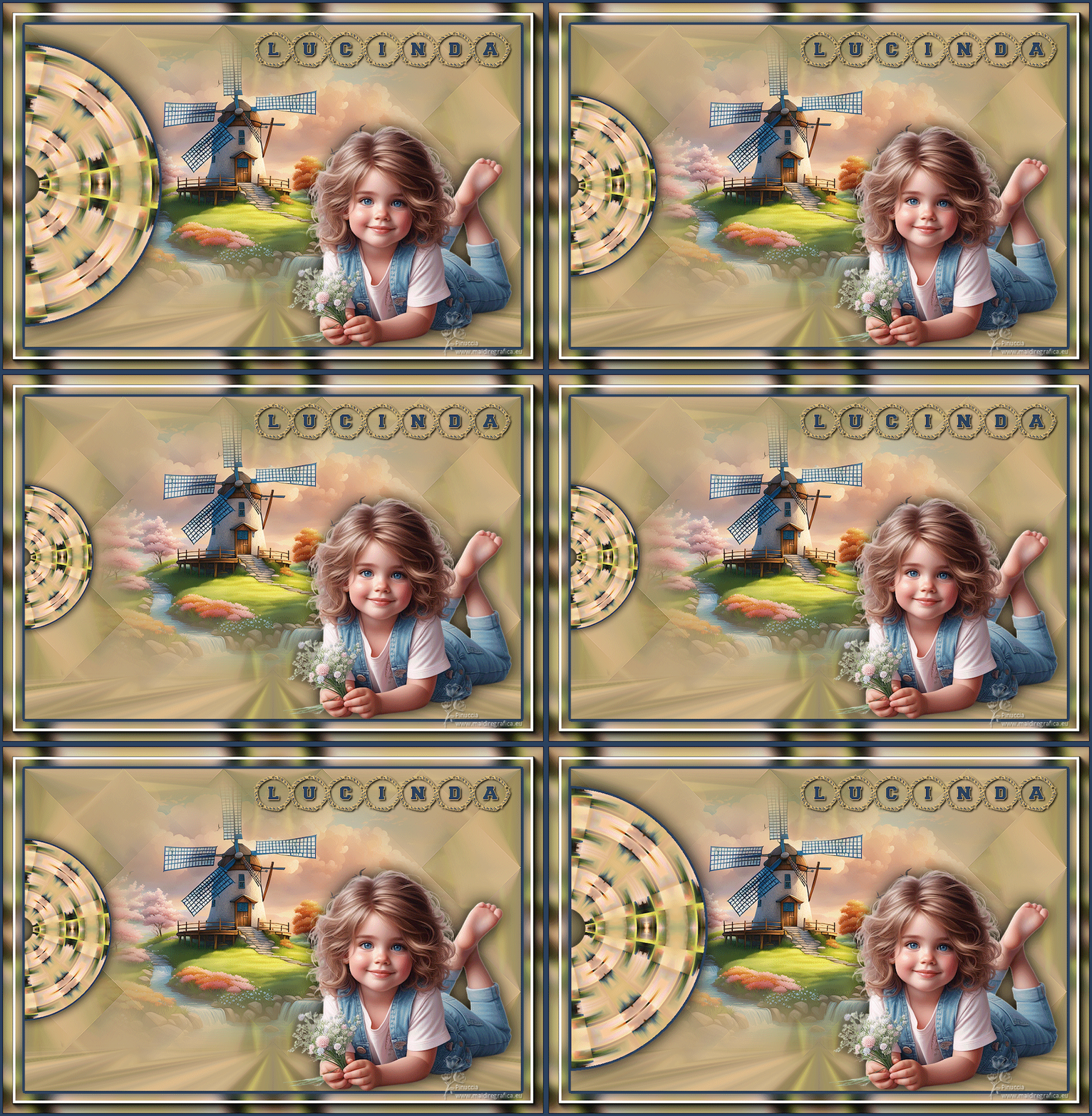 
qui puoi trovare qualche risposta ai tuoi dubbi. Se l'argomento che ti interessa non è presente, ti prego di segnalarmelo. Questo tutorial è stato realizzato con PSP2019 e tradotto con PSPX9 e PSP2020, ma può essere realizzato anche con le altre versioni di PSP. Dalla versione X4, il comando Immagine>Rifletti è stato sostituito con Immagine>Capovolgi in orizzontale, e il comando Immagine>Capovolgi con Immagine>Capovolgi in verticale. Nelle versioni X5 e X6, le funzioni sono state migliorate rendendo disponibile il menu Oggetti. Con la nuova versione X7, sono tornati Rifletti>Capovolgi, ma con nuove varianti. Vedi la scheda sull'argomento qui Grazie ai creatori dei tubes che mettono a disposizione il loro lavoro in vari gruppi di condivisione. Rispetta il lavoro degli autori, non cambiare il nome del file e non cancellare il watermark.  traduzione francese qui traduzione francese qui traduzione inglese qui traduzione inglese qui Le vostre versioni qui Le vostre versioni qui Occorrente: Tube a scelta Il resto del materiale  I tubes usati da Inge-Lore e nelle mie versioni sono di SBWebdesigns Creation (in questa pagina trovi i links ai siti dei creatori di tubes)  in caso di dubbi, ricorda di consultare la mia sezione filtri qui Filters Unlimited 2.0 qui VM Toolbox - Instant Tile qui Mehdi - Sorting Tiles qui Mura's Meister - Perspective Tiling qui Mura's Meister - Pole Transform qui Simple - Top Left Mirror qui AAA Frames - Foto Frame qui I filtri VM Toolbox e Simple si possono usare da soli o importati in Filters Unlimited (come fare vedi qui) Se un filtro fornito appare con questa icona  deve necessariamente essere importato in Filters Unlimited. deve necessariamente essere importato in Filters Unlimited.Animation Shop qui  non esitare a cambiare modalità di miscelatura e opacità secondo i colori utilizzati.  1. Scegli 3 colori dai tuoi tubes. 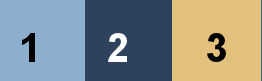 Imposta il colore di primo piano con il colore 3 e il colore di sfondo con il colore 2 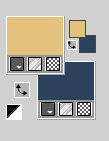 Apri una nuova immagine trasparente 1000 x 650 pixels. Riempi  l'immagine trasparente con il colore 3. l'immagine trasparente con il colore 3.Selezione>Seleziona tutto. Apri il tuo tube di sfondo KamilTube-1226-Landscape 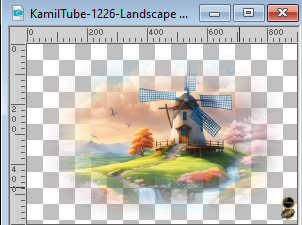 Cancella il watermark e vai a Modifica>Copia. Torna al tuo lavoro e vai a Modifica>Incolla nella selezione. Selezione>Deseleziona. Effetti>Effetti di immagine>Motivo unico, con i settaggi standard. 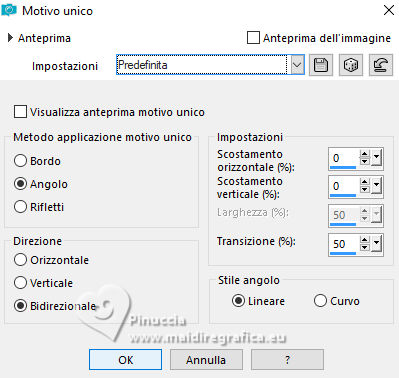 2. Effetti>Plugins>Mehdi - Sorting Tiles.  Effetti>Plugins>Simple - Top Left Mirror. 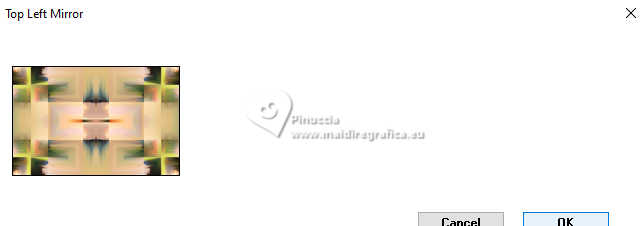 Effetti>Plugins>VM Toolbox - Instant Tile.  Livelli>Duplica. Immagine>Ridimensiona, al 55%, tutti i livelli non selezionato. Tasto K per attivare lo strumento Puntotore  e imposta Posizione X: 226,00 e Posizione Y: 60,00. 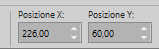 Effetti>Plugins>Mura's Meister - Pole Transform. 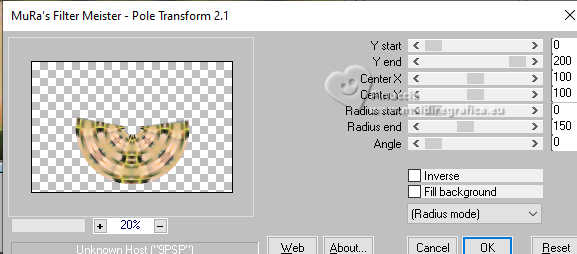 3. Immagine>Ruota per gradi - 90 gradi a sinistra.  Tasto K per attivare lo strumento Puntatore e imposta Posizione x: -54,00 e Posizione Y: 35,00.  Attiva il livello Raster 1. Selezione>Seleziona tutto. Immagine>Ritaglia la selezione. Attiva il livello superiore. Attiva lo strumento Bacchetta magica  e clicca nella parte trasparente a destra per selezionarla.  Selezione>Inverti. 4. Livelli>Nuovo livello raster. Riempi il livello con il colore 2.Selezione>Modifica>Contrai - 5 pixels. Premi sulla tastiera il tasto CANC  Selezione>Deseleziona. Livelli>Unisci>Unisci giù. Strumento Puntatore e imposta Posizione X: -4,00 (lascia Posizione Y: 35,00).  Effetti>Effetti 3D>Sfalsa ombra, colore nero.  Livelli>Duplica. Immagine>Ridimensiona, all'80%, tutti i livelli non selezionato. Imposta Posizione X: -5,00 (lascia Posizione Y: 65,00). 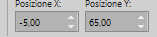 Livelli>Duplica. Immagine>Ridimensiona, all'80%, tutti i livelli non selezionato. Imposta Posizione X: -5,00 (lascia Posizione Y: 118,00). 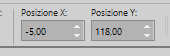 Livelli>Duplica. Immagine>Ridimensiona, all'80%, tutti i livelli non selezionato. Imposta Posizione X: -5,00 (lascia Posizione Y: 159,00) 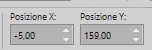 5. Livelli>Duplica. Immagine>Ridimensiona, all'80%, tutti i livelli non selezionato. Imposta Posizione X: -5,00 (lascia Posizione Y: 192,00). 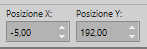 Chiudi i 4 livelli superiori.  Rinomina i livelli dal basso in alto con 1,2,3,4,5  6. Attiva il livello inferiore, Raster 1. Livelli>Duplica. Regola>Sfocatura>Sfocatura radiale.  Livelli>Duplica. Effetti>Plugins>Mura's Meister - Perspective Tiling.  Attiva lo strumento Bacchetta magica sfumatura 40,e clicca nello spazio trasparente per selezionarlo. Premi 5 volte CANC sulla tastiera. Selezione>Deseleziona. non dimenticare di riportare la sfumatura a 0 7. Attiva il livello Copia di Raster 1. Effetti>Effetti di immagine>Motivo unico, con i settaggi standard. Effetti>Plugins>Mehdi - Sorting Tiles.  Effetti>Effetti di bordo>Aumenta. Effetti>Plugins>Simple - Top Left Mirror.  8. Attiva nuovamente il tube di sfondo e vai a Modifica>Copia. Torna al tuo lavoro e vai a Modifica>Incolla come nuovo livello. Immagine>Ridimensiona, se necessario - per il tube fornito non ho ridimensionato, e ho fatto Immagine>Rifletti>Rifletti orizzontalmente (Immagine>Rifletti) Regola>Messa a fuoco>Metti a fuoco. 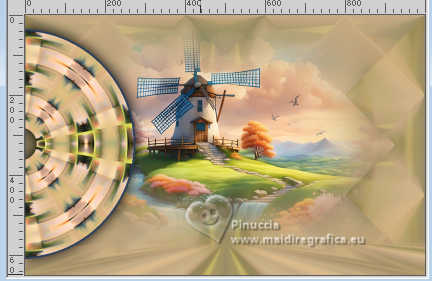 Attiva il livello superiore. Apri il tube del personaggio e vai a Modifica>Copia. Torna al tuo lavoro e vai a Modifica>Incolla come nuovo livello. Immagine>Ridimensiona, se e quanto necessario, tutti i livelli non selezionato. Regola>Messa a fuoco>Metti a fuoco. Effetti>Effetti 3D>Sfalsa ombra, colore nero. 9. Attiva il livello Raster 1. Modifica>Copia. Attiva il livello superiore. Livelli>Nuovo livello raster. Selezione>Seleziona tutto. Immagine>Dimensioni tela - 1100 x 750 pixels 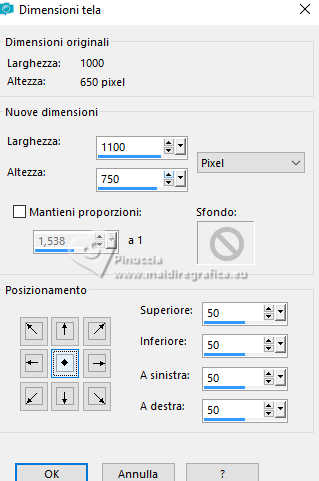 Selezione>Inverti. Riempi con il colore 2.Selezione>Modifica>Contrai - 5 pixels. Livelli>Nuovo livello raster. Modifica>Incolla nella selezione. Regola>Sfocatura>Sfocatura gaussiana - raggio 10. 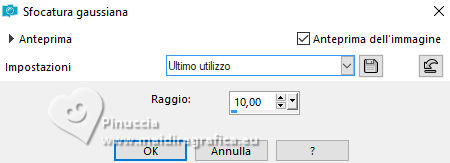 Effetti>Plugins>AAA Frames - Foto Frame. 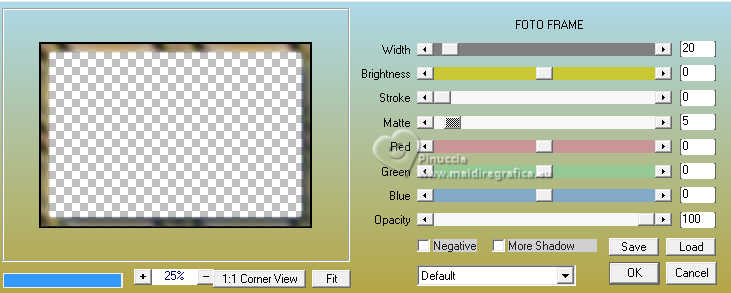 10. Selezione>Deseleziona. Livelli>Unisci>Unisci giù. Livelli>Disponi>Sposta giù. Eventualmente, se necessario sposta anche il livello del tube. Apri il testo text  Modifica>Copia. Torna al tuo lavoro e vai a Modifica>Incolla come nuovo livello. Effetti>Effetti 3D>Sfalsa ombra, colore nero.  Immagine>Ridimensiona, 1000 pixels di larghezza, tutti i livelli selezionato. Firma il tuo lavoro su un nuovo livello. 11. Animazione Modifica>Copia Speciale>Copia Unione. Apri Animation Shop e vai a Modifica>Incolla>Incolla come nuova animazione. ***Torna in PSP. Chiudi il livello 1 e apri il livello 2. Modifica>Copia Speciale>Copia Unione. Torna in Animation Shp e vai a Modifica>Incolla>Incolla dopo il fotogramma corrente. *** Ripeti da *** a *** con i livelli 3-4-5. 12. Adesso hai una animazione composta da 5 fotogrammi. Modifica>Seleziona tutto. Modifica>Copia. Clicca sull'ultimo fotogramma per selezionarlo soltanto questo fotogramma deve essere selezionato e avere la cornice blu  Modifica>Incolla>Incolla dopo il fotogramma corrente. Animazione>Inverti l'animazione. E adesso la tua animazione è composta da 10 fotogrammi, ma i fotogrammi 5 e 6 sono identici.  Clicca su uno dei due fotogrammi per selezionarlo e premi sulla tastiera il tasto CANC. E alla fine la tua animazione avrà 9 fotogrammi. Modifica>Seleziona tutto. Animazione>Proprietà dell'animazione e imposta la velocità a 20.  Controlla il risultato cliccando su Visualizza  e salva in formato gif.  Per i tubes di questo esempio grazie Adrienne  Se hai problemi o dubbi, o trovi un link non funzionante, o anche soltanto per un saluto, scrivimi. 23 Febbraio 2024 |



